

刷机后不能触屏怎么办?手机触屏失灵修复

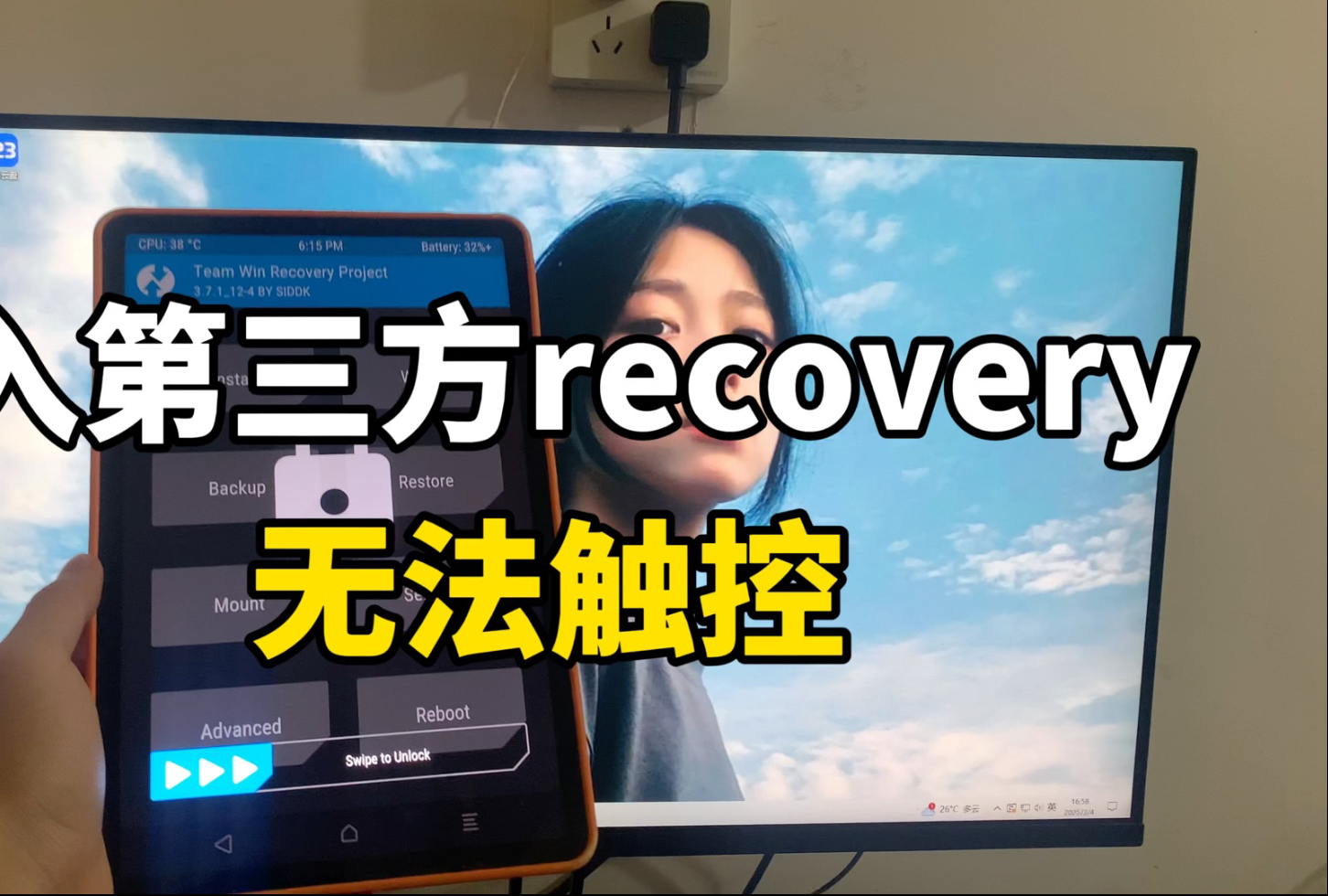
刷机后不能触屏,核心原因通常是驱动程序冲突、屏幕校准数据丢失或硬件排线松动,建议先强制重启,若无效则需进入Recovery模式清除缓存或重新刷入官方固件。
当手机完成刷机操作,屏幕却像“死机”一样毫无反应时,这种焦虑感非常普遍,这并非一定是硬件损坏,更多时候是软件层面的“水土不服”,我们需要冷静排查,从最简单的软件重启到复杂的驱动修复,逐步定位问题根源。
刷机后触屏失效的常见原因深度解析
触屏失灵在刷机场景中并不罕见,业内专家指出,这通常涉及底层驱动与硬件交互的断裂,理解这些原因,能帮你快速缩小排查范围,避免盲目操作导致数据彻底丢失。
驱动版本不匹配导致的信号中断
不同版本的Android系统对触控IC(集成电路)的驱动要求不同,如果你刷入了非官方定制ROM,或者官方ROM版本与当前硬件批次存在细微差异,触控驱动可能无法正确加载。
- 驱动签名验证失败:部分ROM出于安全考虑,会校验驱动签名,若签名不符,系统会禁用触控服务以保护硬件。
- 内核参数错误:内核中关于I2C总线或SPI总线的配置参数错误,会导致主控板无法向屏幕发送指令。
- 分辨率与刷新率冲突:新ROM可能默认设置了不同的屏幕刷新率(如从60Hz变为90Hz),而旧驱动不支持,导致触控采样率归零。
屏幕校准数据被清除
现代智能手机的屏幕在出厂时都经过严格的校准,存储了触控坐标映射表,刷机过程,特别是双清(Wipe Data/Factory Reset)操作,往往会清除这些用户数据和部分系统缓存,导致校准数据丢失。
- 映射表缺失
:没有校准数据,触控坐标与显示坐标无法对应,表现为点击无反应或点击位置偏移。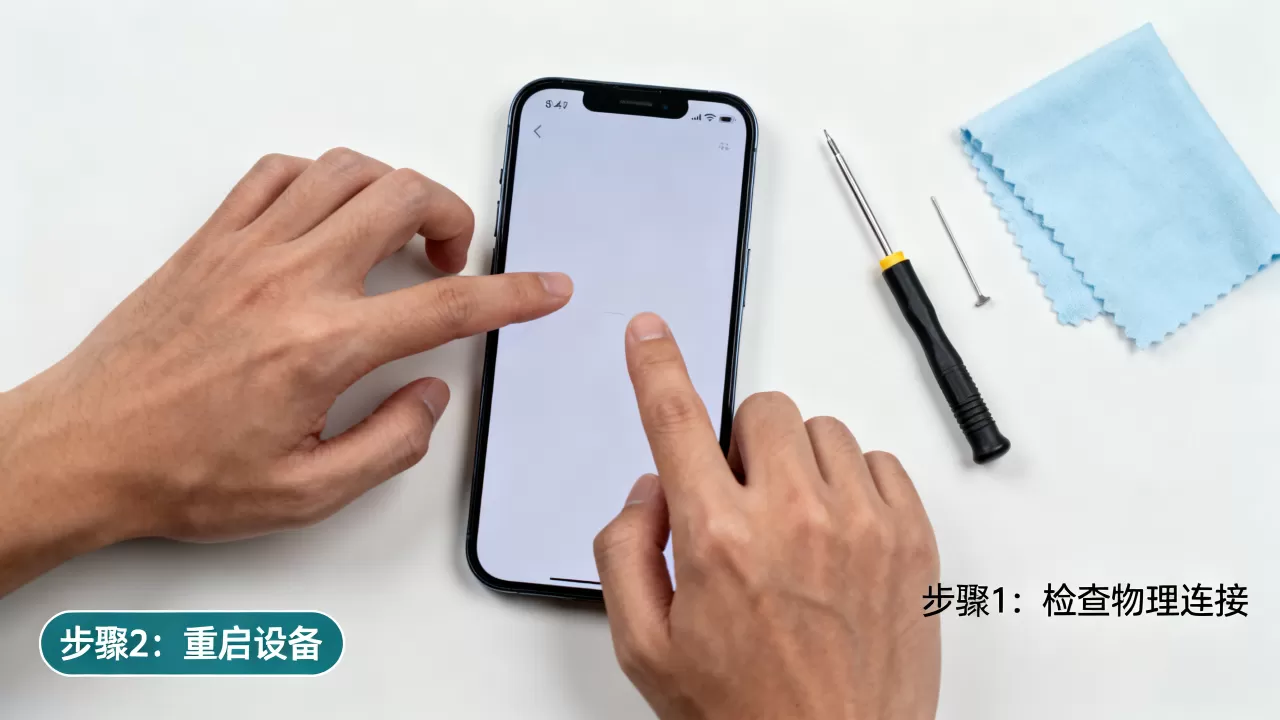
- 校准文件损坏:即使数据未完全清除,若刷机过程中出现中断,校准文件可能损坏,导致触控服务启动失败。
硬件排线松动或静电干扰
虽然刷机是软件操作,但操作过程中的物理因素不容忽视。
- 静电放电:在干燥环境中操作手机,静电可能瞬间击穿触控IC的保护电路,导致暂时性失灵。
- 排线接触不良:若刷机前手机曾跌落或拆修,排线可能处于临界状态,刷机时的电流波动或温度变化可能加剧接触不良。
自救指南:从重启到重刷的实操步骤
面对触屏失灵,切勿惊慌,按照以下顺序操作,多数情况下可以恢复功能,每一步操作都需谨慎,避免数据二次丢失。
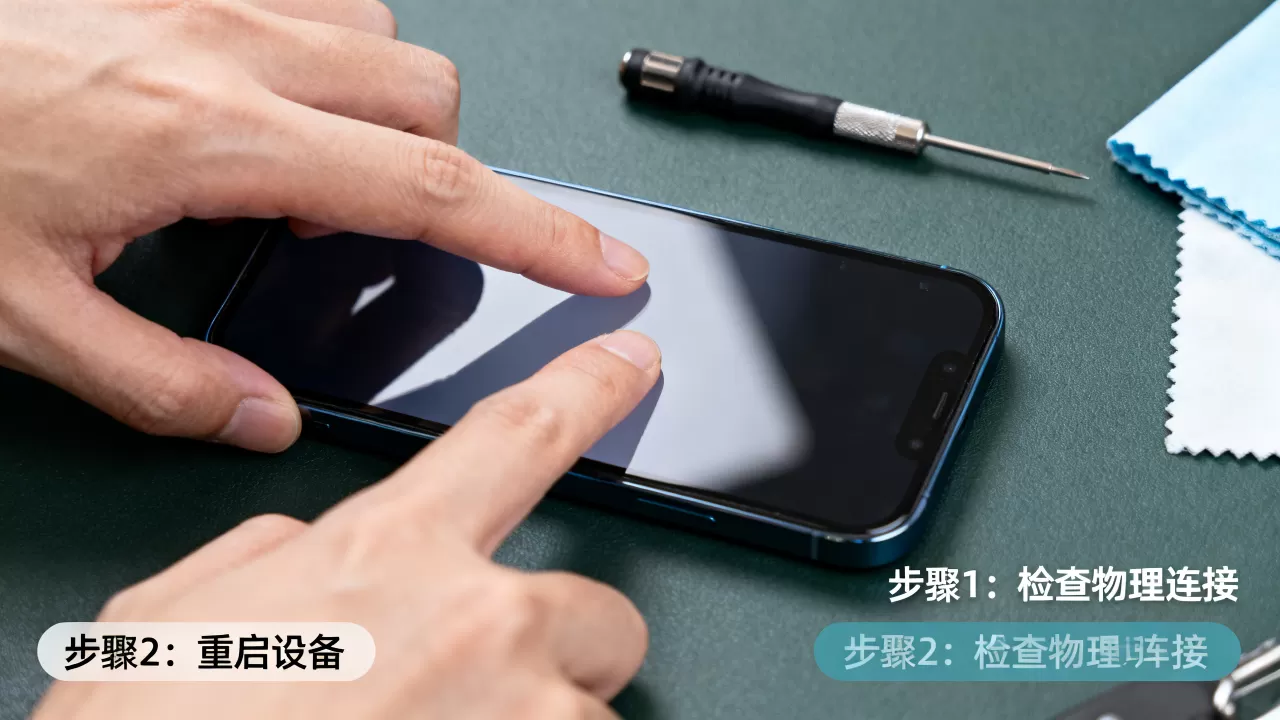
第一步:强制重启与外接输入
这是最简单也最有效的第一步,强制重启可以重置系统进程,清除临时缓存。
- 强制重启操作:同时长按【电源键】和【音量减键】(部分机型为【音量加键】)10-15秒,直到手机震动并出现品牌Logo。
- 使用OTG鼠标:若强制重启无效,寻找一个Type-C转USB的OTG转接头,连接一个有线USB鼠标,鼠标指针出现后,你可以像使用电脑一样操作手机,进行备份或进一步设置。
- 语音助手辅助:若系统支持,尝试唤醒语音助手(如小爱同学、Siri等),通过语音指令重启或打开设置界面,检查触控服务是否被禁用。
第二步:进入Recovery模式清除缓存
如果强制重启后问题依旧,可能是系统缓存冲突,进入Recovery模式(恢复模式)可以清除Dalvik缓存和系统缓存,而不影响用户数据。
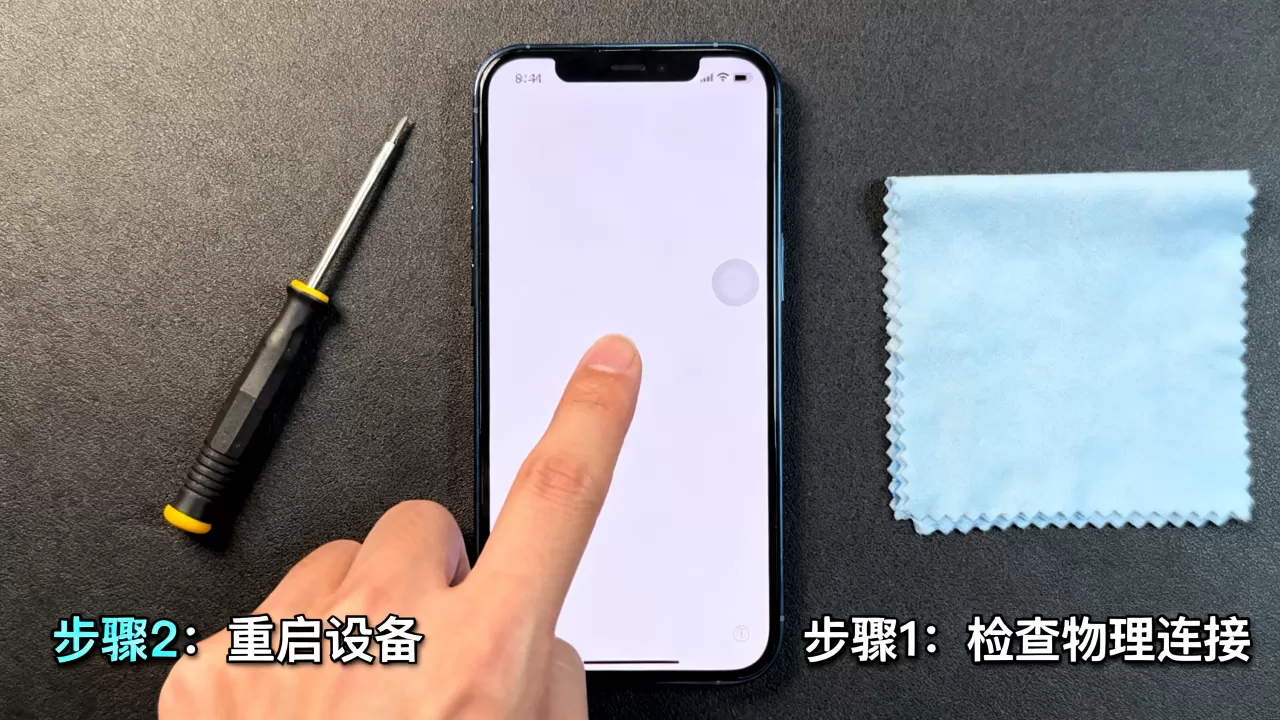
- 进入Recovery:手机关机后,长按【电源键】+【音量加键】(具体组合因机型而异,请查阅官方手册),直到进入Recovery界面。
- 选择Wipe Cache Partition:使用音量键上下移动光标,电源键确认,选择“Wipe Cache Partition”(清除缓存分区)。
- 重启系统:操作完成后,选择“Reboot System Now”重启手机。
第三步:检查并修复触控驱动
若清除缓存无效,可能是驱动问题,此时需要借助电脑进行修复。
- 连接电脑:使用数据线将手机连接至电脑,确保已安装对应的USB驱动程序。
- 查看设备管理器:在电脑上打开“设备管理器”,查看是否有带有黄色感叹号的“未知设备”或“触控IC”相关项。
- 更新或回滚驱动:若驱动异常,尝试更新驱动;若刚更新过驱动后出现问题,尝试回滚至旧版本驱动。
- 刷入官方固件:若驱动修复无效,最稳妥的方法是刷入官方原版固件,官方固件经过严格测试,驱动兼容性最佳,使用官方刷机工具(如小米的Mi Flash、三星的Odin)进行线刷,注意选择“清除所有数据”选项,以确保驱动与系统完全匹配。
预防胜于治疗:刷机前的必要准备
为了避免未来再次遭遇此类问题,刷机前的准备工作至关重要,行业共识认为,充分的备份和正确的操作习惯是成功刷机的关键。
数据备份与兼容性检查
- 完整备份:刷机前,务必使用官方备份工具或第三方备份软件,备份联系人、短信、照片、应用数据等关键信息。
- 兼容性确认:在刷入新ROM前,仔细查看ROM发布帖,确认该ROM是否支持你的具体机型和硬件版本,不同硬件批次可能需要不同的驱动包。
- 电量充足:确保手机电量在50%以上,最好连接充电器进行刷机,以防中途断电导致变砖。
选择可靠的ROM来源
- 官方ROM优先:除非你有特殊需求,否则优先选择官方提供的稳定版ROM。
- 社区口碑:若选择第三方ROM,查看社区内的用户反馈,特别是关于触控、信号等核心功能的评测。
- 版本匹配:确保ROM版本与当前系统版本接近,避免跨大版本升级带来的兼容性问题。
刷机后不能触屏怎么办?常见问题解答
刷机后触屏完全没反应,能修好吗?
多数情况下可以修复,若为软件驱动冲突,通过强制重启、清除缓存或刷入官方固件通常能解决,若为硬件排线松动,需重新插拔排线,若触控IC损坏,则需更换屏幕总成,建议先尝试软件修复,无效后再考虑硬件维修。
刷机后触屏偶尔失灵,点击不准是怎么回事?
这通常是屏幕校准数据丢失或驱动版本不匹配所致,可尝试进入Recovery模式清除缓存,或刷入官方固件以获取正确的校准数据和驱动,若问题依旧,可能是屏幕本身老化或排线接触不良,需专业检测。
刷机后触屏失灵,数据还能恢复吗?
若能通过OTG鼠标或语音助手进入系统,可立即备份数据,若完全无法操作,且未备份,数据恢复难度较大,建议寻求专业数据恢复服务,但成功率取决于存储芯片是否完好,刷机前备份至关重要。


