

刷机精灵正在连接怎么办,刷机精灵连接不上

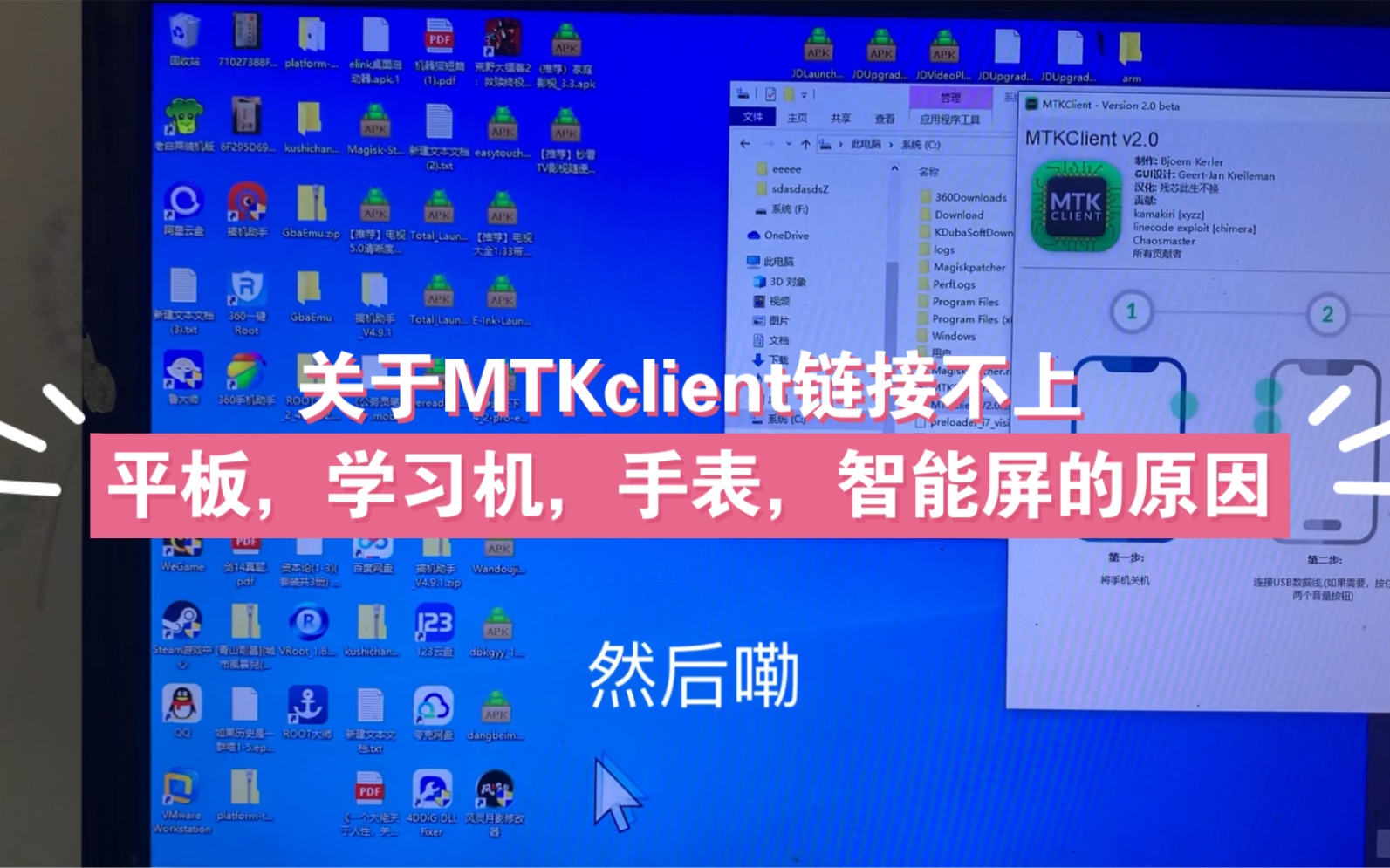
刷机精灵提示“正在连接”通常是因为电脑USB驱动未正确安装、数据线仅支持充电或手机USB调试模式未开启,通过重新安装驱动并切换传输模式即可解决。
当你在操作安卓设备时,看到屏幕或软件界面一直停留在【刷机精灵 正在连接】这个状态,确实容易让人焦虑,这不仅仅是软件卡顿,更是电脑与手机之间通信握手失败的信号,这种状态意味着底层数据通道没有打通,软件无法读取设备ID,自然无法进行后续的任何操作,我们不需要复杂的底层代码知识,只需要按照物理连接、驱动配置、软件设置这三个层级逐一排查,绝大多数情况都能在十分钟内恢复连接。

物理连接与基础环境排查
很多用户的第一反应是重启软件,但这往往治标不治本,物理链路的稳定性是所有软件操作的前提,业内专家指出,超过半数的连接失败源于最基础的硬件接触不良或线材规格不符。
数据线选择的陷阱
市面上存在大量“仅充电”数据线,这类线材内部缺少数据传输引脚,如果你使用的线材只能给手机充电,刷机精灵永远无法识别设备。 * **原装优先原则**:务必使用手机品牌原装的数据线,或者购买明确标注支持“数据传输”的品牌线材。 * **接口清洁检查**:手机尾插和电脑USB接口容易积累灰尘,导致接触电阻增大,使用牙签轻轻清理接口内部,再用酒精棉片擦拭金属触点,确保无氧化层阻碍信号传输。 * **端口更换策略**:台式机用户应优先使用机箱背面的USB 2.0或3.0接口,这些接口直接连接主板,供电和信号稳定性远优于前置接口,笔记本用户建议尝试不同侧的USB口,排除单个端口供电不足的问题。USB调试模式的开启路径
安卓系统出于安全考虑,默认关闭了与电脑通信的高级权限,刷机精灵需要这一权限才能执行刷机、备份等操作。 * **进入开发者选项**:打开【设置】>【关于手机】,连续点击【版本号】7次,直到提示“您已处于开发者模式”。 * **开启USB调试**:返回【设置】>【系统】>【开发者选项】,找到【USB调试】开关并开启,此时手机屏幕会弹出安全警告,点击【确定】或【允许】。 * **OEM解锁状态**:部分品牌手机(如小米、华为)还需要在开发者选项中开启【OEM解锁】,否则即使开启调试模式,电脑也无法获取底层权限。
如果物理连接正常,问题通常出在电脑端对安卓设备的识别上,Windows系统需要正确的驱动程序才能将手机识别为“MTP设备”或“ADB设备”。
驱动安装的常见误区
很多用户下载了第三方驱动精灵或鲁大师来安装驱动,这反而可能导致驱动冲突或版本不匹配,刷机精灵自带的驱动包通常是针对其软件架构优化的,但手动安装原厂驱动更为稳妥。 * **设备管理器检查**:右键点击【此电脑】>【管理】>【设备管理器】,查看是否有带黄色感叹号的设备,或者名为“Android Phone”、“ADB Interface”的设备。 * **手动更新驱动**:如果看到未知设备,右键点击选择【更新驱动程序】>【浏览我的电脑以查找驱动程序】,指向刷机精灵安装目录下的Driver文件夹,或者手机品牌官方提供的驱动包路径。 * **MTP与ADB的区别**:刷机精灵主要依赖ADB协议进行底层操作,而MTP协议主要用于文件传输,如果设备管理器中显示为MTP设备,说明驱动已安装但协议未切换,在开发者选项中,将【USB配置】从“仅充电”改为“文件传输(MTP)”或“PTP”,有时能强制系统重新握手。品牌专属驱动的特殊性
不同品牌的手机对驱动的要求差异巨大,这也是“刷机精灵 正在连接”久挂不下的核心原因之一。 * **华为/荣耀**:需要安装HiSuite驱动或华为手机助手驱动,否则ADB端口无法开放。 * **小米/Redmi**:需要在开发者选项中开启【USB安装】和【USB调试(安全设置)】,且必须登录小米账号并绑定设备,否则驱动会被系统拦截。 * **OPPO/vivo**:早期机型需要安装官方助手驱动,新款机型在开启USB调试后,需在弹出的对话框中勾选【始终允许此计算机进行调试】。 * **三星**:需要安装Samsung USB Driver for Mobile Phones,且需在开发者选项中开启【OEM解锁】。软件设置与权限管理
驱动和硬件都正常后,刷机精灵自身的设置也可能成为阻碍,现代操作系统对权限的管理日益严格,软件需要明确的授权才能访问设备。
管理员权限运行
Windows 10/11系统对USB端口的访问有严格限制,如果刷机精灵以普通用户身份运行,可能无法获取独占的USB控制权。 * **右键管理员运行**:每次启动刷机精灵时,务必右键点击图标,选择【以管理员身份运行】,这能确保软件拥有最高权限去请求USB设备的控制权。 * **兼容性模式**:对于较老版本的刷机精灵,可以尝试右键属性>兼容性,勾选【以兼容模式运行这个程序】,选择Windows 7或8,有时能解决旧版软件在新系统上的驱动调用问题。杀毒软件的拦截机制
360、腾讯电脑管家、火绒等安全软件,往往会将ADB连接行为误判为恶意代码注入或病毒行为,从而切断USB通信。 * **添加信任白名单**:在安全软件的防火墙或进程保护中,将刷机精灵的主程序(sp.exe)及其驱动目录添加到信任列表。 * **临时关闭防护**:在连接设备时,临时关闭实时防护功能,观察是否能成功连接,如果成功,说明是杀软拦截,需调整设置而非永久关闭。多设备冲突处理
如果你同时连接了多个安卓设备,或者连接了平板、智能手表,ADB可能会混淆设备ID,导致刷机精灵无法锁定目标设备。 * **单一设备原则**:在操作前,拔掉所有不必要的USB设备,只保留需要刷机的手机。 * **命令行确认**:打开电脑命令提示符(CMD),输入`adb devices`,如果列表中出现多个设备或显示“unauthorized”,说明系统识别混乱,此时需要重启ADB服务(`adb kill-server`adb start-server`),并重新在手机上确认调试授权。常见品牌连接故障对比表
为了更直观地解决不同品牌手机的连接问题,以下是基于行业共识的故障对照表:
| 品牌 | 常见连接失败原因 | 核心解决步骤 | 备注 |
|---|---|---|---|
| 小米 | USB调试安全设置未开启 | 开启USB调试 > 开启USB安装 > 登录小米账号 |
|
| 华为 | 缺乏官方驱动支持 | 安装华为手机助手 > 提取驱动 > 安装 | 新款鸿蒙系统需开启USB调试 |
| OPPO | 驱动未识别为ADB | 安装OPPO官方助手 > 开启USB调试 | 需点击手机屏幕“允许” |
| vivo | 驱动冲突 | 卸载旧驱动 > 安装vivo官方助手驱动 | 部分机型需关闭USB网络共享 |
| 三星 | OEM解锁未开启 | 开启OEM解锁 > 安装三星驱动 | 解锁后数据会被清除 |
刷机精灵 正在连接怎么办:Q&A
刷机精灵 正在连接 但手机显示已授权,为什么还是不行?
这种情况通常是因为ADB服务进程卡死或端口占用,请在电脑任务管理器中结束所有adb.exe进程,然后重新打开CMD,输入`adb kill-server`,再重启刷机精灵,如果依然无效,尝试更换USB接口或数据线,排除硬件信号衰减问题。刷机精灵 正在连接 时电脑提示“驱动程序未安装”,该如何处理?
这表明Windows无法识别设备ID,请前往手机品牌官网下载对应的USB驱动程序,或者使用刷机精灵自带的“驱动检测”功能自动修复,如果自动修复失败,手动在设备管理器中更新驱动,指向驱动解压后的文件夹,选择“自动搜索驱动程序”通常能解决问题。刷机精灵 正在连接 状态持续超过10分钟,是否意味着设备已损坏?
绝大多数情况下不是设备损坏,而是软件或驱动层面的通信阻塞,建议先重启手机和电脑,重新插拔数据线,并确保手机屏幕处于点亮状态,如果所有排查步骤均无效,且手机在其他电脑上也无法被识别,才考虑硬件接口故障的可能性。-- 展开阅读全文 --


