

iphone清理相机怎么操作,iphone清理相机

清理iPhone相机存储的核心在于定期备份照片后删除本地文件,并开启“优化iPhone存储空间”功能,这能在保留原图的同时释放大量系统空间。
为什么相机存储总是告急?
手机用久了,相册里塞满了几千张照片,每次打开相机提示“存储空间不足”,这种体验确实让人头疼,很多用户第一反应是删照片,但删完没两天又满了,这不仅仅是照片数量的问题,更是存储机制和拍摄习惯共同作用的结果。
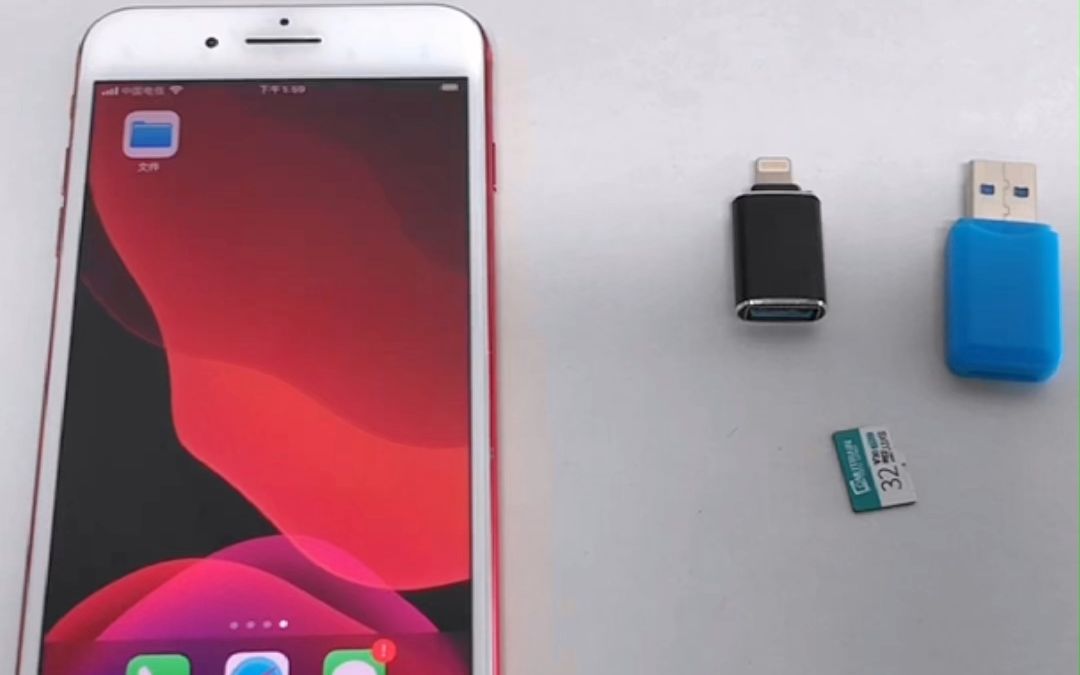

高像素与高帧率的代价
现在的iPhone影像能力越来越强,4800万像素甚至更高,加上4K 60帧视频录制,单个文件的体积呈指数级增长,一张RAW格式照片可能高达70MB,一段1分钟的视频轻松突破500MB,对于普通用户来说,存储上限是固定的,但数据产生的速度却很快。
业内专家指出,随着影像技术的迭代,用户对画质要求的提升直接导致了存储压力的激增,多数情况下,用户并未意识到后台还有大量“隐藏”的垃圾文件在占用空间。
系统缓存与临时文件
除了你拍的照片,iPhone系统在处理图像时会产生大量临时缓存,比如你在编辑照片、使用滤镜,或者刚刚完成了一次iCloud同步,这些过程都会留下临时数据,如果不定期清理,这些碎片化文件会像滚雪球一样,逐渐吃掉你宝贵的存储空间。
手动清理:快速释放空间的操作路径
当空间紧张时,手动清理是最直接有效的方法,但盲目删除可能会误伤重要回忆,因此需要讲究策略。
第一步:筛选与备份
在动手删除之前,建议先建立一个安全网,你可以使用电脑端的iTunes或Finder进行完整备份,或者确保iCloud照片库已开启并同步完成,这是防止数据丢失的最后防线。
识别“大头”文件
打开“设置”>“通用”>“iPhone储存空间”,查看照片App占用的具体容量,接着进入“照片”App,点击“相簿”,选择“最近项目”或“视频”相簿,视频文件通常比照片更占空间,优先检查最近拍摄的视频。

第二步:精准删除技巧
不要只是简单地全选删除,那样效率太低且容易出错。
- 利用“最近删除”相簿:删除的照片会保留30天,如果你确定不需要,可以手动进入“最近删除”相簿,点击“选择”,全部删除”,这一步能立即释放被占用的空间,而不是等到30天后系统自动清理。
- 批量管理重复照片:iPhone自带“重复项目”相簿,如果开启了“优化存储空间”,系统会自动识别相似照片,你可以定期查看并合并或删除这些重复项,避免存储浪费。
- 清理实况照片(Live Photos):实况照片包含一段视频和一张静态图,体积是普通照片的两倍,如果你不需要动态效果,可以在编辑界面将其转换为静态照片,从而节省近50%的空间。
自动管理:一劳永逸的解决方案
手动清理虽然有效,但需要耗费时间和精力,对于大多数用户来说,开启系统的自动管理功能才是更明智的选择,这涉及到一个关键设置:优化iPhone存储空间。
开启“优化iPhone存储空间”
这是解决“iphone清理相机”问题最核心的技术手段。
- 操作路径:进入“设置”>“照片”,勾选“优化iPhone存储空间”。
- 工作原理:开启后,iPhone会将完整的高清原图上传至iCloud,而在本地仅保留缩略图或低分辨率版本,当你查看照片时,系统会实时从云端下载原图。
- 效果评估:据行业共识认为,这一功能能让本地存储占用减少80%以上,具体取决于你的照片库大小和iCloud套餐容量。
iCloud同步的注意事项
虽然自动管理很方便,但它依赖稳定的网络环境。
- 网络要求:建议在连接Wi-Fi且电量充足时进行同步,如果在移动网络下同步大文件,不仅流量消耗巨大,还可能因信号不稳定导致同步失败,反而造成文件损坏。
- 套餐选择:如果照片库超过5GB,免费的5GB iCloud空间显然不够用,你需要考虑升级至50GB或200GB套餐,对于重度摄影爱好者,200GB套餐通常能覆盖大部分日常需求,性价比相对较高。

进阶清理:针对特定场景的深度优化
除了常规的照片和视频,还有一些容易被忽视的角落,它们同样在悄悄吞噬你的存储空间。
清理微信与社交应用缓存
很多时候,你觉得相机空间满了,其实是微信等App缓存了大量从相机保存的图片。
- 操作建议:进入“设置”>“通用”>“iPhone储存空间”,找到微信,点击“管理”,在这里你可以看到哪些聊天窗口缓存了大量图片,虽然这不属于相机App本身,但它直接影响了你保存照片的便利性,定期清理这些缓存,能间接缓解存储压力。
第三方相机App的残留文件
如果你使用Lightroom、VSCO等第三方修图软件,它们会在本地生成大量工程文件和导出副本。
- 检查路径:在“文件”App中,检查“我的iPhone”下的相关文件夹,删除不再需要的工程文件,只保留最终导出的JPG或HEIC格式文件。
对比:手动清理 vs 自动优化
为了让你更直观地理解两种方式的差异,我们可以看一个简单的对比:
| 特性 | 手动清理 | 自动优化(iCloud) |
|---|---|---|
| 操作频率 | 高(需定期执行) | 低(开启后自动运行) |
| 空间节省效果 | 即时但有限 | 长期且显著 |
| 数据安全性
|
依赖用户操作,易误删 | 云端备份,安全性高 |
| 网络依赖 | 无 | 强依赖稳定网络 |
| 适用人群 | 不信任云端、照片量极少者 | 大多数普通用户、摄影爱好者 |
常见疑问解答
iphone清理相机后照片还在吗?
这取决于你采用的清理方式,如果你只是开启了“优化iPhone存储空间”,照片并不会消失,而是以缩略图形式保留在手机上,原图存储在iCloud中,当你点击照片时,它会从云端加载,如果你手动删除了照片,且未开启iCloud同步,那么照片将从所有设备中移除,且无法恢复(除非在“最近删除”中找回),在删除前务必确认备份已完成。
iphone清理相机存储空间不足怎么办?
如果开启优化功能后空间依然不足,首先检查iCloud同步状态,确保所有照片已成功上传,检查是否有大量视频文件未处理,视频占用的空间远大于照片,建议优先删除不重要的视频,重启手机可以清除系统缓存,有时能意外释放出几个GB的空间。
iphone清理相机影响画质吗?
开启“优化iPhone存储空间”后,在本地查看照片时,显示的可能是低分辨率版本,但这不影响画质,因为当你点击放大或查看大图时,系统会从云端下载完整的高清原图,只有在网络极差或iCloud空间已满导致下载失败时,才可能看到模糊的缩略图,只要网络正常,画质不会受到任何影响。
清理iPhone相机存储并非一蹴而就的任务,而是一个需要结合手动管理与自动优化的持续过程,通过合理设置“优化iPhone存储空间”,并定期清理“最近删除”及缓存文件,你可以轻松应对存储焦虑,让手机始终保持流畅运行。


