

handoff ipad iphone怎么用,苹果设备间无缝协作功能

Handoff(接力)功能让iPhone和iPad在保持登录同一Apple ID且开启蓝牙Wi-Fi的前提下,实现应用、剪贴板及电话的无缝流转,是提升多设备协同效率的核心工具。
Handoff接力功能的底层逻辑与核心场景
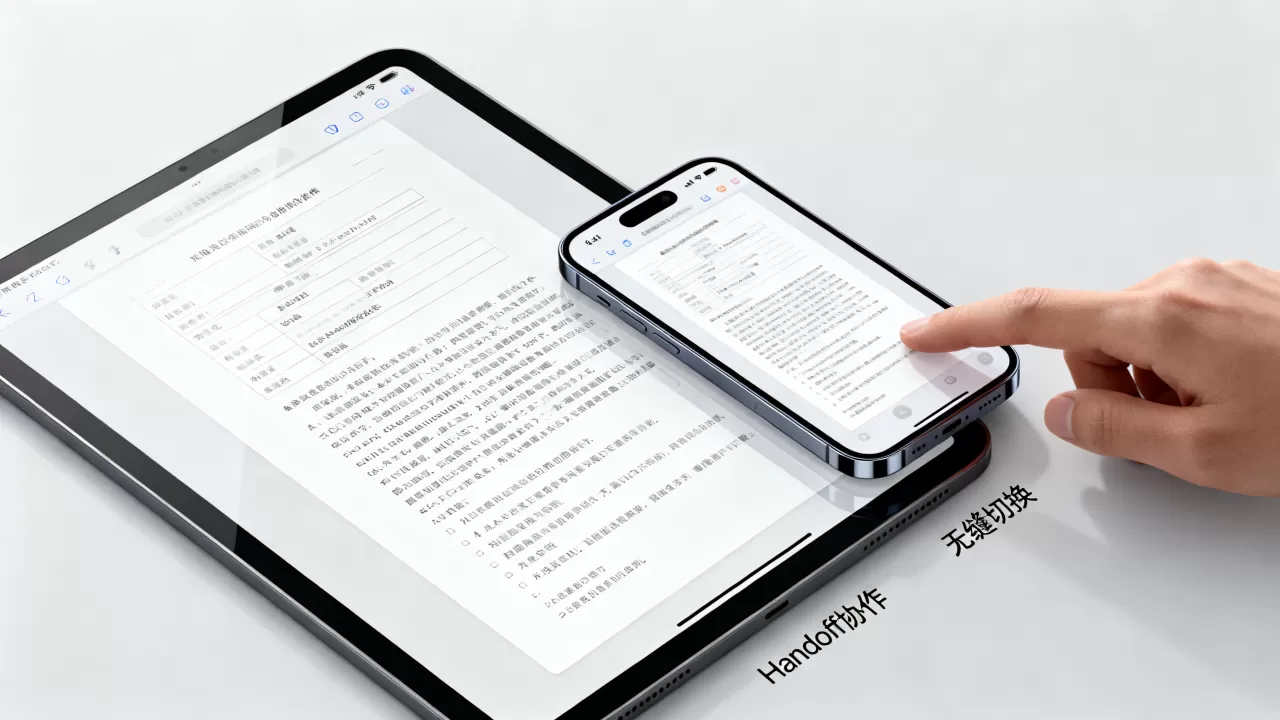
Handoff并非简单的文件传输,而是基于Apple生态的“状态同步”机制,当你在iPhone上浏览网页或撰写文档时,系统会记录当前的应用状态、光标位置甚至未保存的草稿,一旦检测到你的iPad处于可用状态,锁屏界面或Dock栏就会出现该应用的图标,点击即可瞬间切换设备,且界面内容完全一致,仿佛你从未离开过手机。
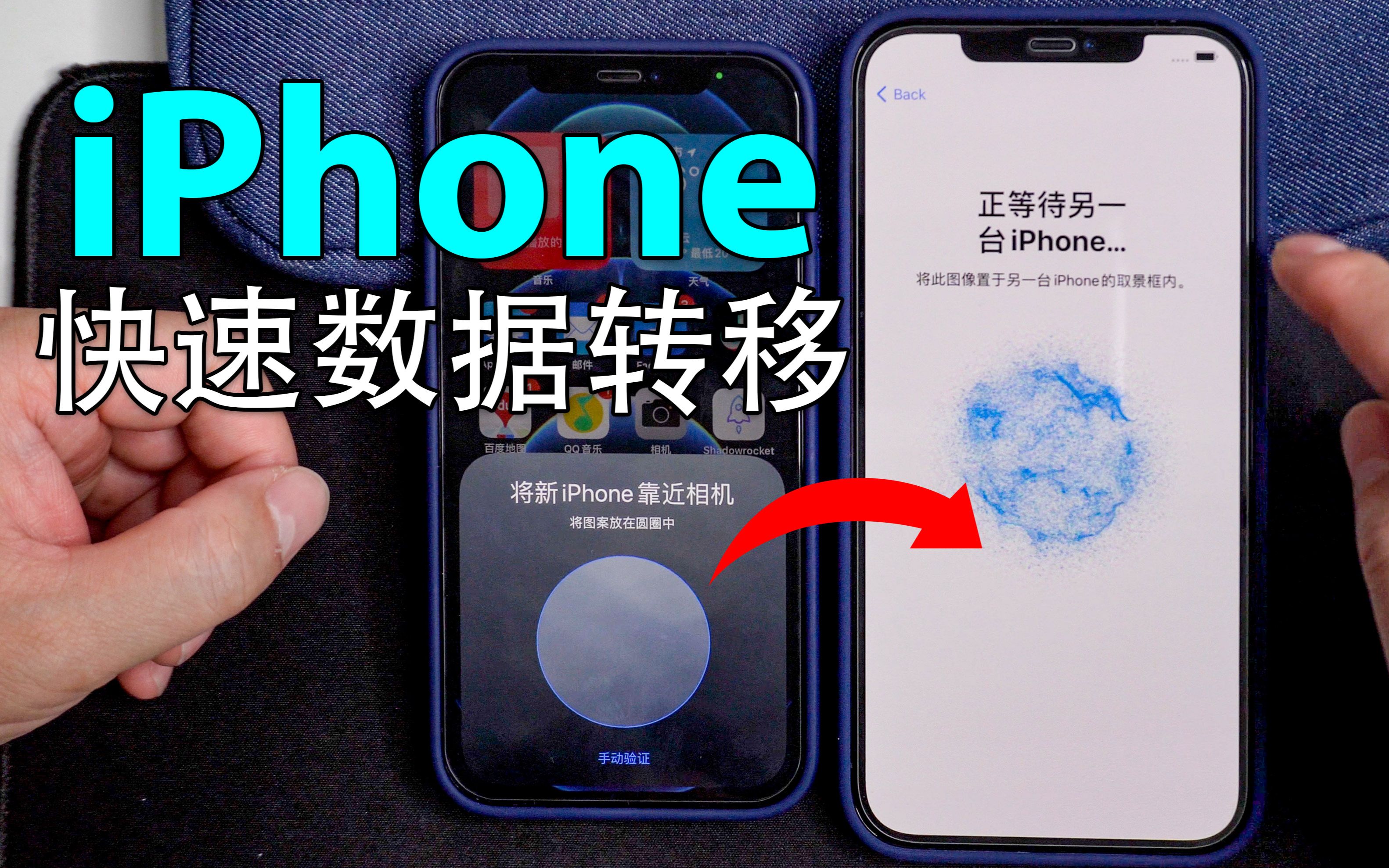

业内专家指出,这种机制依赖于蓝牙低功耗(BLE)进行近距离发现,以及Wi-Fi Direct进行高速数据传输,两者协同工作,确保了切换的毫秒级响应。
日常办公中的无缝切换
想象一下,你在通勤地铁上用iPhone快速回复了一封重要邮件,或者在会议间隙用备忘录记下灵感,回到办公室打开iPad,这些操作并未中断。
- 邮件续写:在iPhone上打开“邮件”App,撰写正文,回到iPad桌面,你会看到邮件图标旁出现iPhone的小图标,点击它,iPad上的邮件窗口自动弹出,光标停在刚才的位置,无需重新登录或查找草稿箱。
- 网页浏览同步:在iPhone Safari中浏览一篇长文章,中途需要在大屏上仔细阅读,打开iPad的Safari,点击“标签页组”或直接在Dock栏找到对应的网页图标,即可继续刚才的滚动进度。
- 跨设备复制粘贴:这是最基础也最实用的功能,在iPhone上复制一段文字、图片甚至视频,在iPad的任意文本框中长按“粘贴”,内容即刻出现,反之亦然。
创意工作与媒体流转
对于设计师或内容创作者,Handoff的价值在于减少上下文切换的认知负荷。
- 照片编辑:在iPhone拍摄RAW格式照片后,直接在“照片”App中点击“编辑”,如果iPad正在待机,你可以直接在iPad的“照片”App中继续调整参数,利用大屏进行更精细的调色。
- Apple Pencil协同:虽然Handoff主要处理应用状态,但结合“随航”(Sidecar)或通用控制(Universal Control),你可以在iPad上绘制草图,瞬间同步到iPhone或Mac上进行细化,形成完整的工作流。
Handoff iPhone与iPad连接设置详解
很多用户遇到Handoff失效的问题,往往是因为基础设置未对齐,Apple对这一功能的依赖性强,任何一环断开都会导致功能不可用。
基础环境检查清单
确保你的设备满足以下硬性条件,这是Handoff生效的前提:
- 同一Apple ID:iPhone和iPad必须登录同一个Apple ID,且iCloud已开启。
- 蓝牙与Wi-Fi开启:两台设备的蓝牙和Wi-Fi必须同时处于开启状态,注意,Wi-Fi不需要连接到同一个路由器,但蓝牙必须开启以进行设备发现。
- 系统版本一致:建议将两台设备更新至最新的iOS/iPadOS版本,以获得最佳的兼容性和稳定性。
- 距离限制:两台设备需在蓝牙有效范围内,通常建议保持在10米以内。
具体操作步骤
若设置未生效,请按以下路径逐一排查:
-
开启Handoff开关 在iPhone上,进入“设置” > “通用” > “AirPlay与接力”,确保“接力”开关为绿色开启状态。 在iPad上,同样进入“设置” > “通用” > “AirPlay与接力”,开启“接力”。
-
检查iCloud同步 进入“设置” > 点击顶部Apple ID头像 > “iCloud”,确保“钥匙串”和“备忘录”等关键应用的数据同步已开启,部分应用的状态同步依赖于iCloud的后台服务。
-
重启网络模块 有时蓝牙协议栈会出现临时故障,尝试关闭再打开Wi-Fi和蓝牙,或者重启两台设备,这能解决80%以上的临时性连接失败问题。
Handoff失效排查与常见误区
即使设置了所有选项,Handoff仍可能偶尔失灵,以下是针对 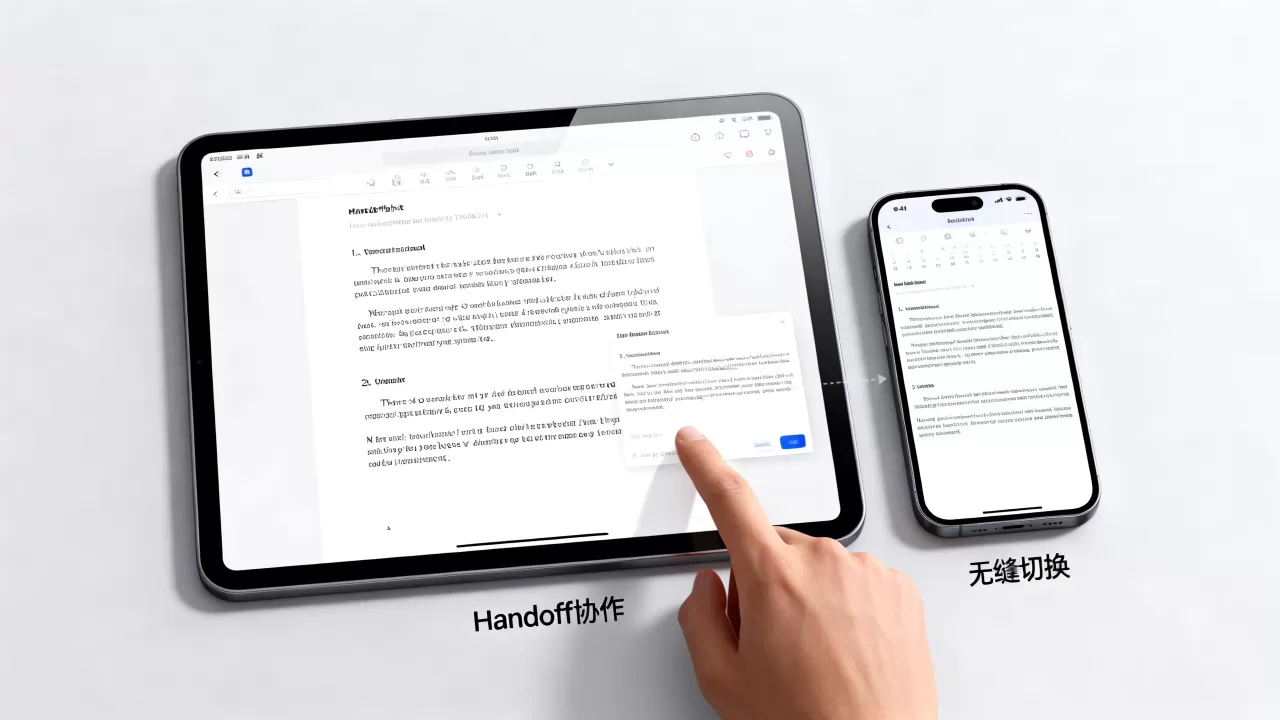
信号干扰与网络隔离
部分企业网络或公共Wi-Fi会启用AP隔离,阻止设备间通信,如果你在公司或咖啡馆遇到Handoff失效,尝试切换至个人热点或关闭Wi-Fi仅保留蓝牙测试,若蓝牙模式下恢复,说明是Wi-Fi网络策略限制了局域网通信。
应用支持范围
并非所有App都支持Handoff,Apple官方支持的应用包括:邮件、备忘录、提醒事项、日历、Safari、地图、联系人、照片、FaceTime通话、短信等,第三方应用需开发者主动集成API,若你使用的App图标旁没有出现接力标志,说明该应用尚未适配或当前版本不支持。
隐私与安全限制
在“设置” > “屏幕使用时间” > “内容与隐私限制”中,检查是否开启了“不允许更改账户”或限制了后台应用刷新,某些严格的隐私设置可能会阻止Handoff在后台同步数据。
Handoff与其他协同功能的对比与选择
Apple生态提供了多种设备间交互方式,理解它们的区别有助于你选择最高效的工具。
Handoff vs. 通用控制
- Handoff:侧重于“应用状态”的切换,你从手机切换到平板,操作的是同一个App实例,适合处理文字、邮件、网页等线性任务。
- 通用控制(Universal Control):侧重于“鼠标与键盘”的共享,一套键鼠可以同时控制Mac和iPad,光标可以跨越屏幕边界,适合需要同时操作两个不同App的复杂工作流,如一边在iPad上看资料,一边在Mac上写代码。
Handoff vs. AirDrop
- Handoff:是实时的、无缝的状态延续,无需用户主动发起传输。
- AirDrop:是文件传输工具,需要用户手动选择文件并发送,适合传输大体积媒体文件,如4K视频或高清原图。
Handoff在2026年的演进趋势
随着Apple Silicon芯片的普及和神经引擎算力的提升,Handoff的底层逻辑正在发生微妙变化。
更低延迟与更广兼容
近年来,随着芯片算力的增强,Handoff的启动速度已从秒级缩短至毫秒级,据行业共识认为,未来的iOS版本将进一步优化后台进程管理,确保即使设备处于低电量模式,Handoff也能保持基础连接,仅在极端省电模式下才会暂时挂起。
跨平台扩展的可能性
虽然目前Handoff主要局限于Apple设备间,但随着Apple引入更多开放标准,未来可能会出现与Android或Windows设备的有限交互,在可预见的未来,Handoff仍将是Apple生态独有的“护城河”功能,其核心价值在于提供其他平台难以复制的无缝体验。
智能场景感知
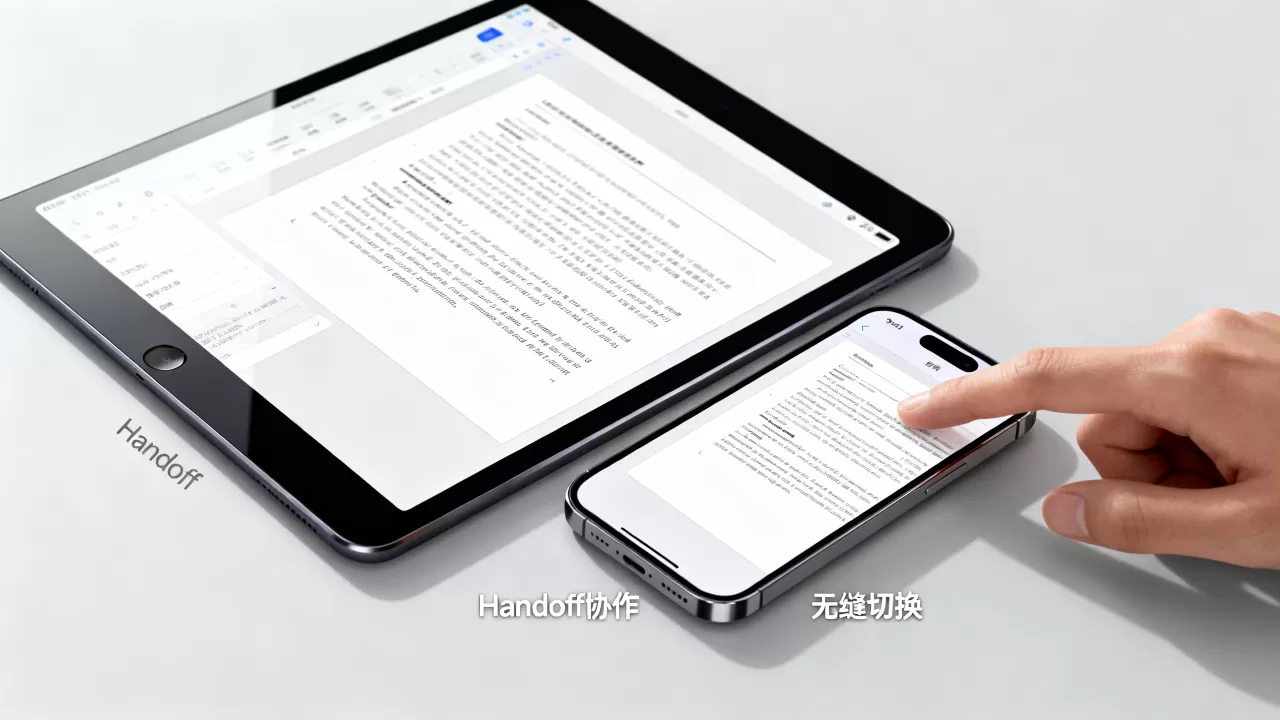
结合Apple Intelligence,Handoff将不再仅仅是机械的状态同步,系统会根据你的使用习惯,预判你可能需要在iPad上继续的任务,并提前加载缓存,当你拿起iPad靠近iPhone时,系统可能会自动预加载你刚才在手机上浏览的网页,实现真正的“无感切换”。
Handoff iPhone iPad常见问题解答
Handoff iPhone iPad连接失败怎么办
首先检查两台设备是否登录同一Apple ID,并确保蓝牙和Wi-Fi均已开启,进入“设置”>“通用”>“AirPlay与接力”,确认“接力”功能已打开,若仍无效,尝试重启两台设备,或检查是否处于企业网络隔离环境中,多数情况下,重启网络模块即可解决临时性故障。
Handoff支持哪些第三方应用
Handoff主要支持Apple原生应用,如Safari、邮件、备忘录等,第三方应用需开发者集成Handoff API,多数主流办公类App(如Microsoft Office、Notion等)已支持基本的接力功能,但体验可能不如原生应用流畅,建议优先使用原生应用以获得最佳体验。
Handoff与AirDrop的区别是什么
Handoff是应用状态的无缝延续,无需用户操作即可自动切换;AirDrop是手动文件传输工具,用于在大设备间发送照片、视频等大文件,Handoff适合处理文字和网页,AirDrop适合传输媒体资源,两者互补,共同构成Apple生态的多设备协同体系。


