

iphone live功能怎么用,iphone live功能

iPhone Live Photo(实况照片)不仅是动态影像,更是通过后期编辑赋予静态图片生命力、提升社交分享质感的高效工具,其核心优势在于能记录声音与动作,且完全免费且无需额外存储空间。
很多人以为实况照片只是简单的视频片段,其实它包含了一张高分辨率静态图和一段3秒的音频视频混合数据,这种格式在2026年的社交媒体生态中依然占据重要地位,因为它比纯视频更轻量,比静态图更生动,对于普通用户而言,掌握其编辑技巧,能让朋友圈或Instagram的点赞率显著提升。


实况照片的核心机制与存储逻辑
理解Live Photo的工作原理,是高效使用它的前提,它并非传统意义上的视频文件,而是一个包含两个部分的复合文件。
数据构成与文件大小
当你拍摄一张实况照片时,系统实际上同时保存了两样东西:一张标准的JPEG或HEIC格式静态图片,以及一段约1.5秒前到1.5秒后的MOV格式视频片段,业内专家指出,这种设计使得用户在需要时,可以提取出最清晰的那一帧作为静态图使用,而保留动态部分用于分享。
在存储方面,许多用户担心这会占用大量手机空间,由于苹果采用了高效的压缩算法,一张实况照片的体积通常只比同分辨率的静态照片大几百KB到1MB左右,对于拥有256GB或512GB存储空间的iPhone用户来说,这种差异几乎可以忽略不计,据统计,多数情况下,开启实况功能并不会对日常拍照造成明显的存储压力。
与安卓动态照片的对比差异
在讨论iPhone live功能时,常有人将其与安卓阵营的动态照片进行对比,虽然两者都能记录动态瞬间,但在生态兼容性上存在显著差异。
- iOS生态闭环:在苹果设备间,实况照片支持无缝同步至iCloud、AirDrop传输,且在相册中可直接预览动态效果。
- 跨平台兼容性:安卓手机通常无法直接播放iOS的实况照片,往往只能看到静态图或提示格式不支持。
- 编辑自由度
:iPhone自带的相册应用提供了丰富的“长曝光”、“循环”、“弹跳”等特效,而安卓阵营通常需要依赖第三方应用才能实现类似的高级动态效果。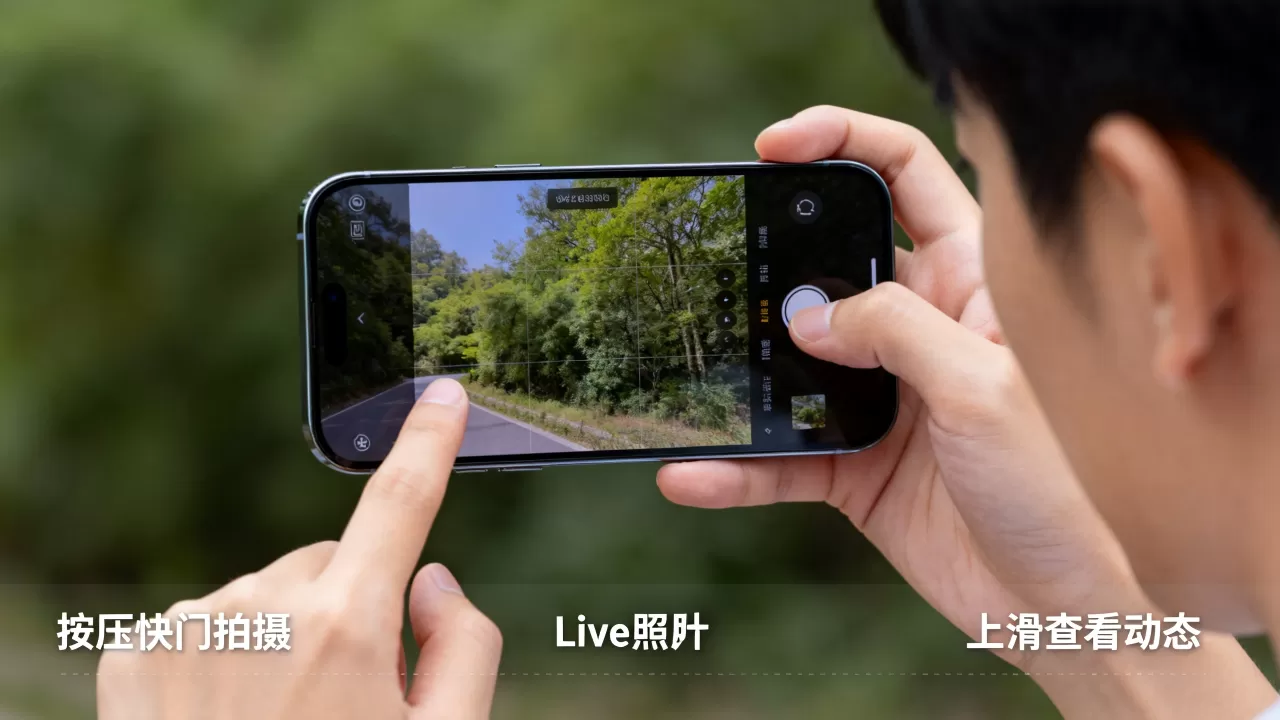
这种差异使得实况照片成为iPhone用户独有的社交货币,尤其在追求个性化表达的年轻群体中,这种“只有iPhone能完美呈现”的特性增加了其吸引力。
实操指南:如何玩转实况照片编辑
实况照片的价值很大程度上取决于后期的创意编辑,苹果在iOS系统中内置了强大的编辑工具,无需下载任何额外App即可完成大部分创意需求。
基础编辑:固定关键帧
这是最实用且高频使用的功能,当你拍摄了一段包含杂乱背景或人物表情不佳的视频片段时,可以通过固定关键帧来优化画面。
- 打开相册,点击你想编辑的实况照片。
- 点击右上角的“编辑”按钮。
- 在屏幕底部找到“实况”图标(三个同心圆点)。
- 拖动时间轴,预览不同时间点的画面。
- 点击时间轴上任意位置的小星星图标,即可将该帧设为封面静态图。
通过这一操作,你可以确保在关闭声音播放动态效果时,展示的是一张构图完美、表情最佳的照片,而非默认的第一帧。
进阶特效:长曝光与循环播放
除了固定关键帧,实况照片还能通过算法生成极具艺术感的视觉效果。
长曝光效果
这一功能特别适合拍摄车流、瀑布或人群,它能将3秒内的动态模糊叠加,形成类似慢门摄影的效果。
- 适用场景:夜晚的车流光轨、流动的云层、熙攘的街头。
- 操作步骤:在编辑界面点击“实况”图标,向下滑动,选择“长曝光”。
- 注意事项:此功能会丢失原片的动态视频部分,仅保留静态长曝光图片,因此建议先备份原图。
循环与弹跳
这两种效果能让照片在社交媒体上自动循环播放,增加视觉吸引力。
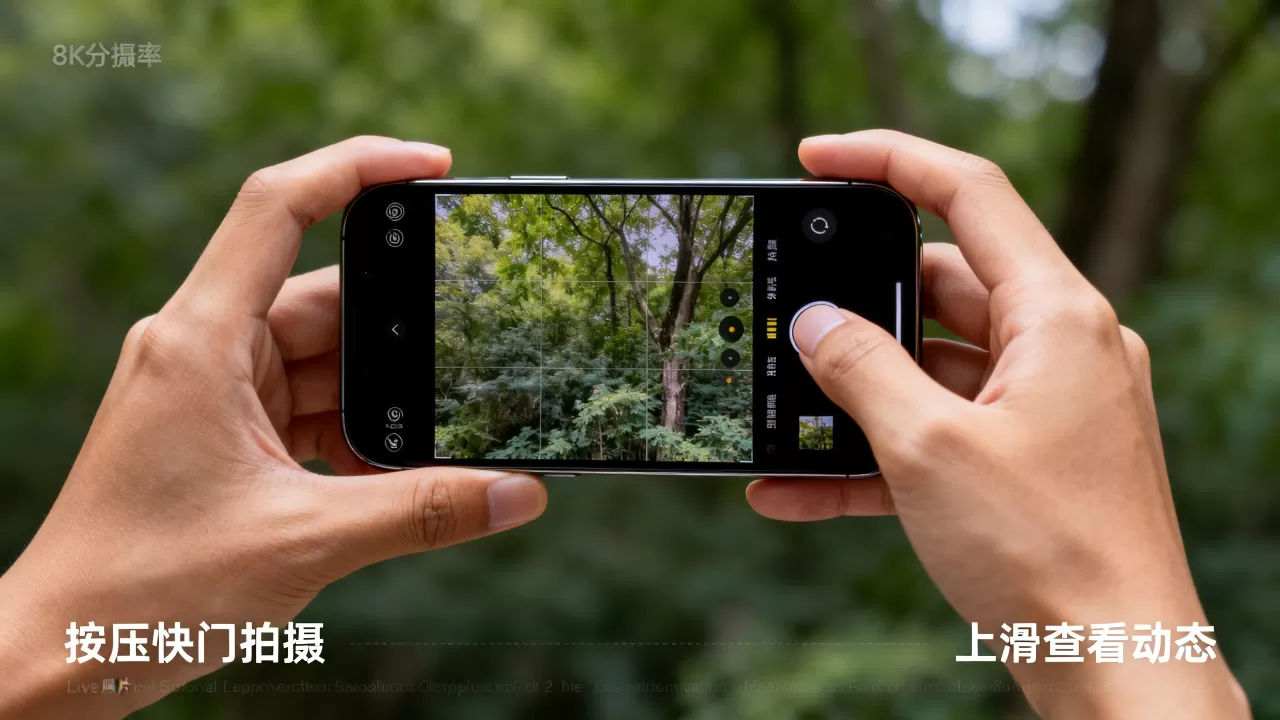
- 循环:视频片段首尾相接,无限重复,适合展示连续动作,如跳舞或宠物玩耍。
- 弹跳:视频片段播放后反向播放,形成“播放-倒放”的节奏感,适合展示表情变化或物品展示。
常见误区与高效使用技巧
尽管功能强大,但许多用户在使用iPhone live功能时仍存在一些认知偏差,导致体验不佳。
声音的重要性
实况照片的灵魂在于声音,许多人拍摄时忽略了环境音,导致后期编辑出的动态图缺乏感染力,建议在拍摄时保持环境安静,或特意收录有趣的环境声,如海浪声、鸟鸣或现场欢呼声,在分享时,确保对方设备开启了声音,才能完整体验实况照片的魅力。
分享平台的兼容性
不同社交平台对实况照片的处理方式不同,这直接影响最终的展示效果。
| 平台 | 支持情况 | 最佳实践 |
|---|---|---|
| 微信/朋友圈 | 支持点击播放动态,但部分安卓机型仅显示静态图 | 建议同时发送静态图作为备份,确保所有好友都能看到完整内容 |
| 完美支持,可自动循环播放 | 利用“循环”或“弹跳”特效增加互动率 | |
| 微博 | 支持动态展示,但压缩率较高 | 注意光线充足,避免压缩后画质损失严重 |
| 小红书 | 支持动态封面 | 使用“长曝光”或“循环”特效作为封面,提升点击率 |
业内专家指出,了解平台的算法偏好,能帮助用户更精准地选择特效,从而获得更高的曝光率。
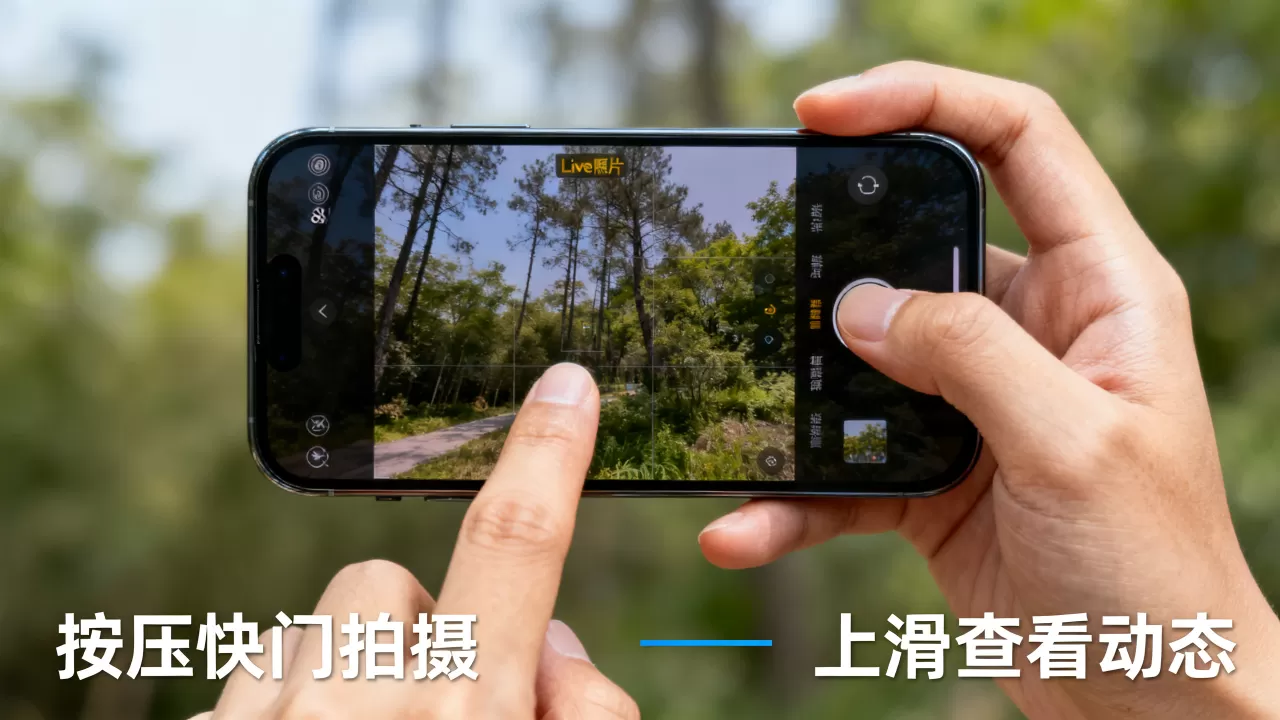
批量处理与导出
创作者而言,手动编辑每张实况照片效率低下,虽然苹果相册不支持批量导出为GIF或视频,但可以通过“快捷指令”App创建自动化流程。- 步骤:打开“快捷指令”App -> 搜索“Live Photo to Video” -> 添加“选择照片”动作 -> 设置输出格式为MP4 -> 保存快捷指令。
- 优势:一键将选中的多张实况照片转换为视频序列,便于在剪辑软件中进行二次创作。
FAQ:关于iPhone live功能的常见疑问
iphone live照片怎么转gif
iPhone本身不支持直接导出为GIF格式,但可以通过以下两种方法实现,第一种是使用微信文件传输助手:在相册中打开实况照片,点击分享,选择“存储到文件”,然后使用第三方App(如GIF Maker)导入该视频并转换为GIF,第二种是使用快捷指令:创建包含“将实况照片转换为GIF”动作的快捷指令,即可在相册中直接分享GIF文件。
iphone live照片和普通照片区别
主要区别在于信息维度和文件大小,普通照片仅包含静态图像数据,而Live Photo包含静态图像加1.5秒前的视频和音频数据,在社交分享时,Live Photo能提供更丰富的感官体验,而普通照片则更稳定、兼容性更好,在存储上,Live Photo体积略大,但差异极小。
iphone live照片怎么取消声音
在拍摄时,如果不想收录声音,可以在相机界面点击左上角的“麦克风”图标,使其变为斜杠状态,即可关闭录音功能,这样生成的实况照片将只有动态画面,没有声音,在后期编辑时,也可以在“实况”选项中选择静音模式,但建议拍摄时直接关闭,以节省存储空间并避免尴尬的环境音。
掌握iPhone Live Photo的技巧,不仅能提升照片的视觉表现力,更能让你在社交分享中占据先机,从固定关键帧到长曝光特效,每一个功能都旨在让瞬间的记忆更加鲜活。


