

小米刷机前怎么备份?手机数据丢失怎么办

小米手机刷机前,最稳妥的备份方案是同时使用“小米云服务”同步核心数据,并配合电脑端“小米助手”或第三方工具完整备份系统镜像与本地文件,确保数据零丢失且可一键恢复。
刷机本质上是对手机底层操作系统的重写,这个过程会清除用户分区的所有数据,对于大多数用户而言,数据的重要性远超手机硬件本身,在按下“清除数据”按钮之前,建立多重备份防线是唯一的正确选择,业内专家指出,单一备份渠道存在失效风险,构建“云端+本地”的双重备份体系,才能最大程度降低数据丢失的概率。


刷机前必须备份的核心数据清单
很多用户在刷机前只想着备份照片和联系人,却忽略了系统设置和应用数据,这种片面的备份往往导致刷完机后,手机虽然焕然一新,但使用体验却大打折扣,我们需要明确哪些数据是必须保留的,哪些是可以重新获取的。
个人敏感信息与社交资产
这是刷机的重中之重,微信聊天记录、支付宝账单、银行APP的登录状态,这些数据的恢复难度极高,甚至无法恢复。
- 微信聊天记录:这是最容易被忽视的“数据黑洞”,微信的数据并不完全存储在云端,而是本地加密存储,务必在微信设置中找到“聊天记录迁移与备份”,将数据迁移到电脑或另一台设备上。
- 账号与验证码:确保所有重要账号(如银行、社保、政务APP)的绑定手机号和邮箱可用,并提前解绑或记录备用验证方式。
- SIM卡通讯录:虽然云端可以同步,但将通讯录导出为VCF文件并存入SIM卡或电脑,是更保险的物理备份方式。
应用数据与系统配置
小米手机自带的备份工具在处理应用数据方面表现优异,但并非万能。
- 应用私有数据:包括游戏进度、笔记软件内容、待办事项等,这些通常存储在应用的私有目录中,刷机后会被清空。
- 系统设置:Wi-Fi密码、蓝牙配对记录、闹钟设置、桌面布局等,虽然这些可以重新设置,但繁琐程度不容忽视。
- 本地文件:下载目录、截图、录音、视频等存储在“内部存储”中的文件,这些文件不会随系统分区清除,但为了防止误操作,建议复制到电脑硬盘或移动硬盘中。
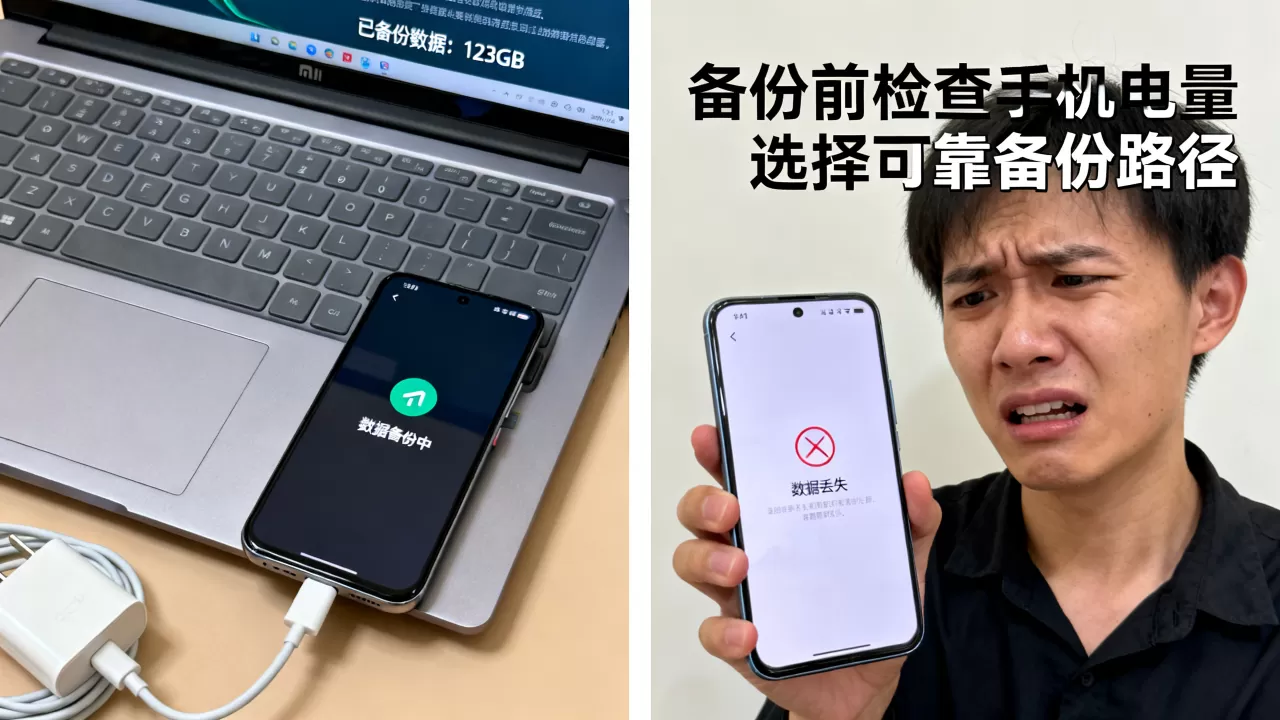
小米云服务:轻量级备份的首选方案
小米云服务是MIUI和HyperOS系统内置的功能,操作最简单,适合备份联系人、短信、通话记录和少量照片,它的局限性也很明显:免费空间有限,大文件传输速度慢,且无法备份应用本身。
开启云同步的具体步骤
- 进入手机“设置”,点击顶部的“小米账号”。
- 选择“云服务”,确保“联系人”、“短信”、“通话记录”、“便签”等开关全部打开。
- 对于照片和视频,建议开启“照片”同步,并选择“原图”模式以保证画质。
- 等待同步完成,状态栏显示“同步完成”后方可进行下一步。
云备份的优缺点分析
- 优点:无需连接电脑,随时随地自动备份,恢复时只需登录账号即可。
- 缺点:受限于网络速度,大容量数据备份耗时较长;免费空间仅5GB,扩展空间需付费;部分应用数据(如微信聊天记录)无法通过云端直接恢复。
据工信部数据显示,近年来云服务在个人数据保护中的普及率显著提升,但用户对于云端数据隐私和安全性的担忧依然存在,云服务适合作为第一道防线,而非唯一防线。
电脑端完整备份:刷机安全的终极保障
对于重度刷机用户,或者拥有大量本地数据的用户,电脑端备份是不可或缺的,这里推荐两种主流方案:官方小米助手和第三方专业工具。
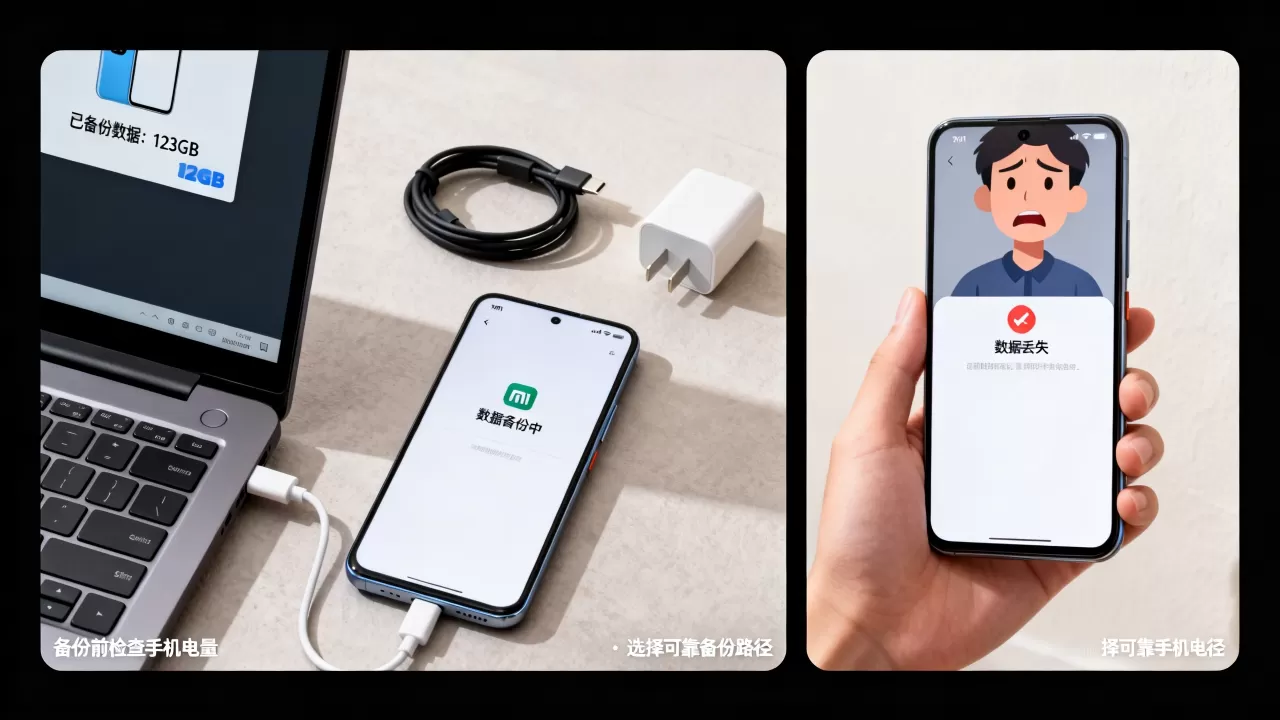
小米官方推出的电脑端管理软件,界面友好,支持一键备份和恢复。
- 在电脑上下载并安装最新版的“小米手机助手”。
- 使用原装数据线将手机连接至电脑,手机端弹出“允许USB调试”时点击确认。
- 在电脑端软件中选择“备份”功能,勾选需要备份的项目,包括应用、应用数据、系统设置等。
- 点击“开始备份”,等待进度条完成,备份文件通常保存在电脑的指定文件夹中。
使用第三方工具(如Swift Backup或Migrate)
对于Root用户或高级用户,第三方工具提供了更细粒度的控制。
- Swift Backup:需要Root权限,可以备份应用的APK文件、数据文件、数据库等,恢复时精准度极高。
- Migrate:无需Root,通过ADB命令备份应用数据,适合不想获取Root权限的用户。
备份文件的验证与保存
备份完成后,务必检查备份文件的完整性。
- 检查文件大小:如果备份文件异常小,可能意味着备份失败。
- 尝试恢复测试:在非刷机手机上尝试恢复部分数据,验证备份的有效性。
- 多重存储:将备份文件复制到电脑硬盘、移动硬盘和云盘(如百度网盘、OneDrive),确保至少有三份副本。
行业共识认为,数据备份的黄金法则是“3-2-1原则”:至少保留3份数据副本,使用2种不同的存储介质,其中1份存放在异地。
常见误区与注意事项
在刷机备份过程中,用户常犯一些错误,导致备份失效或恢复失败。
只备份应用,不备份应用数据
很多用户只备份了APK安装包,却忽略了应用内的数据,只备份了微信APK,但没有备份聊天记录,刷完机后微信虽然能安装,但聊天记录一片空白,务必在备份选项中勾选“应用数据”。
忽略驱动安装
电脑无法识别手机,导致备份失败,这通常是因为未安装正确的USB驱动。
- 解决方案:安装小米官方驱动,或使用通用的ADB驱动,确保电脑设备管理器中能看到“Android Device”或类似设备。
备份过程中断开连接
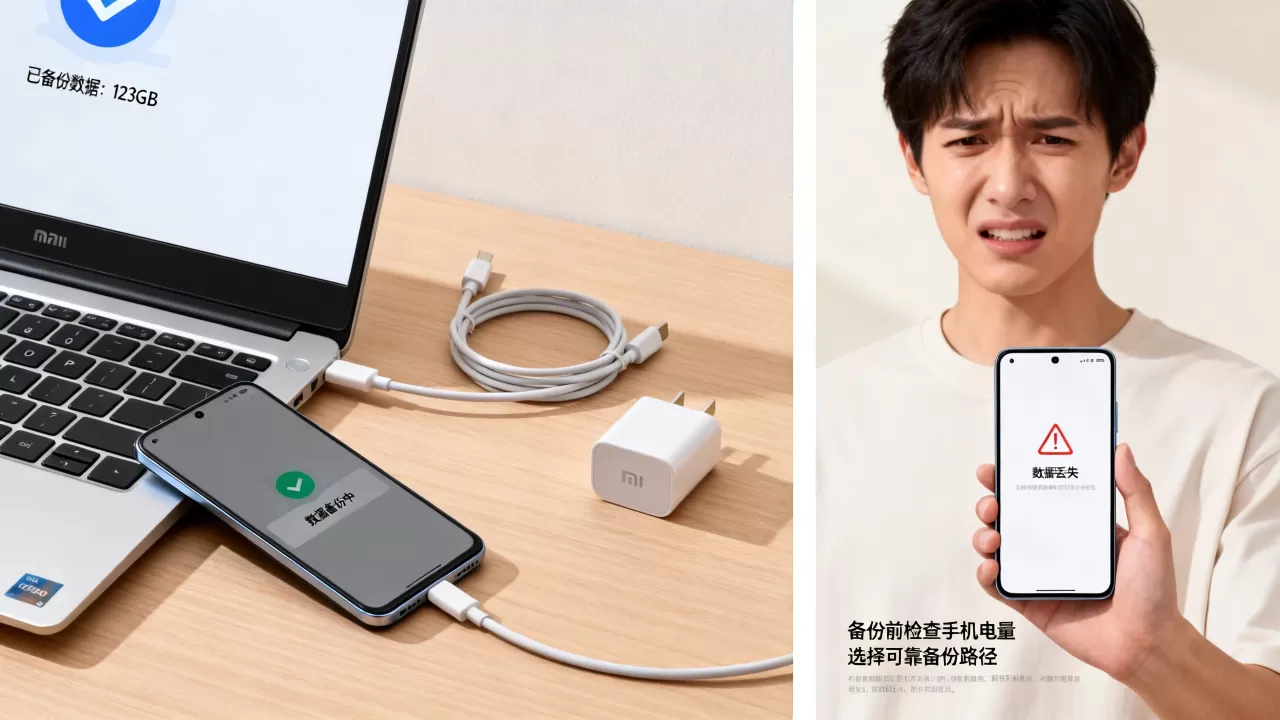
在备份过程中,严禁断开数据线或关闭软件,这可能导致备份文件损坏,甚至造成手机数据混乱。
- 建议:备份期间保持手机电量充足(建议高于50%),并避免进行其他高负载操作。
Q&A:小米刷机前怎么备份相关问题解答
小米刷机前怎么备份微信聊天记录?
微信聊天记录无法通过系统自带备份工具直接备份到云端,用户需打开微信,进入“我”-“设置”-“通用”-“聊天记录迁移与备份”-“迁移”,选择“迁移到电脑微信”,在电脑上登录同一微信账号,使用“迁移与备份”功能中的“备份”选项,将手机上的聊天记录传输到电脑硬盘中,恢复时,同样通过此路径从电脑恢复至手机。
小米手机刷机后如何恢复所有数据?
恢复数据取决于备份方式,若使用小米云服务,登录小米账号后,在设置中开启相应同步项,数据会自动下载,若使用电脑端备份,需连接电脑,打开小米手机助手或第三方备份工具,选择“恢复”功能,指向之前保存的备份文件,按照提示操作即可,注意,恢复应用数据时,需确保应用版本与备份时一致或兼容。
刷机前备份需要多长时间?
备份时间取决于数据量和连接速度,使用USB 2.0接口和Wi-Fi云备份,备份几GB数据可能需要数十分钟至数小时,使用USB 3.0或Type-C高速接口,并连接电脑本地备份,速度会显著提升,通常几十分钟内可完成GB级数据的备份,建议用户预留充足时间,并在夜间或空闲时段进行备份,以避免影响日常使用。


