

刷机无法打开串行端口怎么办,刷机打不开串口

刷机时无法打开串行端口,核心原因通常是USB驱动未正确安装、数据线仅支持充电、端口被其他程序占用或手机未进入正确的Fastboot/Download模式,请优先检查驱动与连接状态。
遇到手机变砖或需要深度定制系统时,刷机是常见手段,电脑端软件提示“无法打开串行端口”或“设备未连接”,往往让新手瞬间卡壳,这并非硬件损坏,而是软件握手失败,业内专家指出,绝大多数此类故障源于通信链路的三个关键环节:驱动层、物理层或系统权限层,我们需要像排查电路故障一样,逐层剥离干扰因素,找到那个断开的节点。
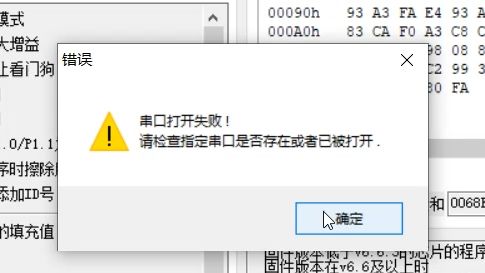

驱动安装与识别:解决“电脑不认识手机”的问题
串行端口本质上是电脑与手机之间的数据通道,如果电脑无法识别手机,自然无法打开端口,这是最基础也最容易被忽视的环节。
官方驱动与通用驱动的冲突排查
许多用户安装第三方手机助手后,系统会自动加载其内置驱动,这些驱动往往与刷机工具所需的底层驱动冲突。- 卸载冲突软件:彻底卸载360手机助手、豌豆荚、应用宝等第三方管理工具,它们常驻后台,极易占用USB调试权限。
- 清理残留驱动:进入设备管理器,查看“便携设备”或“其他设备”中是否有带黄色感叹号的未知设备,右键选择“卸载设备”,并勾选“删除此设备的驱动程序软件”。
- 安装纯净驱动:去手机品牌官网下载对应的官方USB驱动程序,华为用户需安装HiSuite驱动,小米用户需安装MiFlash驱动,三星用户需安装Samsung USB Driver。
验证驱动安装状态
安装完成后,不要急于刷机,先进行连通性测试。- 将手机通过USB线连接电脑。
- 打开电脑的“设备管理器”。
- 展开“端口(COM和LPT)”或“通用串行总线控制器”。
- 观察是否出现对应的设备名称,如“Android Bootloader Interface”或“Samsung USB Device”。
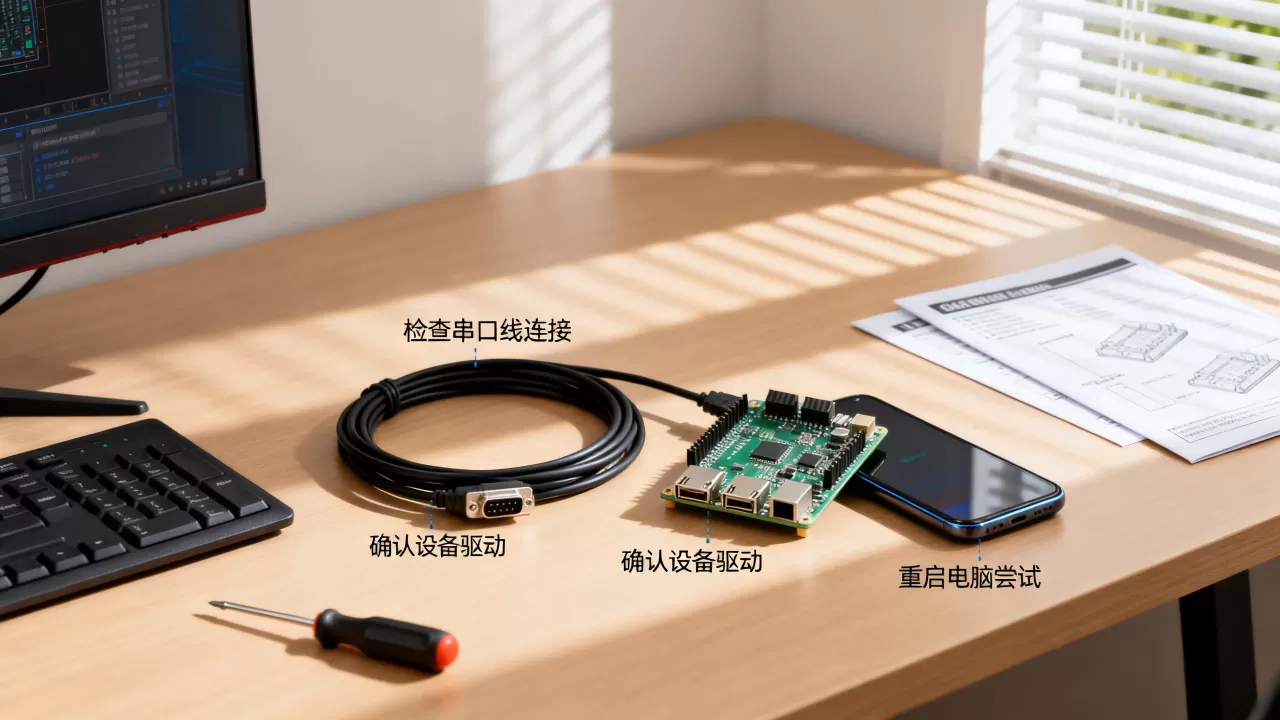
物理连接与环境:排除“线不对”或“口不通”的硬伤
硬件层面的疏忽是导致刷机失败的第二大原因,很多时候,问题不在软件,而在你手里的那根线和那个插口。
数据线与端口的严格筛选
市面上存在大量“充电线”而非“数据线”,这类线内部仅连接了电源正负极,缺失数据传输引脚。- 原装线优先:务必使用手机包装盒内附带的原装数据线,这是经过厂商认证的,确保四根或更多针脚全部导通。
- 避免延长线与Hub:USB延长线会导致信号衰减,USB集线器(Hub)可能供电不足,刷机时,请将线直接插入电脑主机背面的USB 2.0或3.0接口,避免使用前置接口或扩展坞。
- 端口清洁:检查手机尾插是否有灰尘或棉絮堆积,使用牙签轻轻清理,确保插头完全插入到位。
不同品牌手机的特定模式差异
不同品牌的手机进入刷机模式的按键组合完全不同,进入错误模式会导致电脑识别为普通存储设备而非刷机端口。| 品牌 | 常见刷机/下载模式 | 按键组合(关机状态下) |
|---|---|---|
| 小米/Redmi | Fastboot模式 | 音量减 + 电源键 |
| 三星 | Download模式 | 音量上 + 音量下 + 电源键(插入线后) |
| 华为/荣耀 | eRecovery/Download |
|
| 一加/OPPO | Fastboot模式 | 音量减 + 电源键 |
权限与进程管理:清除“后台干扰”与“权限不足”
即使驱动正常、线材无误,如果操作系统层面的权限被拦截,串行端口依然无法打开,这通常涉及管理员权限和后台进程冲突。
管理员身份运行工具
刷机工具需要直接访问硬件底层,普通用户权限往往受限。- 右键以管理员身份运行:在Windows系统中,右键点击刷机软件(如MiFlash、Odin、ADB工具包),选择“以管理员身份运行”。
- 关闭杀毒软件:部分杀毒软件会将刷机工具的底层读写行为误判为病毒入侵,从而拦截USB通信,建议在刷机前暂时退出360、火绒、电脑管家等安全软件。
释放被占用的串行端口
有时,之前的刷机任务异常中断,导致端口句柄未释放,后续任务无法获取控制权。- 重启电脑:这是最简单有效的释放端口占用方法。
- 重启ADB服务:如果使用的是ADB命令行工具,可在CMD中输入以下命令强制重启服务:
- adb kill-server
- adb start-server
- 检查设备管理器:再次查看设备管理器,若发现端口处于“禁用”状态,右键启用。
进阶排查:当常规手段无效时
如果上述步骤均已完成,问题依旧存在,可能需要考虑更深层的系统或硬件问题。
系统兼容性调整
部分老旧刷机工具在新版Windows 11或特定驱动版本下可能存在兼容性问题。- 兼容模式运行:右键刷机工具,选择“属性”->
“兼容性”,尝试以Windows 7或8兼容模式运行。
- 更换USB版本:尝试将USB线插入电脑的USB 2.0接口(通常为黑色),而非USB 3.0/3.1接口(通常为蓝色或红色),USB 2.0的兼容性在老旧刷机场景中更稳定。
硬件故障的最终判定
若更换多台电脑、多根数据线仍无法识别,且设备管理器中完全无法找到任何新增设备,需警惕手机尾插排线损坏或主板USB芯片故障,建议前往官方售后服务中心进行硬件检测,行业共识认为,软件层面的刷机失败占比超过90%,硬件故障需作为最后选项考虑。刷机无法打开串行端口相关Q&A
刷机提示无法打开串行端口,换电脑能解决吗?
换电脑是极佳的排查手段,如果换电脑后能正常识别,说明原电脑存在驱动冲突、USB接口供电不足或系统权限问题,如果换电脑后依然无法识别,则问题大概率出在手机本身或数据线上,建议优先尝试更换电脑,以快速定位故障源。为什么手机显示已连接,但刷机软件仍提示端口错误?
这通常是因为手机处于“USB调试”模式而非“刷机模式”,普通USB连接仅用于文件传输,而刷机需要底层Bootloader或Download模式,请确认手机屏幕是否显示了Fastboot、Download或EDL等特定刷机界面,而非普通的充电或桌面界面。刷机过程中突然断开连接并提示端口错误,数据会丢失吗?
若在中途强制断开,系统可能处于不完整状态,存在变砖风险,此时不要反复插拔,应长按电源键强制重启手机,若能进入系统,数据通常保留;若无法开机,需重新进入刷机模式刷入完整固件,数据丢失主要源于误操作格式化,而非单纯的连接中断,但连接不稳定确实增加了操作失败的概率。-- 展开阅读全文 --


