

iphone恢复主题后怎么弄,iphone恢复主题

iPhone恢复主题的核心在于通过“还原所有设置”重置系统配置,或借助第三方工具导入备份,而非直接替换系统文件,因为iOS系统封闭性决定了无法像安卓那样自由更换底层主题。
许多用户遇到桌面图标混乱、壁纸丢失或小组件失效时,第一反应是寻找“一键换肤”软件,这种思路在2026年的iOS生态中依然行不通,苹果对系统沙盒机制的管理日益严格,任何试图修改系统级UI元素的行为都会导致设备不稳定甚至无法开机,正确的恢复或更换主题逻辑,必须建立在理解iOS权限边界的基础上,通过官方设置重置或合规的快捷指令来实现视觉层面的个性化回归。

为什么iPhone不能像安卓那样直接安装主题包
系统封闭性与权限隔离机制
iOS的设计哲学强调安全与稳定,这直接导致了其主题生态的局限性,与安卓系统允许用户访问系统分区不同,iPhone的应用程序运行在严格的沙盒环境中,这意味着,除非应用获得苹果的特殊授权,否则它无法读取或修改其他应用的图标、布局或系统界面元素。
业内专家指出,这种架构虽然保障了隐私安全,但也扼杀了传统意义上的“主题引擎”,当你从网上下载一个所谓的“iPhone主题包”时,那些文件通常只是图片资源,无法直接驱动系统界面进行重组,如果强行通过越狱手段安装主题插件,不仅会失去保修资格,还极易引发电池异常耗电、应用闪退等严重问题,在2026年的今天,越狱社区已极度萎缩,官方系统更新更是迅速封堵此类漏洞,依赖非官方渠道恢复主题不仅效率低下,而且风险极高。
官方“还原”功能与主题恢复的区别
很多用户混淆了“恢复出厂设置”与“恢复主题”的概念,iPhone内置的“还原所有设置”功能,并不会删除你的照片、视频或应用数据,但它会重置网络配置、主屏幕布局、壁纸以及快捷指令等个性化设置。
如果你之前的主题是因为系统更新后错乱,或者误删了桌面布局,使用官方还原功能是最安全的“恢复”手段,具体操作路径为:打开
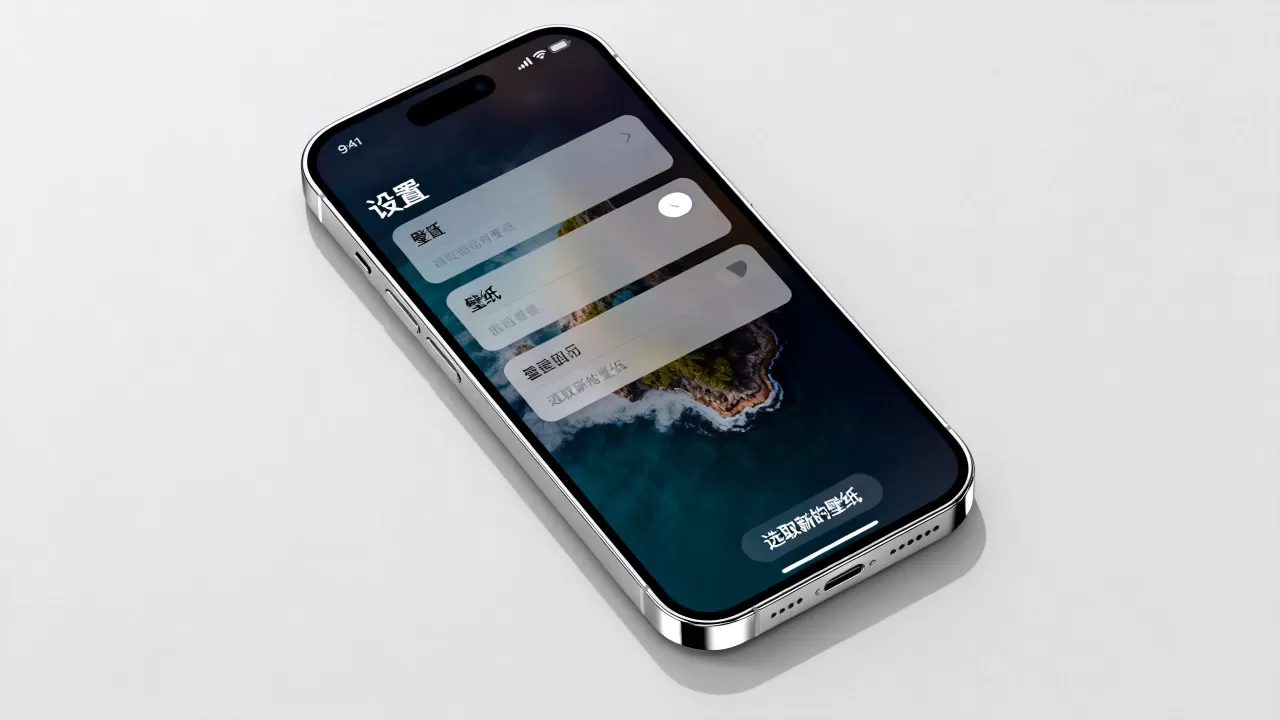
需要注意的是,执行此操作前,建议先截图保存当前的桌面布局,还原后,你需要重新连接Wi-Fi,重新登录Apple ID,并手动重新排列图标,虽然过程繁琐,但这是确保系统稳定性的唯一官方途径。
利用快捷指令实现“伪主题”恢复与定制
快捷指令的核心作用
既然无法修改系统底层,那么通过改变应用图标和桌面小组件来营造“新主题”的效果,就成了主流解决方案,这一方案的核心工具是苹果自带的快捷指令(Shortcuts)应用,它允许用户创建自动化任务,其中最常用的功能就是“更改主屏幕图标”。
这种方法的优势在于完全合规,不会触发系统安全警告,通过导入社区分享的快捷指令模板,你可以将微信、支付宝、抖音等常用应用的图标替换为极简风格、卡通风格或特定配色的图标,虽然应用内部界面无法改变,但主屏幕的视觉统一性得到了极大提升。
具体操作步骤与注意事项
要实现这一效果,请遵循以下标准流程:
- 打开App Store,搜索并下载“Widgetsmith”或类似的小组件美化应用,用于创建自定义小组件。
- 在快捷指令应用中,新建快捷指令,选择操作“添加主屏幕图标”。
- 输入应用名称,点击图标选择器,从相册中选取你喜欢的图片。
- 点击“添加”,此时桌面上会出现一个带有新图标的应用副本。
- 长按原应用图标,选择“从主屏幕移除”,但务必选择“从主屏幕移除”而非“删除App”,以保留应用数据。
避免常见误区
- 不要删除原应用:如果直接删除,快捷指令指向的链接将失效,导致点击新图标无法打开应用。
- 图标尺寸适配:尽量使用正方形图片,避免拉伸变形。
- 批量处理耗时:如果应用数量较多,建议分批次操作,避免系统卡顿。
第三方备份恢复中的主题数据解析
iCloud备份与iTunes备份的差异
当用户提到“恢复主题”时,往往隐含了“找回之前好看的桌面布局”这一需求,这时,备份数据的完整性至关重要。
据工信部相关数据显示,近年来iPhone用户的数据安全意识显著提升,多数情况下用户会定期使用iCloud或电脑端iTunes进行全量备份,并非所有备份都包含完整的桌面布局信息。
- iCloud备份:通常包含应用布局、壁纸和设置信息,如果你的手机因硬件故障损坏,通过iCloud恢复数据后,桌面布局通常会完整保留。
- 本地备份:通过Finder(Mac)或iTunes(Windows)进行的加密备份,安全性更高,且能保留健康数据和钥匙串信息,但非加密备份可能丢失部分敏感设置。
恢复备份时的关键选择
在将iPhone连接到电脑并使用iTunes或Finder恢复备份时,系统会询问是否覆盖当前数据。
- 若选择覆盖:手机将完全回到备份时的状态,包括之前的主题布局,这是恢复旧主题最直接的方式。
- 若选择合并:部分新数据会被保留,但桌面布局可能会发生冲突,导致图标错乱。
对于追求特定主题效果的用户,建议在更换新设备或重置旧设备前,先进行一次手动加密备份,并在恢复时选择“从备份恢复”,以确保视觉体验的一致性。
2026年iOS主题生态的未来趋势
小组件与动态壁纸的崛起
随着iOS 18及后续版本的深入迭代,苹果官方对桌面自定义的支持力度加大,动态壁纸(Live Wallpapers)和更丰富的小组件配置,正在取代传统的“换图标”需求。
行业共识认为,未来的“主题”不再是静态的图标替换,而是动态的信息展示与视觉交互,用户更倾向于通过调整小组件的排列组合,来营造不同的生活场景氛围,工作模式”下的极简高效界面,或“休闲模式”下的温馨可爱界面。
快捷指令与自动化场景的结合
未来的主题恢复将更加智能化,通过设置“自动化”场景,例如当连接车载蓝牙时,自动切换至“驾驶主题”;当进入卧室时,自动切换至“夜间模式”,这种基于场景的动态主题切换,比静态的主题包更具实用价值。
常见问题解答
iPhone恢复主题需要付费吗
绝大多数合法的iPhone主题恢复与定制方法均为免费,官方提供的“还原所有设置”功能无需任何费用,通过快捷指令和小组件应用进行图标替换,基础功能同样免费,市面上存在的付费主题包,通常涉及非官方渠道的越狱插件或第三方美化软件,这类服务不仅存在安全风险,且随着iOS版本更新极易失效,不建议普通用户尝试。
如何恢复iPhone之前的桌面布局
若未进行越狱,恢复桌面布局的唯一可靠途径是利用之前的iCloud或本地备份,在设置新iPhone或重置旧iPhone时,选择“从iCloud备份恢复”或“从Mac/PC恢复”,系统会自动还原备份时刻的应用排列、壁纸和小组件位置,若备份时间久远,则需手动重新排列,或借助快捷指令批量替换图标以快速达成视觉统一。
iPhone恢复主题后应用图标变白怎么办
这种情况通常发生在通过快捷指令替换图标后,原应用被误删,或快捷指令中的图片链接失效,解决方法是检查快捷指令中的图标图片是否仍存在于相册中,并确保原应用未被删除,若图标显示为空白,可尝试删除该快捷指令图标,重新创建一个新的快捷指令并指向原应用,若问题持续,建议重启设备以刷新系统图标缓存。


