

iphone怎么转屏幕,iphone投屏到电视

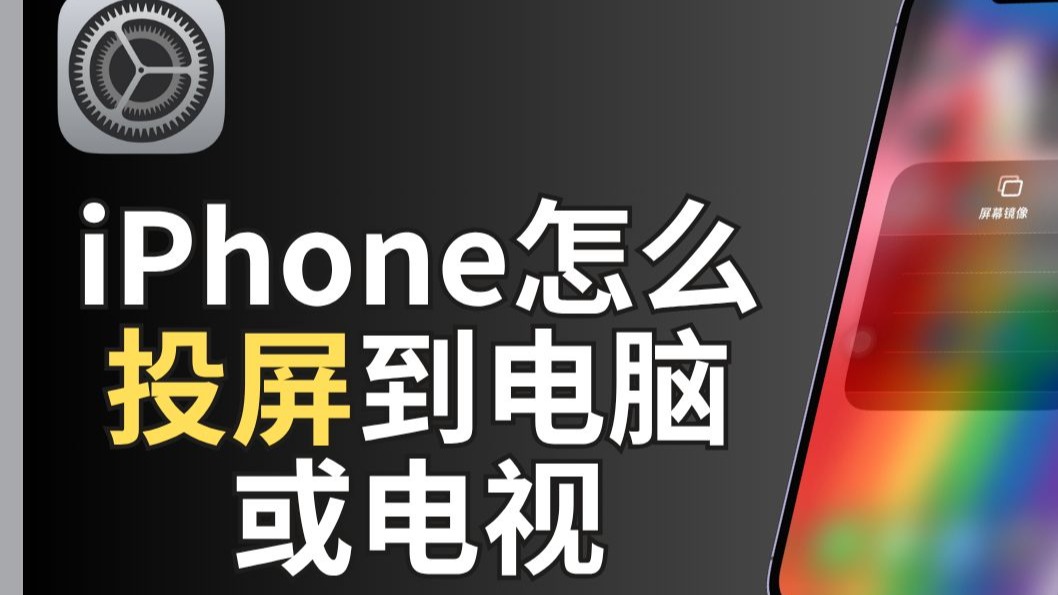
iPhone转屏幕的核心在于利用AirPlay无线投屏或有线连接将画面镜像至电视、电脑或投影仪,操作路径为:确保设备在同一Wi-Fi网络下,从控制中心点击“屏幕镜像”即可实现无缝同步。
无线投屏的底层逻辑与高效设置
很多人以为投屏是手机单方面发送信号,其实它是基于局域网的双向通信,当你在iPhone上点击“屏幕镜像”时,手机实际上是在向接收端(如Apple TV、智能电视或电脑)发送一个视频流编码指令,这个过程对网络稳定性要求极高,任何延迟都会导致画面卡顿或音画不同步,业内专家指出,稳定的2.4GHz或5GHz Wi-Fi环境是保证流畅体验的基础,尤其是观看4K高清视频时,带宽不足是主要瓶颈。

如何排查常见的投屏延迟问题
遇到画面卡顿不要急着重启,先检查网络拓扑结构,大多数家庭路由器默认将2.4GHz和5GHz频段合并,这可能导致设备自动连接到拥堵的频段。
- 断开并重新连接Wi-Fi:在iPhone设置中忽略当前网络,重新输入密码连接,强制刷新IP地址分配。
- 检查路由器信道干扰:如果周围邻居Wi-Fi密集,信道拥堵会显著增加延迟,尝试在路由器后台切换至149-165信道,这些信道在5GHz频段下干扰较少。
- 关闭后台高带宽应用:确保接收端设备(如电视盒子)没有在进行系统更新或下载大型文件,这会抢占宝贵的局域网带宽。
不同品牌电视的配对技巧
虽然AirPlay协议已广泛兼容,但不同品牌的电视在握手协议上仍有细微差别,索尼、三星和LG的最新机型均原生支持AirPlay 2,而部分老旧型号可能需要安装第三方App如“乐播投屏”才能兼容。
针对非智能电视的解决方案
如果你的电视是老式液晶或等离子电视,没有智能系统,直接投屏是不可能的,此时需要借助硬件中转。
- 购买支持AirPlay的电视盒子:如Apple TV或支持Miracast/AirPlay双模的国产盒子,通过HDMI连接电视。
- 使用无线投屏器:插入电视HDMI接口的专用投屏棒,这类设备通常成本低廉,但需确认其是否明确标注支持iOS系统,避免买到仅支持安卓Miracast协议的劣质产品。
有线连接的稳定性优势与场景适配
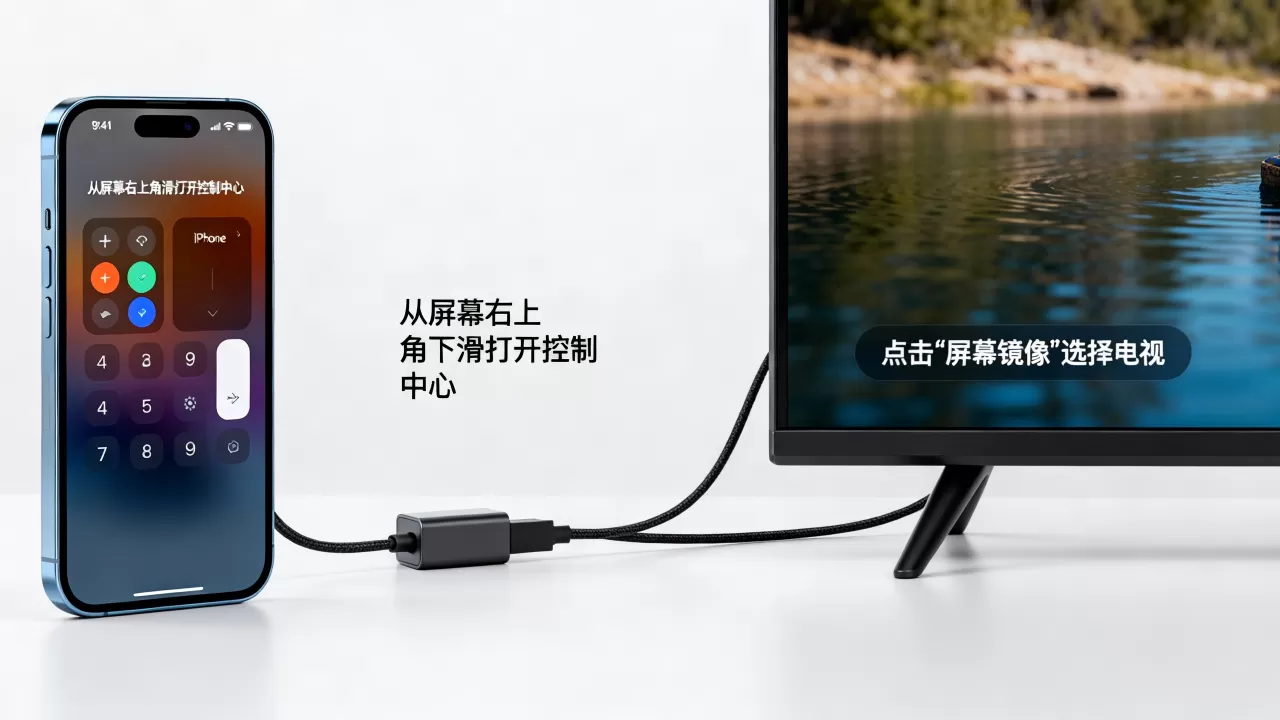
无线投屏虽然方便,但在直播、游戏或演示关键PPT时,几毫秒的延迟都可能导致灾难性后果,有线连接是唯一的可靠选择,通过Lightning或USB-C转HDMI适配器,你可以将iPhone信号直接转换为数字视频信号,绕过Wi-Fi的不确定性。
适配器选择的关键参数
市面上转接头琳琅满目,价格从几十元到几百元不等,选择时不要只看品牌,要看芯片方案。
- 芯片兼容性:优先选择内置MHL或DisplayPort Alt Mode协议的正品适配器,廉价山寨货往往不支持高清解码,导致只能输出1080P甚至更低的分辨率。
- 供电接口设计:高清输出功耗较大,建议选择带PD充电接口的转接线,这样你可以在投屏的同时为iPhone充电,避免长时间演示导致电量耗尽。
- 分辨率支持:确认产品支持4K@60Hz输出,如果仅支持4K@30Hz,鼠标移动和快速滑动画面时会有明显的拖影感,影响操作体验。
电脑屏幕作为接收端的特殊设置
将iPhone画面投射到Windows电脑或Mac上,常用于远程办公或内容创作,对于Mac用户,直接使用“随航”功能即可,无需额外设置,但对于Windows用户,过程稍显复杂。
Windows系统下的投屏路径
Windows 10/11系统内置了“无线显示器”功能,但默认未开启。
- 安装必备组件:在Windows设置中搜索“无线显示器”,安装“可选功能”中的“无线显示器”包。
- 开启接收模式:在开始菜单搜索“连接”应用并打开,此时电脑会进入等待配对状态。
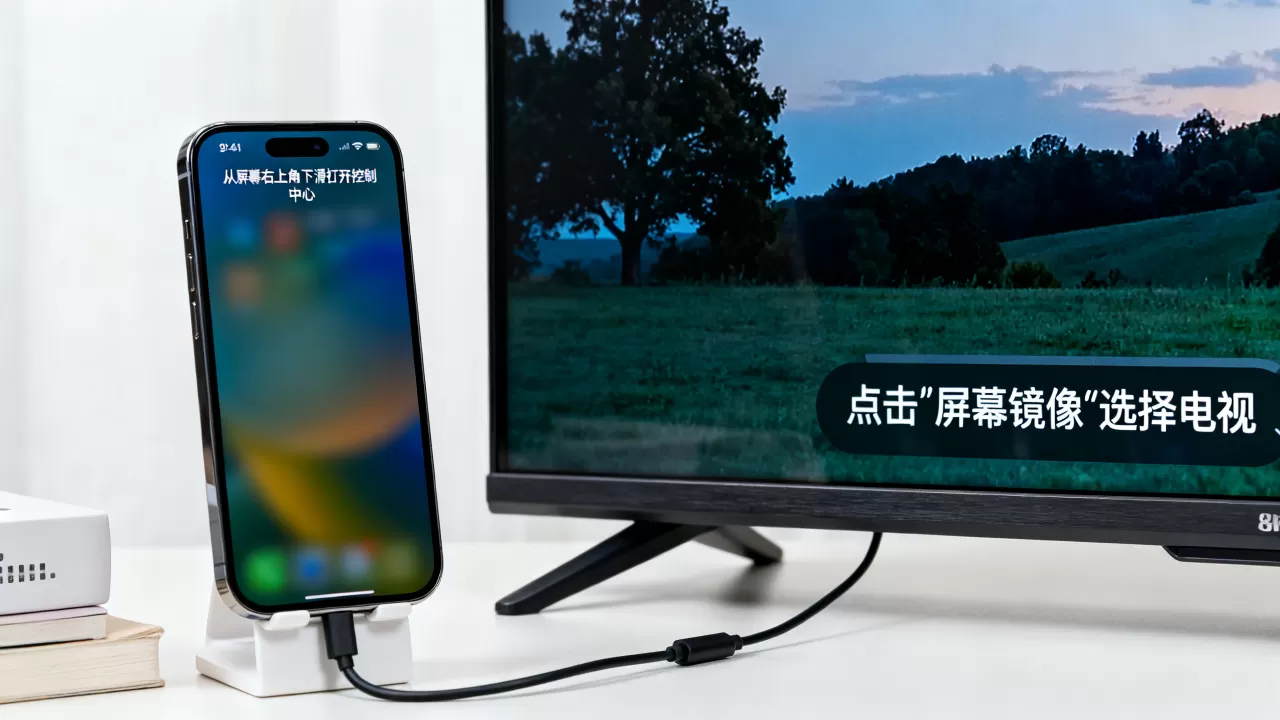
- iPhone端连接:在iPhone控制中心点击“屏幕镜像”,选择你的电脑名称,若提示PIN码,需在电脑上输入对应的验证码。
音质不同步与黑屏故障的深度解析
投屏过程中,画面正常但声音延迟,或者完全黑屏只有声音,是用户最常遇到的两大痛点,这通常不是硬件故障,而是解码策略或权限设置的问题。
解决音画不同步的音频延迟
音频延迟通常由蓝牙音频设备的握手协议或Wi-Fi带宽分配不均引起。
- 切换音频输出设备:在iPhone控制中心,长按音量模块,点击右下角的音频输出图标,确保声音是通过电视或接收端播放,而非通过手机扬声器或连接的蓝牙耳机。
- 降低视频编码格式:部分老旧电视解码器对H.265编码支持不佳,尝试在视频App中手动将画质从“自动”或“4K”调整为“1080P”,这能显著降低解码压力,减少延迟。
黑屏问题的权限排查
当投屏后出现黑屏,但能听到声音,通常是隐私权限或应用限制导致的。
检查屏幕录制权限
iOS系统对屏幕内容保护严格,部分App(如Netflix、爱奇艺VIP内容)受DRM版权保护,禁止屏幕录制和镜像。
- 确认App限制:如果是受保护内容,黑屏是正常现象,无法通过设置破解,需使用物理方式拍摄或寻找无版权限制的资源。
- 重置所有设置:若普通App也黑屏,进入“设置”>“通用”>“传输或还原iPhone”>“还原”>“还原所有设置”,注意,这不会删除数据,但会重置Wi-Fi密码和壁纸等个性化设置。
多设备协同与家庭娱乐生态优化
在2026年的智能家居环境中,iPhone转屏幕已不仅仅是简单的画面复制,而是家庭娱乐生态的一部分,Apple生态内的HomeKit和AirPlay 2整合,使得跨房间音频和视频分发变得极为简单。
利用AirPlay 2实现多房间音频同步
虽然主要讨论视频,但音频同步是投屏体验的重要组成,AirPlay 2允许你将iPhone的声音同时发送到客厅、卧室和厨房的HomePod或智能音箱上。
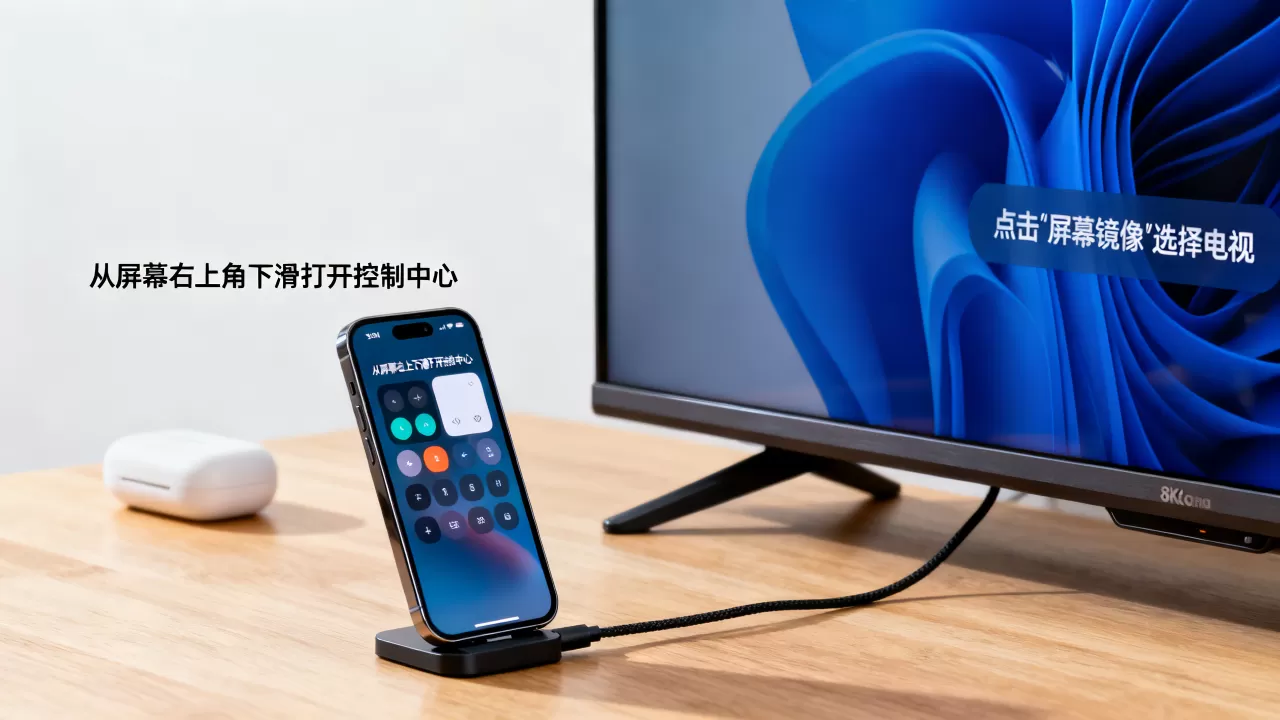
- 创建音频组:在控制中心点击音频输出,勾选多个音箱,即可实现全屋同步播放。
- 音乐App适配:确保使用的音乐App(如Apple Music、网易云音乐)支持AirPlay 2协议,以获得无损音频传输。
游戏场景下的低延迟模式
对于手游玩家,无线投屏的延迟可能影响操作手感,部分高端电视和接收端App提供了“游戏模式”,通过关闭图像后处理算法来换取更低延迟。
开启游戏模式的步骤
- 电视端设置:在电视图像设置中,将画面模式调整为“游戏”或“PC模式”,关闭动态补偿(MEMC)功能。
- iPhone端优化:开启“低延迟模式”(如果App支持),或关闭后台所有非必要应用,确保CPU全力渲染游戏画面。
常见问题快速解答
iPhone投屏到电视时提示“无法连接”怎么办?
首先检查iPhone和电视是否连接在同一个Wi-Fi网络下,注意区分2.4G和5G频段,尽量连接同一频段,重启路由器和电视盒子,清除网络缓存,若仍无效,尝试在电视上重启AirPlay服务或更新电视系统至最新版本。
有线投屏后画面模糊不清如何解决?
画面模糊通常源于分辨率不匹配或线材质量差,检查转接头是否支持4K输出,并确保HDMI线支持高速传输(High Speed HDMI),在iPhone设置中,进入“显示与亮度”,尝试手动调整缩放比例,若使用第三方转接头,建议更换为MFi认证或知名品牌产品,劣质芯片会导致信号衰减。
为什么投屏时只能看到画面听不到声音?
这通常是音频输出通道未切换所致,在iPhone播放视频时,下拉控制中心,点击音频输出图标,选择你的电视或接收设备名称,确保电视本身的音量未静音,且电视的音频输出模式设置为“自动”或“HDMI ARC”,而非“扬声器”。


