

安卓怎么硬刷机,安卓手机强制刷机教程

安卓手机硬刷机的核心答案是进入Fastboot或Recovery模式,通过电脑端专用工具刷入官方或第三方固件包,但此操作会清除所有数据并存在变砖风险,建议优先尝试软件修复或官方售后。
硬刷机通常指在系统无法启动、密码遗忘或需要彻底重置底层分区时,通过底层通信协议强制写入新固件的过程,这与普通的OTA升级不同,它直接操作设备的引导加载程序(Bootloader)和内核分区,对于普通用户而言,这是一把双刃剑:既能解决顽固的系统故障,也可能因操作失误导致硬件锁死,业内专家指出,掌握正确的硬刷机流程,是解决安卓设备深层故障的最有效手段之一。
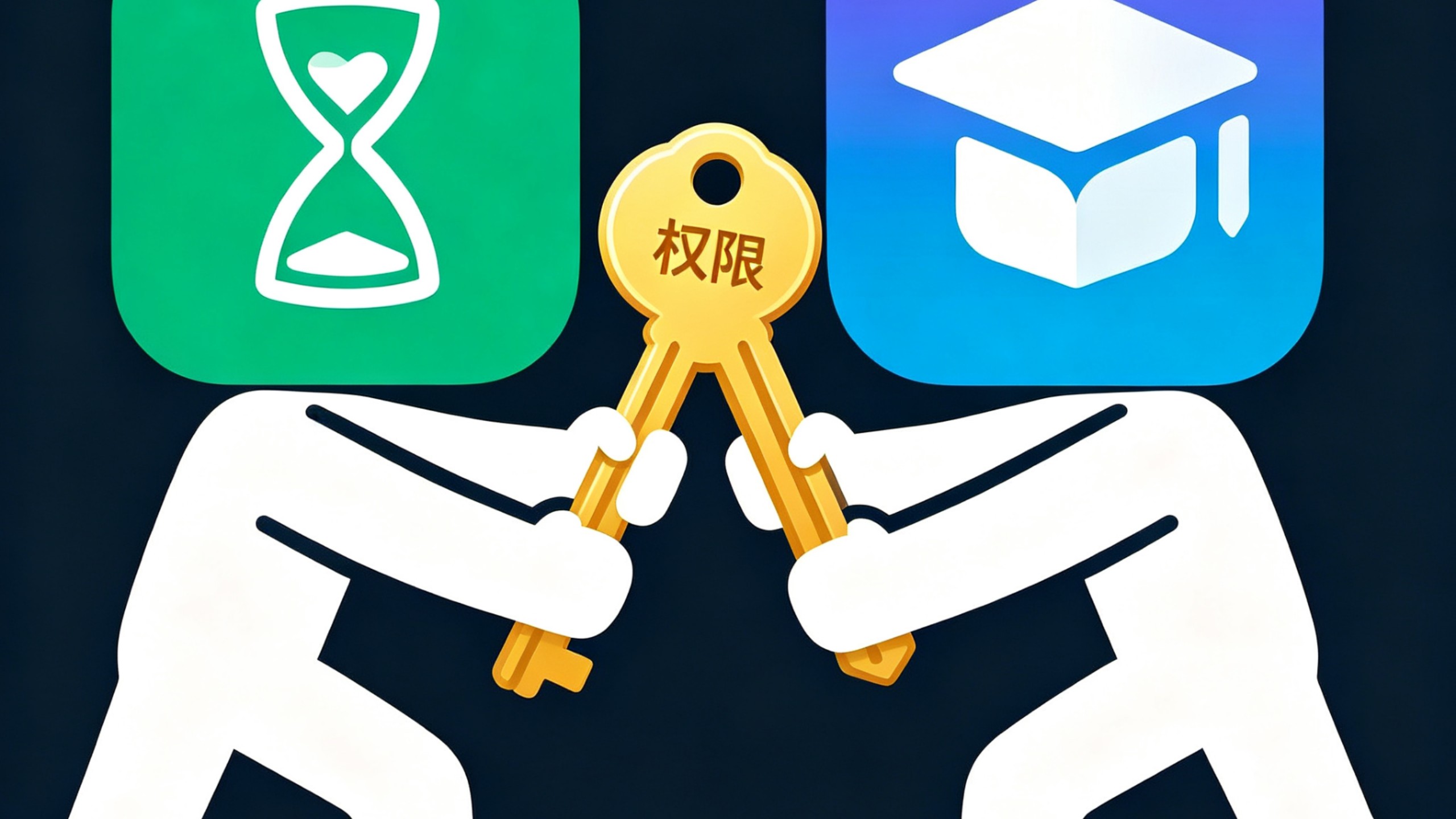

硬刷机前的关键准备与风险预警
在动手之前,必须明确硬刷机并非万能药,它主要适用于系统崩溃、无法开机、频繁重启或需要解锁Bootloader的场景,如果仅仅是应用卡顿或存储空间不足,清理缓存或恢复出厂设置更为安全。
数据备份与设备状态确认
数据丢失是硬刷机最大的代价,绝大多数硬刷机流程都会格式化用户数据分区(User Data),这意味着照片、联系人、聊天记录将永久消失。
- 备份策略:务必在设备还能开机时,将重要数据同步至云端或电脑,如果设备已无法开机,且未开启USB调试,数据恢复的可能性极低。
- 电量要求:确保电池电量在50%以上,刷机过程中若因电量耗尽断电,极易导致引导分区损坏,造成永久性变砖。
- 驱动安装:在电脑上安装对应品牌的USB驱动程序,不同品牌(如小米、华为、三星、一加)的驱动协议不同,驱动缺失会导致电脑无法识别设备。
解锁Bootloader的必要性
现代安卓手机出于安全考虑,默认锁定Bootloader,硬刷机通常需要先解锁,否则刷入非官方签名固件会被拒绝。
- 保修影响:解锁Bootloader通常会使设备失去官方保修资格,部分品牌(如三星)会在硬件上增加eFuse熔断机制,即使刷回官方固件也无法恢复保修。
- 安全支付风险:解锁后,部分银行App和支付软件可能因检测到环境不安全而拒绝运行,需后续重新锁定或配置信任环境。
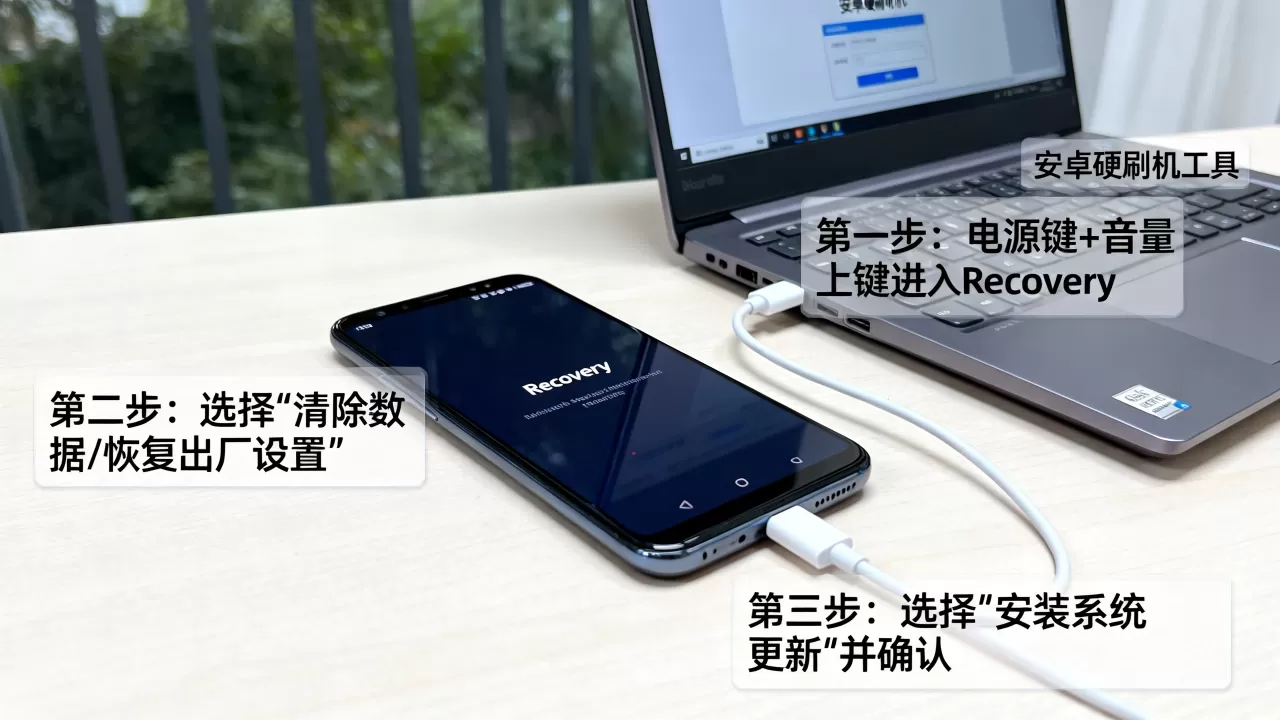
主流安卓品牌硬刷机实操路径
不同品牌的安卓手机在硬刷机方式上存在显著差异,了解各品牌的特定模式是成功的关键。
小米与Redmi系列:Fastboot模式
小米系设备通常使用Fastboot模式进行底层刷机。
- 进入方法:关机状态下,同时按住音量减键 + 电源键,直到出现兔子修机器人的界面。
- 工具选择:推荐使用官方工具MiFlash,该工具支持线刷,能完整覆盖系统分区,适合解决严重系统故障。
- 操作要点:
- 下载对应机型的完整ROM包(注意区分开发版与稳定版)。
- 解压ROM包,在MiFlash中选择“全部删除”选项(除非你希望保留数据,但硬刷机通常不建议保留)。
- 连接电脑,点击“Flash”开始刷写。
三星系列:Odin工具与Download模式
三星手机拥有独立的刷机工具链,操作相对标准化,但分区概念复杂。
- 进入方法:关机状态下,同时按住音量加键 + 电源键 + Bixby键(无Bixby键的机型则按住音量加+电源+Home键),连接电脑后进入Download模式。
- 工具选择:Odin3是三星官方的刷机工具,稳定且高效。
- 操作要点:
- 下载对应型号和地区版本的AP、BL、CP、CSC文件。
- 在Odin中分别加载对应文件到AP、BL、CP、CSC槽位。
- 特别注意CSC选项,若选择“CSC”会清除数据并格式化;若选择“HOME_CSC”则保留数据,但可能导致残留文件冲突。
- 点击Start,等待进度条完成并重启。
华为与荣耀系列:eRecovery与eBoot
华为系设备由于GMS服务限制和安全策略,硬刷机路径较为封闭。
- 进入方法:关机状态下,长按音量加键 + 电源键进入eRecovery模式。
- 操作限制:华为官方eRecovery主要提供“下载最新版本并恢复”功能,这本质上是一种受限的硬刷机,对于更深层次的分区修改,普通用户难以通过官方工具实现。
- 建议:若系统严重损坏,建议优先使用eRecovery的恢复功能,若需解锁或刷入第三方ROM,需寻找特定的工程模式指令,但这涉及较高的技术门槛和风险。
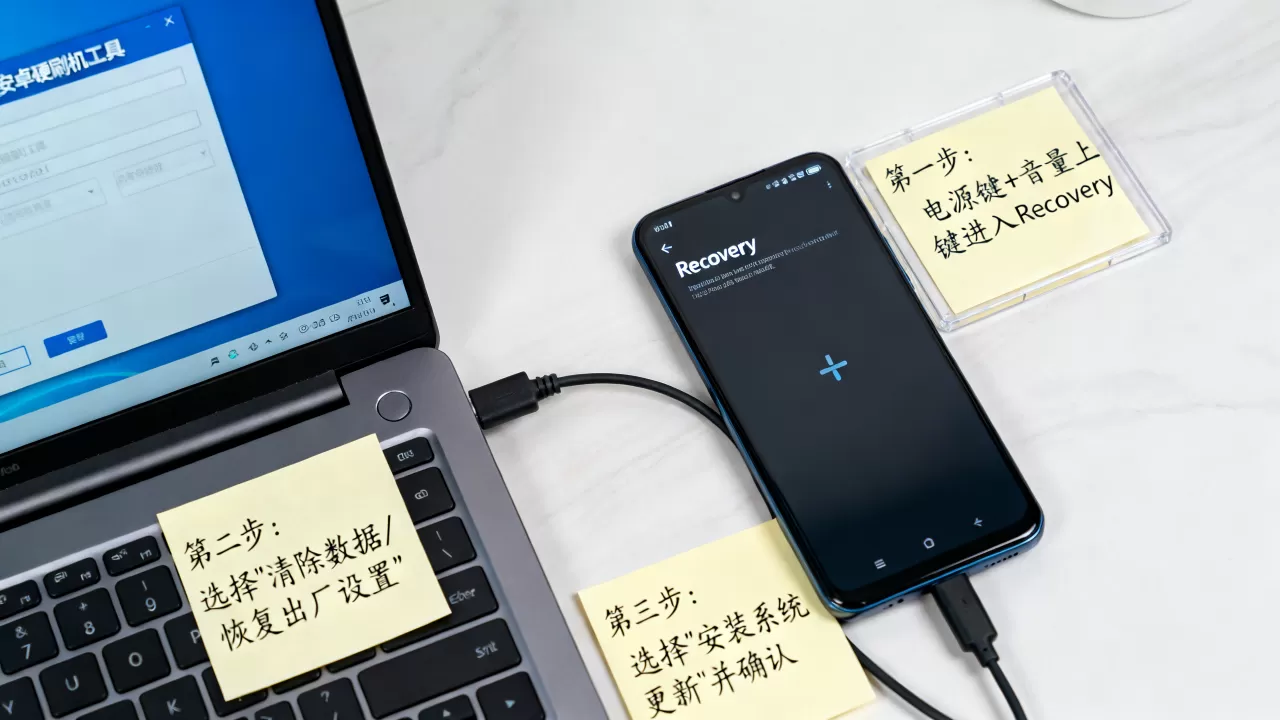
常见故障排查与变砖应对
硬刷机过程中可能出现各种意外,掌握基础的故障排除逻辑至关重要。
电脑无法识别设备
这是最常见的问题,通常由驱动或数据线引起。
- 更换数据线:使用原装或高质量的数据线,避免使用仅支持充电的线。
- 更换USB端口:尝试插入电脑后置USB 2.0接口,避免使用USB 3.0或Hub扩展坞,因为2.0接口兼容性更好。
- 驱动重装:卸载现有驱动,重新安装官方提供的USB驱动,并在设备管理器中手动更新驱动。
刷机失败或卡在Logo界面
若刷入后设备卡在品牌Logo界面,可能是固件版本不匹配或分区损坏。
- 双清操作:进入Recovery模式,执行Wipe Data/Factory Reset和Wipe Cache Partition,这能清除残留的配置冲突。
- 重新刷入:若双清无效,需重新下载固件并再次执行硬刷机流程,确保固件版本与当前Bootloader版本兼容。
永久变砖的挽救措施
若设备完全黑屏、无法进入任何模式,可能已深度变砖。
- 官方售后:对于仍在保修期内的设备,直接联系官方售后,他们拥有专用的工程线和底层工具,可尝试底层修复。
- 专业维修店:对于过保设备,可寻求专业的第三方维修机构,他们可能通过短接测试点(Test Point)进入底层模式进行救砖,但这需要极高的硬件操作技巧,不建议普通用户自行尝试。
硬刷机与软件修复的对比选择
在决定硬刷机前,理性评估软件修复的可能性,可以避免不必要的风险。
| 对比维度 | 软件修复(OTA/设置内重置) | 硬刷机(Fastboot/Recovery) |
|---|---|---|
| 操作难度 | 低,用户可自行完成 | 高,需电脑、工具及一定技术知识 |
| 数据保留 | 可选择保留或清除 | 通常强制清除所有用户数据 |
| 成功率 | 适用于轻微故障 | 适用于严重系统损坏或底层修改 |
| 风险等级 | 极低 | 中等至高,存在变砖风险 |
| 适用场景 | 应用卡顿、小bug、忘记密码 | 系统崩溃、无法开机、解锁Bootloader |
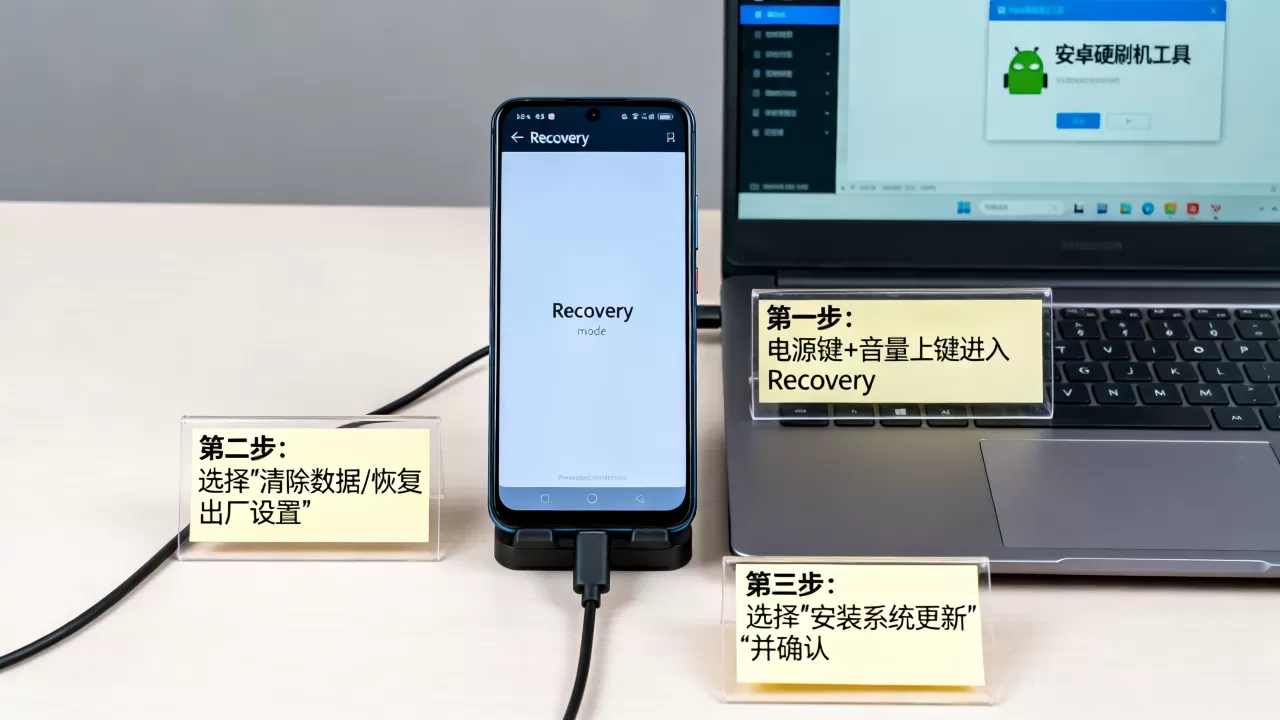
行业共识认为,对于大多数日常使用中的小问题,软件修复应作为首选方案,硬刷机应被视为“最后的手段”,仅在软件层面无法解决问题时启用。
何时必须选择硬刷机
- 系统循环重启:设备无限重启,无法进入系统。
- Bootloader锁定且系统损坏:无法通过常规恢复模式修复。
- 需要彻底清除所有数据:如出售设备前,硬刷机能更彻底地擦除分区,防止数据恢复。
硬刷机后的系统优化建议
成功刷入新固件后,设备的性能和安全状态将得到重置。
- 重新激活与登录:首次启动可能需要较长时间,请耐心等待,重新登录Google账户或厂商账户,同步数据。
- 检查系统更新:刷入官方固件后,检查是否有后续的小版本更新,以修复潜在的安全漏洞。
- 恢复应用与数据:从之前的备份中恢复应用数据,注意,部分应用可能需要重新验证身份,特别是银行类和支付类应用。
硬刷机是一项高风险高回报的操作,它赋予了用户掌控设备底层的能力,但也要求用户承担相应的责任,在操作前,充分理解原理、做好数据备份、选择正确的工具和固件,是确保成功的关键,对于非技术背景的用户,寻求官方售后或专业人士的帮助,往往是更明智的选择。


