

刷机后相机打不开怎么办,刷机后相机打不开

刷机后相机打不开,核心原因通常是系统底层驱动冲突、权限配置错误或缺失必要的Camera HAL层,建议优先尝试清除相机数据缓存,若无效则需重新刷入完整原厂固件。
当手机经历了一次激进的刷机操作后,原本熟悉的相机应用突然黑屏、闪退或提示“相机服务已停止”,这种体验确实令人沮丧,这并非硬件损坏,而是软件生态重构过程中的常见排异反应,现代智能手机的相机模块不再是一个独立的APP,而是深度耦合在Android系统底层的硬件抽象层(HAL)中,一旦刷机包(ROM)与当前硬件版本存在细微差异,或者刷机过程中未正确写入分区,相机服务就无法启动。
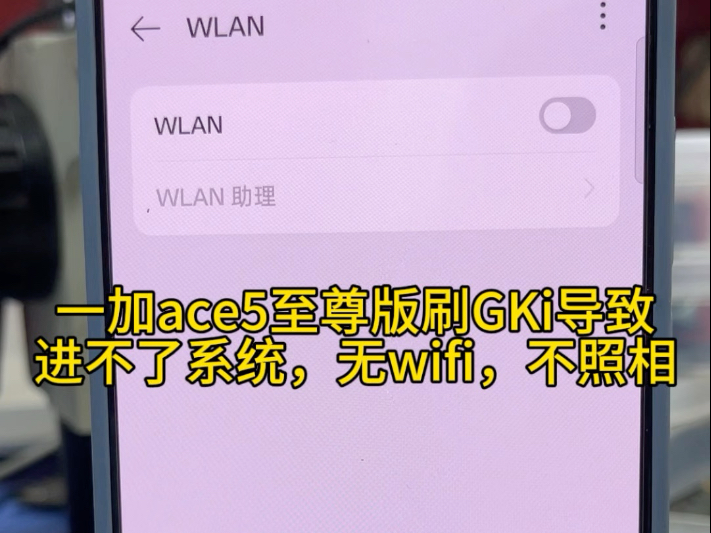

刷机后相机无法使用的常见成因分析
要解决问题,首先得明白“为什么”,业内专家指出,刷机导致相机失效主要集中在以下三个维度的错位。
系统版本与硬件驱动不匹配
这是最致命的问题,不同批次的手机可能使用不同供应商的传感器或基带芯片,如果你刷入的ROM是为“国际版”设计,而你的机器是“国行版”,或者反之,相机驱动(Camera Driver)将无法识别硬件ID。
- 驱动缺失:刷机包中未包含特定型号的相机二进制文件。
- 版本错位:Android系统版本(如Android 14)与相机框架(Camera2 API)的兼容性未完全适配。
- 分区未刷:在Fastboot模式下刷机时,遗漏了
camera或modem相关分区。
权限与SELinux策略限制
刷机后,系统的SELinux(Security-Enhanced Linux)状态可能从Enforcing(强制模式)变为Permissive(宽容模式),或者反之,相机应用需要极高的系统权限才能访问摄像头硬件,如果SELinux策略过于严格,或者刷机包修改了权限配置文件,相机APP会被系统内核拦截,导致无法启动。
缓存数据冲突
旧系统的相机配置文件与新系统不兼容,刷机后,系统保留了部分旧的缓存数据,导致新系统读取错误配置,进而引发崩溃,这种情况在“双清”不彻底时尤为常见。
刷机后相机打不开怎么解决:实操排查指南
针对上述成因,我们按照从简到繁的逻辑,提供一套可验证的解决路径,请严格按顺序操作,避免盲目重装系统。
第一步:清除相机应用数据与缓存
这是成本最低的修复方式,适用于因配置冲突导致的轻微故障。
- 进入手机设置 > 应用管理(或应用列表)。
- 找到相机应用,点击进入详情页。
- 选择存储,点击清除数据和清除缓存。
- 重启手机,再次尝试打开相机。
注意:此操作不会删除你的照片,但会重置相机的个性化设置(如网格线、滤镜偏好)。
第二步:检查并重置相机权限
如果清除缓存无效,需检查系统是否赋予了相机必要的硬件访问权。
- 进入设置 > 隐私与安全 > 权限管理器。
- 找到相机权限,确保相机应用被允许访问。
- 同时检查麦克风权限,因为部分机型相机服务依赖麦克风初始化。
- 若发现权限被禁用,手动开启后重启手机。
第三步:检查SELinux状态与Root权限
如果你已经Root了手机,或者使用了Magisk模块,这可能是罪魁祸首。
- Magisk模块冲突:某些美化、省电或相机增强模块会修改系统底层文件,建议进入Magisk Manager,禁用所有非系统级模块,重启测试。
- SELinux状态:使用终端模拟器输入
getenforce,若返回Permissive,尝试通过Magisk的Zygisk或Enforce模块恢复Enforcing状态,或刷入对应的SELinux策略补丁。
第四步:刷入完整原厂固件(终极方案)
若上述软件层面的调整均无效,说明刷机包存在结构性缺陷,唯一稳妥的方案是刷回官方完整固件。
- 备份数据:务必提前备份重要资料,因为此操作会清除所有用户数据。
- 下载固件:前往手机品牌官网或可信论坛,下载与你当前硬件型号完全一致的
完整包(Full Package),而非增量包。
- 进入Recovery模式:关机后,长按音量上+电源键(具体组合因机型而异)进入Recovery。
- 双清操作:选择Wipe Data/Factory Reset和Wipe Cache Partition。
- 刷入固件:选择Install,找到下载的固件ZIP包,滑动确认刷入。
- 重启系统:刷入完成后,选择Reboot System。
刷机后相机打不开与硬件故障的对比鉴别
在采取复杂刷机修复前,需排除硬件损坏的可能性,虽然刷机导致硬件损坏的概率极低,但区分两者能避免无效操作。
| 对比维度 | 刷机导致的软件故障 | 硬件物理损坏 |
|---|---|---|
| 发生时机 | 刷机后立刻出现,或重启后出现 | 摔落、进水、长期高温后出现 |
| 报错信息 | 提示“相机服务已停止”、“无法连接相机” | 黑屏、花屏、紫屏、或完全无反应 |
| 前置/后置 | 通常前后置同时失效 | 可能仅单侧失效(如前置摄像头排线断裂) |
| 重启效果 | 重启后可能暂时恢复或依然失败 | 重启无任何变化,症状持续 |
| 修复方式 | 软件重置、重刷固件 | 更换摄像头模组、维修主板 |
据工信部相关数据显示,近年来智能手机软件故障占比中,系统层冲突导致的相机失效占比较大比例,而纯硬件故障在正常使用周期内相对较少,面对刷机后的相机问题,软件排查应优先于硬件维修。
刷机后相机打不开怎么办:预防与最佳实践
为了避免未来再次陷入此类困境,建议遵循以下行业共识中的最佳实践。
选择匹配的ROM版本
务必确认刷机包对应的机型代码(Model Code)与你的设备完全一致,小米的“国际版”与“国行版”硬件可能存在差异,混刷极易导致相机驱动失效。
完整备份与数据隔离
在刷机前,使用官方工具或第三方Recovery进行完整备份,尽量使用LineageOS等基于AOSP的纯净ROM,避免使用经过大量修改的“魔改版”ROM,后者往往包含不稳定的相机修改代码。
关注社区反馈
在刷入新ROM前,查阅XDA Developers或相关中文论坛的最新帖子,若多数用户反馈该版本存在相机Bug,建议暂缓升级,等待开发者发布修复补丁。
刷机后相机打不开常见疑问解答
刷机后相机打不开,恢复出厂设置有用吗?
有用,但仅限于因配置冲突导致的轻微故障,在Recovery模式下执行Wipe Data/Factory Reset可以清除所有用户数据和缓存,重置系统配置,若恢复出厂设置后相机仍无法使用,则说明问题出在系统底层驱动或分区文件,需重新刷入固件。
刷机后相机打不开,可以只刷相机驱动吗?
理论上可行,但实操难度极大,现代Android系统的相机驱动与内核紧密绑定,单独提取和刷入驱动文件极易导致系统启动失败(Bootloop),对于普通用户,不建议尝试单独刷入驱动,直接刷入包含完整驱动的官方固件是更安全的选择。
刷机后相机打不开,需要去售后维修吗?
不需要立即前往售后,刷机导致的相机问题属于软件范畴,官方售后通常无法通过软件手段修复非官方ROM带来的问题,甚至可能拒绝保修,建议先在社区寻找针对该ROM的相机修复补丁,或刷回官方系统,只有当刷回官方系统后相机依然失效,才判定为硬件故障,此时再联系售后维修。


