

iphone照片剪切怎么弄,iPhone照片剪切

iPhone照片剪切最简单的方法是使用系统自带“照片”App的编辑功能,无需下载任何第三方软件即可快速完成裁剪、旋转和透视校正。
很多人以为手机修图必须依赖复杂的第三方App,其实苹果系统内置的工具已经非常强大,足以应对90%的日常修图需求,无论是想裁掉路人甲,还是调整歪斜的地平线,系统自带的编辑器都能轻松搞定。
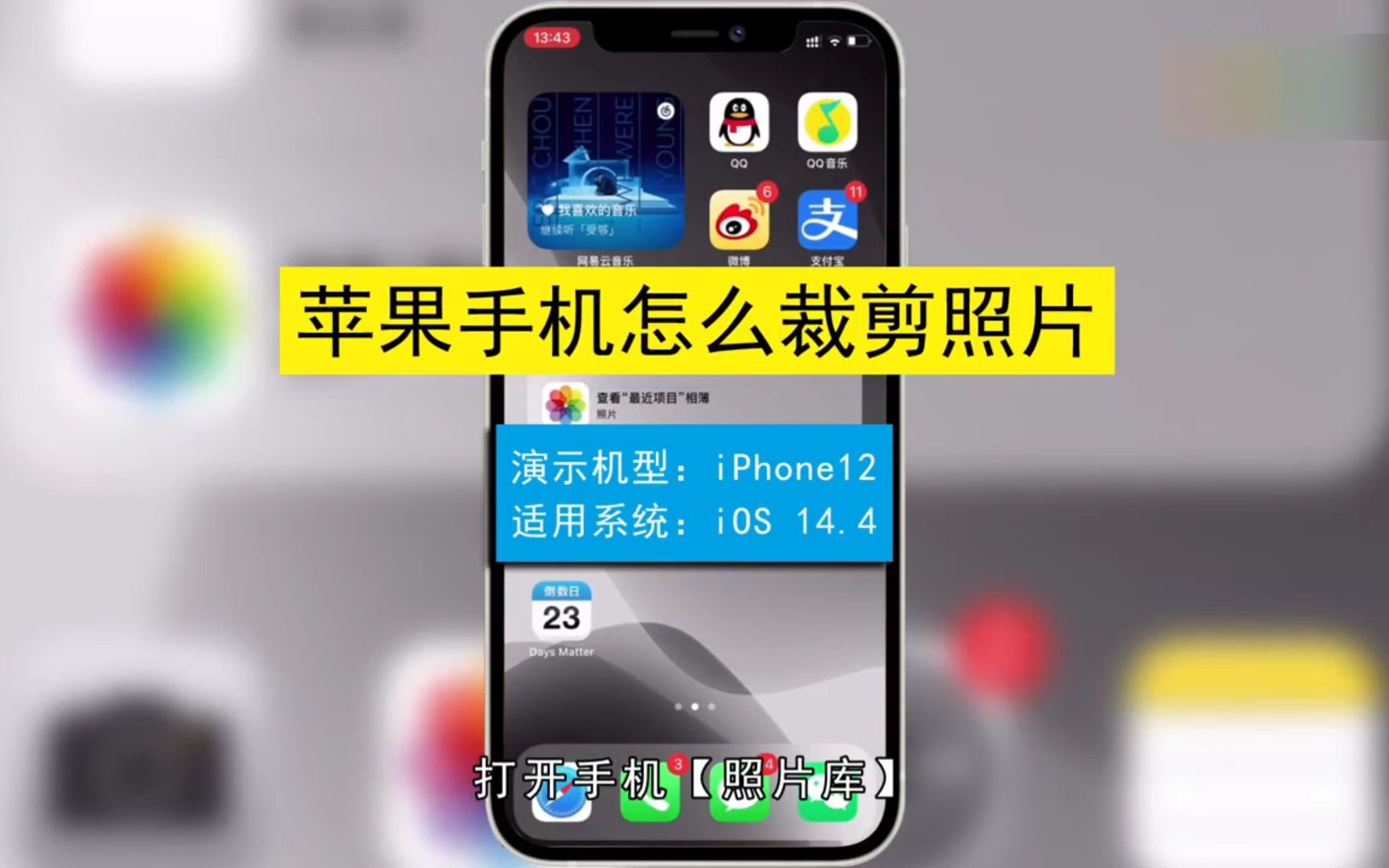

iPhone照片剪切的核心操作路径
基础裁剪与旋转技巧
打开相册,点击你需要处理的那张照片,在屏幕右下角,你会看到一个由三个箭头组成的图标,这就是“编辑”按钮,点击它进入编辑模式后,顶部工具栏最右侧有一个正方形中间带两条对角线的图标,这就是裁剪工具。
点击该图标后,屏幕四周会出现白色的边框和四个可拖动的角点。
- 自由裁剪:拖动四个角点,可以任意改变照片的构图,这是最常用的功能,适合去除画面边缘多余的杂物。
- 固定比例:点击右上角的“1:1”或“3:2”等比例标识,可以选择正方形、16:9或原始比例,这对于制作头像或适配特定社交媒体尺寸非常有用。
- 旋转校正:如果照片拍歪了,点击旋转图标(通常是一个带有弯曲箭头的正方形),每次点击旋转90度,长按该图标可以实现1度微调,让地平线彻底水平。
调整满意后,点击右下角的“完成”保存,系统会自动覆盖原图,但别担心,你随时可以在“相簿”列表中找到“最近删除”或在编辑界面点击“重做”来恢复原状。
透视校正与智能裁剪
有时候照片不仅歪了,还因为仰拍导致建筑物向内倾斜,这时候单纯的旋转解决不了问题,在裁剪界面,点击顶部工具栏中的“透视”图标(看起来像一个梯形)。
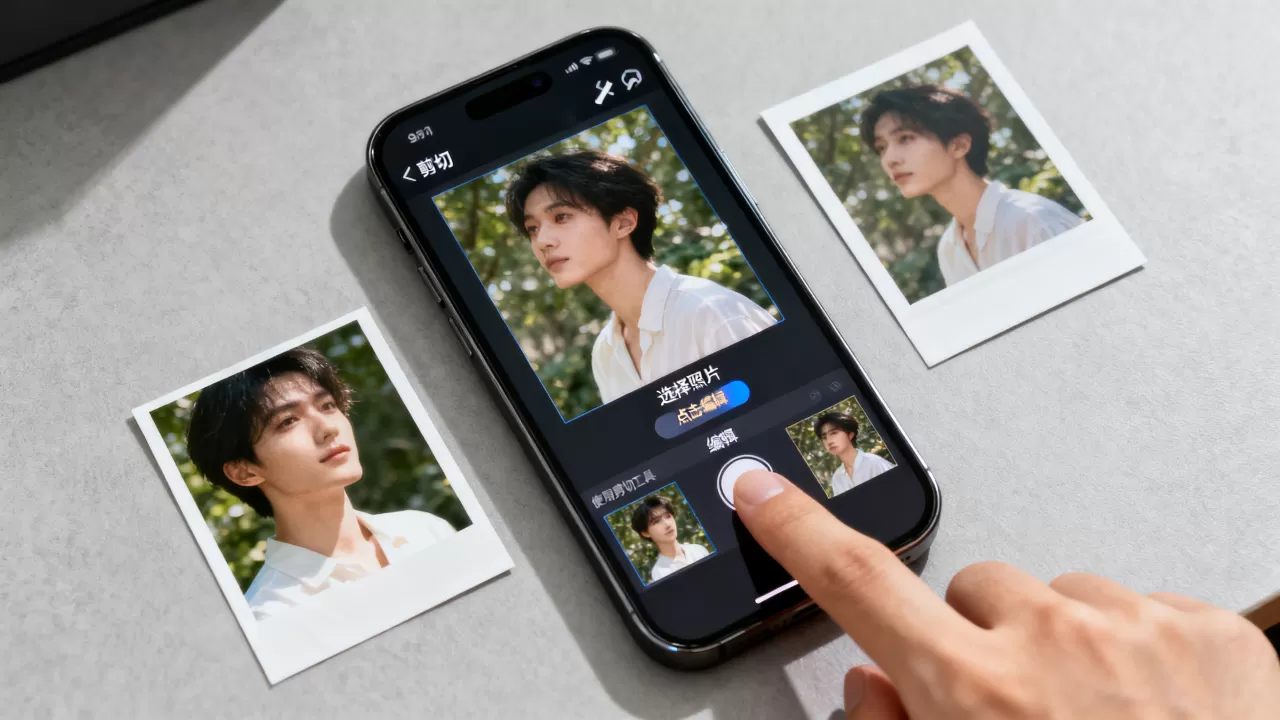
你可以拖动四个角的控制点,手动校正垂直线条,例如拍摄高楼时,拖动顶部两个角点向内收缩,就能让大楼看起来挺拔直立,这种功能在业内专家指出,是提升照片专业感的关键一步,尤其适合建筑摄影或室内拍摄。
iPhone照片剪切进阶场景解析
如何去除照片中的多余物体
虽然iPhone自带的裁剪工具不能直接“擦除”物体,但通过巧妙的构图调整,你可以达到类似效果,这就是所谓的“二次构图”。
假设照片中左边有一个不想出现的路人,你不需要复杂的PS技术,只需进入裁剪模式,将画面重心向右移动,把路人排除在画框之外,如果路人位于边缘,稍微放大画面,裁剪掉包含路人的区域即可。
对于更精细的需求,比如去除背景中的电线,建议结合“标记”功能,点击编辑界面左侧的笔尖图标,选择画笔工具,吸取背景颜色,轻轻涂抹在电线上,虽然不如专业软件完美,但对于社交媒体分享的小图来说,效果已经足够自然。
不同平台最佳尺寸适配
不同的社交媒体对图片尺寸有严格要求,盲目裁剪会导致图片模糊或关键信息被切断,以下是几种常见场景的最佳裁剪比例:
| 应用场景 | 推荐比例 | 建议分辨率 | 说明 |
|---|---|---|---|
| 微信朋友圈 | 3:2 或 1:1 | 1080x1350px | 3:2能展示更多细节,1:1适合九宫格排版 |
| 小红书封面 | 3:4 或 4:5 | 1080x1440px | 竖屏大图在信息流中更显眼,占据更多屏幕空间 |
| 1:1 或 4:5 | 1080x1080px | 正方形经典构图,或竖屏最大化展示 | |
| 抖音/短视频封面 | 9:16 | 1080x1920px | 全屏竖屏,确保主体位于画面中央安全区 |
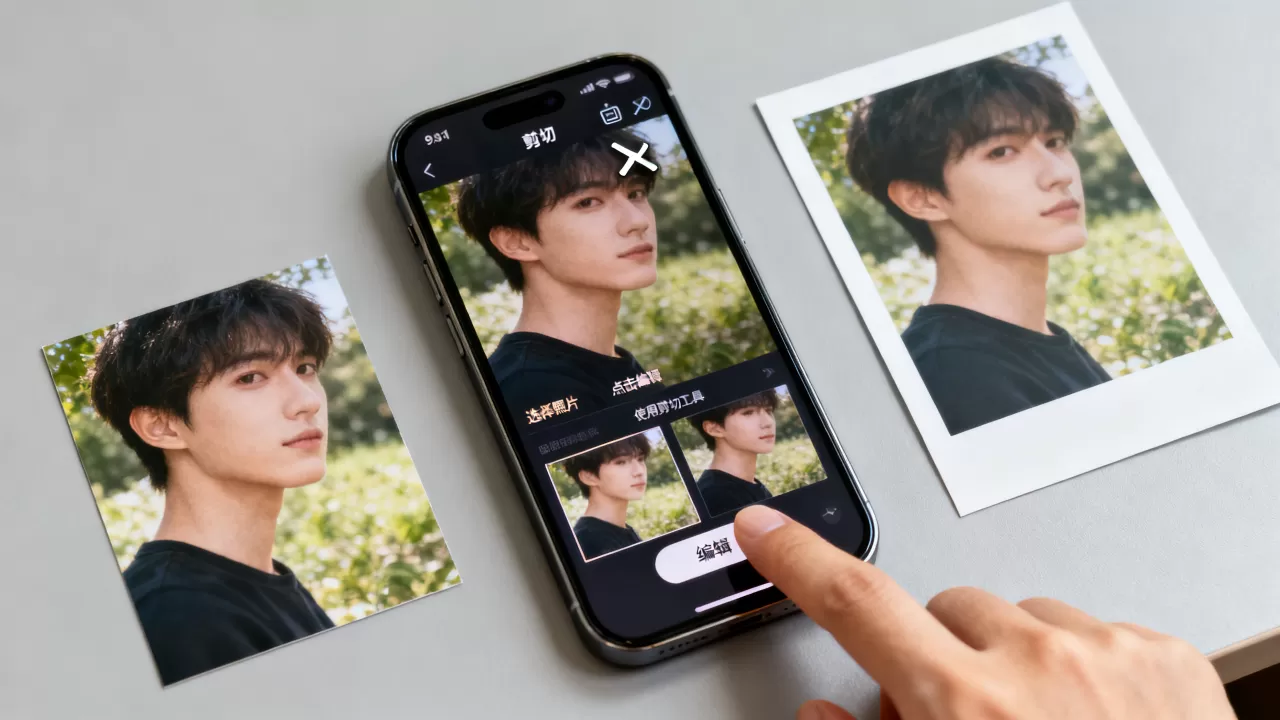
在iPhone上设置固定比例时,点击裁剪图标后,点击左上角的比例按钮,选择对应的比例即可,这样每次裁剪都能保持尺寸一致,无需反复测量。
常见问题与误区澄清
裁剪后照片画质会下降吗
这是一个常见的担忧,答案取决于你裁剪的程度,iPhone的原相机像素通常在1200万到4800万之间,当你裁剪掉画面的一半,像素量会减少,但剩余部分的像素密度依然很高。
对于手机屏幕显示或社交媒体上传,这种损失几乎不可察觉,但如果你计划将照片打印成大幅海报,过度裁剪会导致图像模糊,业内共识认为,在拍摄时就预留好构图空间,比后期大幅裁剪更为重要。
裁剪操作可以撤销吗
可以,在编辑界面,点击左下角的“撤销”箭头(向左的弯曲箭头),可以逐步撤销每一步操作,包括裁剪、旋转、滤镜等,如果误删了照片,进入“相簿”->“最近删除”,保留30天,你可以随时恢复。
iPhone照片剪切与第三方软件对比
虽然系统自带工具功能强大,但在某些特定场景下,第三方App仍有优势。
- 系统自带工具:优势在于速度快、无广告、隐私安全,适合日常快速裁剪、旋转和简单透视校正,无需安装,即开即用。
- 第三方App(如Snapseed, Lightroom):优势在于高级功能,如局部调整、蒙版、智能去除物体,适合专业修图师或对画质有极致要求的用户,但需要下载、学习成本高,且部分高级功能需付费。
对于大多数普通用户,系统自带工具完全够用,只有当你需要精细的局部调色或复杂的合成时,才需要考虑第三方软件。
iPhone照片剪切与安卓对比差异
在“iphone照片剪切”与安卓手机的对比中,主要差异在于操作逻辑和界面设计。
安卓系统由于品牌众多,裁剪工具界面各异,有的品牌将裁剪放在“编辑”菜单深处,有的则直接在相册预览页提供快捷入口,iPhone的统一性在于,无论哪一代机型,操作逻辑完全一致:点击编辑->点击裁剪图标,这种一致性降低了用户的学习成本。
iPhone的裁剪预览更流畅,拖拽角点时的响应速度更快,这在处理高分辨率照片时体验差异明显。
iPhone照片剪切常见疑问解答
iphone照片剪切怎么保持高清
保持高清的关键在于避免过度裁剪和正确导出,拍摄时使用最高分辨率模式(如4800万像素),裁剪时尽量保留主体,避免裁掉过多背景导致像素不足,在分享照片时,选择“发送原片”而非压缩后的版本,在微信等应用中,勾选“原图”选项,可以确保接收方获得完整画质。
iphone照片剪切后怎么恢复原图
在编辑界面,点击左下角的“撤销”按钮,可以逐步恢复之前的裁剪状态,如果已经点击“完成”并退出编辑,可以在相册中再次点击该照片,进入编辑模式,此时系统会显示“重做”按钮,点击即可恢复到裁剪前的状态,如果误删了照片,进入“最近删除”相簿,选择照片并点击“恢复”,即可找回。
iphone照片剪切如何批量处理
iPhone系统自带工具不支持批量裁剪,如果需要批量处理多张照片,建议使用“快捷指令”App,你可以创建一个自动化快捷指令,选择多张照片,应用相同的裁剪比例或尺寸,然后批量保存,这种方式比手动一张张裁剪效率高得多,适合需要统一风格发布多张照片的场景。


