

越狱苹果手机怎么刷机,苹果手机刷机教程

越狱后的苹果设备无法直接通过常规iTunes或Finder进行“刷机”恢复,必须先移除越狱插件并进入恢复模式,利用电脑端的第三方工具(如爱思助手)或官方工具清除越狱环境,再执行完整的系统还原流程。
很多用户误以为“刷机”就是重装系统,但在越狱语境下,这其实是一个“去越狱”与“系统重置”的双重过程,越狱本质上是绕过了苹果的安全限制,修改了底层文件系统,直接覆盖安装会导致系统崩溃或无限重启,你需要先剥离这些非官方修改,让设备回归到苹果官方认可的纯净状态,才能顺利刷入最新或指定的iOS版本。

越狱后设备异常与去越狱前置准备
在动手之前,必须明确一个核心逻辑:越狱状态下的系统是不稳定的,直接连接电脑进行官方固件下载和恢复,往往会因为签名验证失败或文件系统冲突而报错,业内专家指出,大多数所谓的“刷机失败”,其实是因为没有正确移除越狱组件。
数据备份的必要性
无论你是否打算保留数据,备份都是第一步,越狱过程中产生的插件、主题、字体以及修改过的系统文件,在恢复官方系统后都会丢失。
- 完整备份:使用iCloud或电脑端iTunes/Finder进行全量备份,注意,部分越狱插件的数据可能无法通过标准备份恢复,需要依赖专门的越狱备份工具。
- 重要文件导出:将照片、文档、通讯录等关键数据手动导出到电脑硬盘或云端网盘,这是最稳妥的方式,避免依赖任何自动同步机制。
- 应用列表记录:记录你安装的越狱插件名称,以便在恢复后决定哪些是必须重新安装的,哪些可以丢弃。
网络与环境检查
刷机过程对网络稳定性要求极高,苹果服务器在国内的连接有时会出现波动,导致固件下载中断或验证失败。
- 切换网络环境:建议使用有线网络连接电脑,或者使用信号稳定的5GHz Wi-Fi,避免使用公共Wi-Fi或信号微弱的网络。
- 关闭防火墙与杀毒软件:部分安全软件会拦截爱思助手或iTunes与苹果服务器的通信,导致设备无法进入恢复模式,临时关闭这些软件可提高成功率。
- 更换数据线:劣质或老化的数据线是导致连接不稳定的常见原因,请使用苹果原装或经过MFi认证的数据线,并直接连接电脑后置USB接口(台式机),以获得更稳定的供电和数据传输。
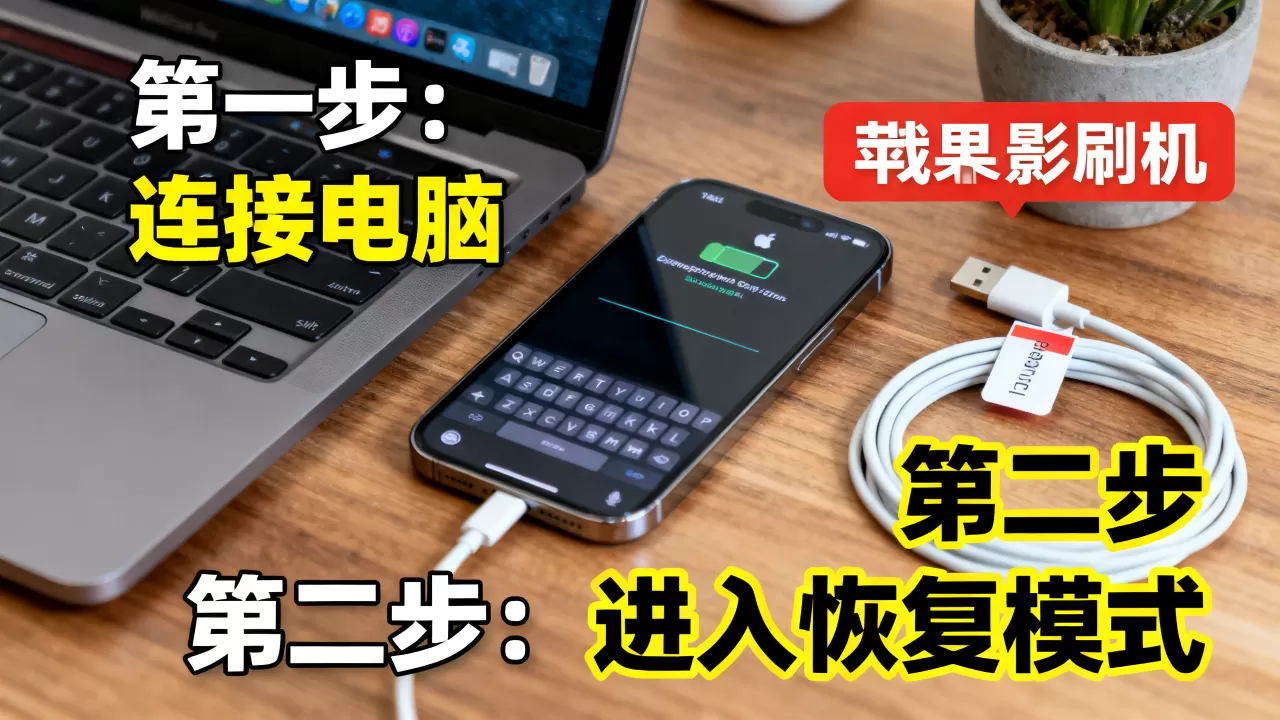
越狱苹果手机怎么刷机:两种主流方案对比
针对越狱设备,目前主要有两种路径:一是彻底清除越狱并恢复官方系统(俗称“去越狱”);二是保留越狱状态仅更新系统(风险极高,不推荐),这里重点讲解前者,即如何安全地让设备回归官方系统。
使用第三方工具一键去越狱并刷机
这是目前最便捷、成功率最高的方法,尤其适合普通用户,爱思助手、沙漏验机等工具提供了“一键去越狱”或“保留用户资料刷机”的功能,底层逻辑是自动执行移除越狱文件、进入恢复模式、下载固件并写入的操作。
具体操作步骤
- 下载并安装工具:在电脑端下载最新版本的“爱思助手”或同类可信工具,确保软件版本与你的电脑操作系统兼容。
- 连接设备:用数据线将iPhone/iPad连接至电脑,如果设备处于无限重启状态,需手动将其进入恢复模式:
- iPhone 8及更新机型:快速按一下音量加,快速按一下音量减,然后长按侧边电源键,直到出现电脑和数据线图标。
- iPhone 7/7 Plus:同时长按音量减和电源键,直到出现恢复模式界面。
- iPhone 6s及更早机型:同时长按Home键和电源键,直到出现恢复模式界面。
- 执行去越狱操作:
- 在工具界面中,找到“工具箱”或“一键刷机”选项。
- 选择“一键去越狱”功能,该功能会自动检测越狱状态,并尝试移除Cydia、OpenSSH等核心越狱组件。
- 若“一键去越狱”失败,则选择“普通刷机”或“保留用户资料刷机”,注意,“保留用户资料”选项在越狱设备上有时不可用,因为越狱文件与系统文件冲突,强行保留可能导致数据损坏,建议先尝试“普通刷机”(清除所有数据),这是最干净的方案。
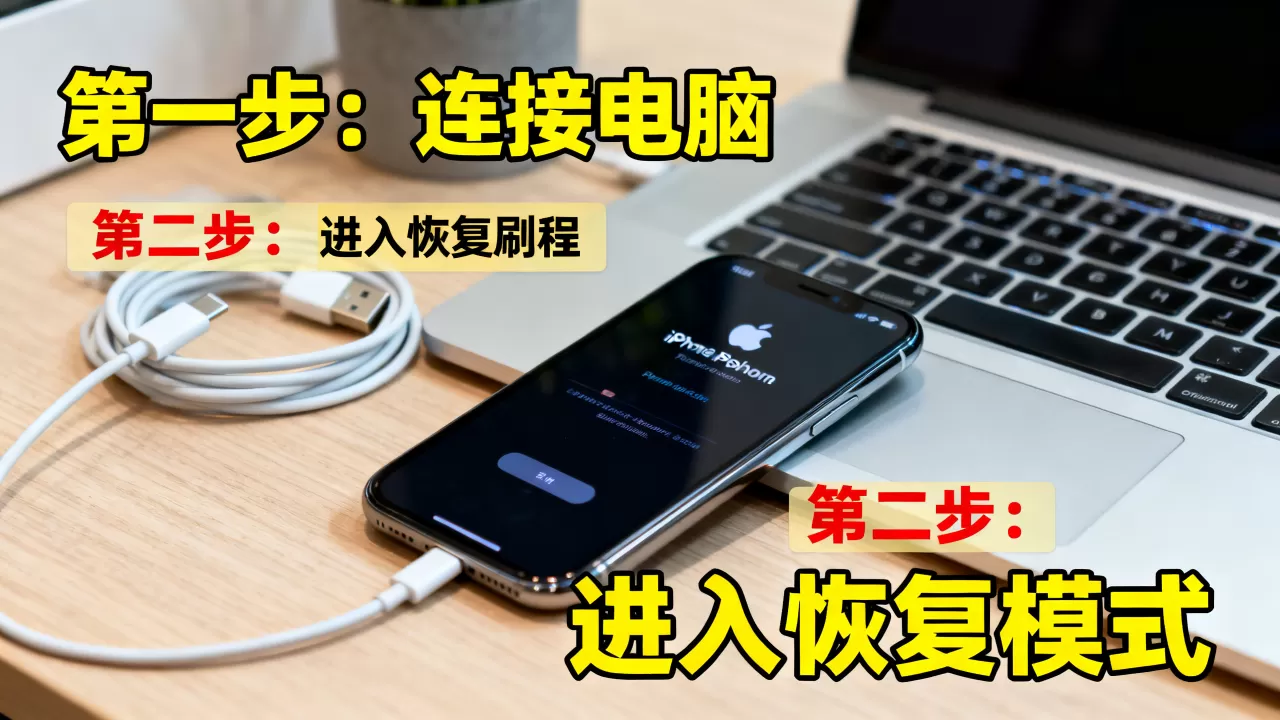
- 等待完成:工具会自动下载固件(若未缓存)并写入设备,期间切勿断开连接,完成后,设备将重启并进入初始设置界面。
使用苹果官方工具iTunes/Finder手动恢复
如果你坚持使用苹果官方生态,或者第三方工具无法识别设备,可以使用此方法,但操作门槛较高,且对网络环境要求更严苛。
具体操作步骤
- 更新软件:确保电脑上的iTunes(Windows)或Finder(macOS Catalina及以上)为最新版本。
- 进入恢复模式:同上,手动将设备进入恢复模式。
- 执行恢复:
- 连接设备后,电脑会提示“设备出现问题,需要更新或恢复”。
- 点击“恢复”,这将下载最新固件并擦除设备。
- 注意:此过程会清除所有数据,如果下载失败,可能是网络问题,需重试或更换网络。
- 处理黑屏或白苹果:如果恢复后设备卡在苹果Logo,可能是固件损坏,此时需再次进入恢复模式,选择“更新”而非“恢复”,尝试仅修复系统而不擦除数据(成功率较低,但值得一试)。
刷机后的系统优化与安全建议
成功刷回官方系统后,设备虽然安全了,但也失去了越狱带来的自由,如何平衡安全性与实用性,是许多用户关心的问题。
关闭自动更新,防止意外越狱失效
许多用户喜欢在越狱后关闭iOS自动更新,以免新系统修复漏洞导致越狱失效,但刷机后,系统已恢复官方状态,建议开启自动更新以获取最新的安全补丁。
- 路径:设置 > 通用 > 软件更新 > 自动更新。
- 建议:如果你不再计划越狱,请保持开启,如果未来仍有越狱需求,建议在新系统发布后,等待越狱团队开发对应版本,再手动更新。
重新评估数据恢复策略
由于刷机通常清除数据,你需要从之前的备份中恢复。
- iCloud恢复:在初始设置界面选择“从iCloud备份恢复”,选择备份日期在越狱之前的版本,以避免恢复越狱插件导致的问题。
- 电脑恢复:使用iTunes/Finder选择之前备份的文件进行恢复,同样,确保备份文件是纯净的。
警惕“伪越狱”与恶意软件
刷机后,设备回归官方,安全性大幅提升,但需注意,部分第三方应用商店或非App Store来源的应用可能包含恶意代码。
- 仅从App Store下载:这是最安全的途径。
- 谨慎安装描述文件:不要随意安装来源不明的企业证书描述文件,这可能导致设备被监控或数据泄露。
- 定期备份:即使不越狱,定期备份也是好习惯,据工信部数据,近年来因手机丢失或损坏导致数据不可恢复的案例占比相当一部分,备份是最后的防线。
常见问题解答:越狱苹果手机怎么刷机
越狱后刷机会丢失所有数据吗?
是的,绝大多数情况下会丢失,越狱状态下的系统文件与官方系统不兼容,所谓的“保留资料刷机”往往因文件系统冲突而失败,或恢复后出现严重Bug,业内共识认为,为了系统稳定性,建议做好完整备份后,选择清除所有数据进行刷机,只有极少数高级用户能通过复杂脚本尝试保留部分数据,但风险极高,不推荐普通用户尝试。
刷机后设备变砖了怎么办?
如果刷机过程中断电或中断,设备可能进入“恢复模式”或“DFU模式”,重新连接电脑,使用爱思助手或iTunes,再次执行“恢复”操作即可,如果设备完全无反应,可尝试强制重启:快速按音量加、音量减,长按电源键直到出现苹果Logo,若仍无效,可能需要送修硬件检测。
刷机后还能继续越狱吗?
可以,但取决于新系统的版本,苹果会不断修复越狱漏洞,如果你的新系统版本有公开的、稳定的越狱工具(如checkra1n针对A5-A11芯片,或Palera1n针对A12-A15芯片),则可以重新越狱,否则,你可能需要等待越狱团队发布新版本,或降级系统(需苹果签名支持,目前极难实现),据统计,多数情况下,用户刷机后会选择不再越狱,以换取系统的稳定性和安全性。


