

英睿达显卡怎么设置最好,英睿达显卡驱动怎么安装

英睿达(Crucial)本身并不生产独立显卡,而是以内存和固态硬盘闻名,若您指的是搭载英睿达内存的NVIDIA GeForce或AMD Radeon显卡,最佳设置核心在于开启XMP/EXPO内存超频、更新最新驱动、并在游戏中开启DLSS或FSR技术以平衡画质与帧率。
很多用户在装机后,发现电脑性能未能达到预期,往往忽略了内存与显卡之间的协同效应,英睿达作为全球知名的存储品牌,其内存条常被搭配在各大品牌的显卡或主板中使用,要让这套组合发挥极致性能,不能仅靠“插上就用”,而需要进行精细化的系统调优,以下将从硬件基础设置、软件驱动优化、游戏内参数调整三个维度,为您拆解如何设置才能发挥最大效能。

英睿达显卡怎么设置才能发挥最大性能
要理解显卡的最佳设置,首先要明确“英睿达”在此处的角色,英睿达提供的是高速内存(RAM)和固态硬盘(SSD),显卡(GPU)的性能发挥,极大程度上依赖于内存带宽和系统延迟,如果内存运行在默认的低频状态,即便拥有顶级的RTX 4090或RX 7900 XTX,也会因为数据吞吐瓶颈而出现卡顿,第一步是确保存储和内存处于最佳工作状态。
开启内存超频技术
这是绝大多数用户忽略的关键步骤,英睿达的DDR5内存通常支持XMP(Intel平台)或EXPO(AMD平台)技术,这些技术允许内存以远高于标称基础频率的速度运行。
- 进入BIOS界面:开机时连续按Del或F2键进入主板BIOS。
- 定位内存设置:寻找“Extreme Memory Profile (XMP)”或“EXPO”选项。
- 启用配置文件:选择Profile 1,这通常对应内存厂商测试过的最佳稳定频率。
- 保存并重启:按F10保存设置,系统将自动应用新的内存时序和频率。
业内专家指出,开启XMP后,内存带宽可提升30%-50%,直接减少游戏加载时间和场景切换时的卡顿,对于追求极致帧率的用户,这一步是必须执行的“免费性能提升”。
固态硬盘的优化配置
英睿达的NVMe SSD通常具备极高的读写速度,但若不进行正确设置,可能无法跑满PCIe带宽。
- 检查NVMe模式:确保主板BIOS中M.2插槽设置为NVMe模式,而非AHCI或RAID(除非您组建阵列)。
- 安装官方管理软件:下载并安装Crucial Storage Executive软件,该工具可监控SSD健康状态,并提示固件更新。
- 预留空间策略:保持SSD至少20%的剩余空间,以启用TRIM指令和垃圾回收机制,确保持续的高速写入性能。
据工信部相关数据显示,合理的存储管理可延长硬件寿命并维持系统响应速度,对于大型3A游戏,高速SSD能显著缩短加载时间,提升游戏体验的流畅度。
驱动与系统层面的深度调优
硬件设置到位后,软件层面的优化同样重要,显卡驱动不仅是硬件的翻译官,更是性能释放的控制器。
显卡驱动的正确安装
许多用户直接通过Windows Update安装驱动,这往往不是最新版本,甚至可能包含不必要的组件。
- 彻底卸载旧驱动:使用DDU(Display Driver Uninstaller)工具在安全模式下彻底清除现有显卡驱动。
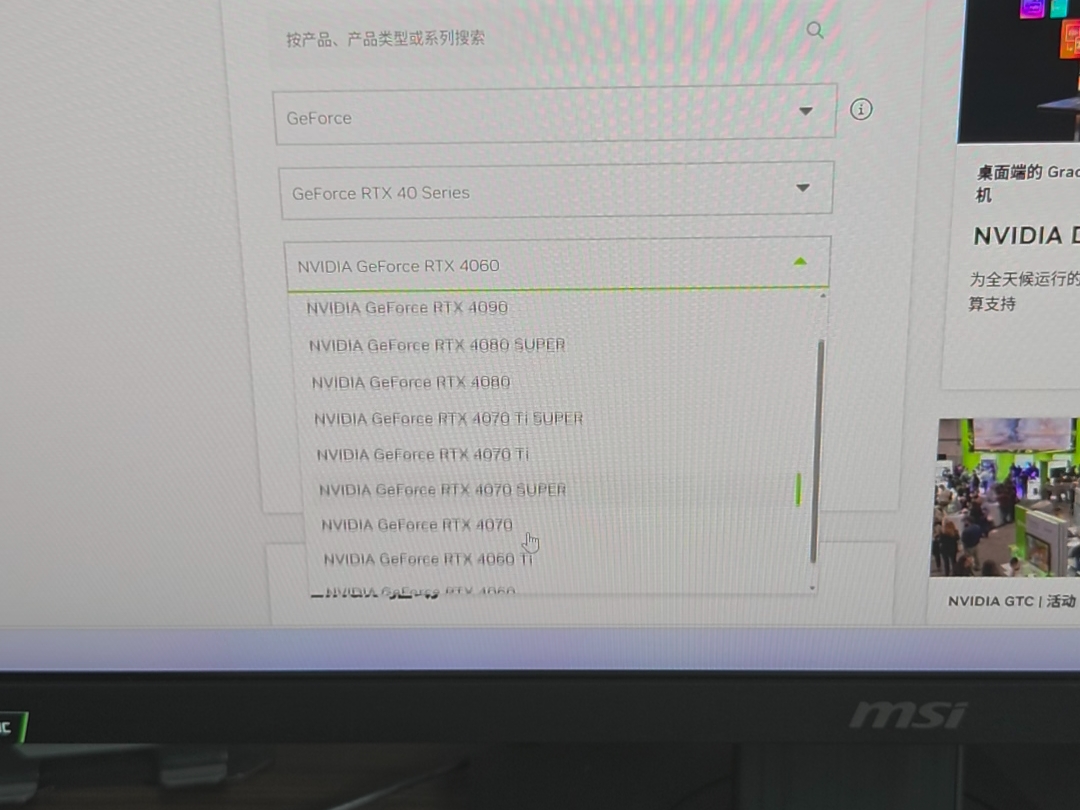
- 下载官方驱动:前往NVIDIA或AMD官网,根据您的显卡型号下载最新Game Ready或Adrenalin驱动。
- 选择安装类型:推荐选择“清洁安装”或“自定义安装”,仅勾选必要的组件,避免捆绑软件占用系统资源。
- 关闭自动更新干扰:在驱动设置中关闭自动更新,以免驱动突然变更导致游戏兼容性问题。
行业共识认为,保持驱动处于最新稳定版,能解决多数游戏崩溃和画面异常问题,对于英睿达内存用户,稳定的系统环境是发挥硬件性能的前提。
Windows系统电源计划调整
Windows默认的“平衡”电源计划可能会限制CPU和GPU的性能释放。
- 选择高性能模式:进入“控制面板”->“电源选项”,选择“高性能”或“卓越性能”。
- 调整处理器状态:确保最小处理器状态为100%,避免CPU降频影响显卡数据供给。
- 关闭硬件加速GPU计划:在NVIDIA控制面板中,检查“管理3D设置”->“全局设置”,确保“硬件加速GPU计划”已启用,这能优化CPU与GPU之间的通信效率。
游戏内画质与帧率平衡策略
设置完成后,如何在具体游戏中获得最佳体验?关键在于平衡画质与帧率,现代显卡支持多种超分辨率技术,合理利用这些技术,可以在几乎不损失画质的前提下大幅提升帧率。
NVIDIA DLSS与AMD FSR的应用
DLSS(深度学习超级采样)和FSR(FidelityFX超级分辨率)是提升帧率的神器。
- 优先开启DLSS:如果您使用的是NVIDIA RTX系列显卡,请在支持的游戏设置中选择“质量”或“平衡”模式,DLSS利用AI核心重构图像,效果优于传统渲染。
- 备用方案FSR:对于AMD显卡或不支持DLSS的游戏,开启FSR 2.0或3.0,同样建议选择“质量”预设,以获得最佳的视觉与性能平衡。
- 帧生成技术:对于RTX 40系列或RX 7000系列显卡,开启“帧生成”功能,可进一步翻倍帧率,但需注意输入延迟的增加。
多数情况下,开启这些技术后,帧率提升可达50%以上,而画质损失在肉眼难以察觉的范围内,这是当前提升游戏流畅度的最有效手段。
分辨率与抗锯齿设置
- 分辨率选择:根据显示器原生分辨率设置游戏分辨率,对于4K显示器,若帧率不足,可尝试2160p或1440p。
- 抗锯齿优化:避免使用传统的MSAA,它性能消耗巨大,推荐使用TAA(时间抗锯齿)或DLSS/FSR内置的抗锯齿,它们在性能和画质之间取得了良好平衡。
- 阴影与反射:阴影和全局光照(Ray Tracing)是性能杀手,若追求高帧率,可将阴影质量调至“中”或“低”,关闭光线追踪。
常见问题与解答
英睿达显卡怎么设置才能避免游戏卡顿
游戏卡顿通常由内存不足或驱动冲突引起,确保英睿达内存已开启XMP/EXPO,并检查后台是否有占用大量内存的程序,更新显卡驱动至最新版本,并在NVIDIA控制面板中为特定游戏设置“高性能”处理器选择,若问题依旧,尝试在游戏设置中降低纹理质量和阴影精度。
英睿达内存搭配显卡的最佳设置是什么
最佳设置是确保内存运行在标称的最高频率(通过XMP/EXPO),并关闭Windows中的游戏模式中的“硬件加速GPU计划”冲突(通常建议开启),保持SSD驱动最新,并定期清理磁盘碎片(针对HDD)或使用TRIM优化(针对SSD),对于英睿达显卡怎么设置最好,核心在于内存与显卡的数据协同,确保两者均在最高效率下运行。
英睿达显卡怎么设置才能延长硬件寿命
延长寿命的关键在于控制温度和减少负载波动,确保机箱风道畅通,定期清理灰尘,在显卡软件中,设置风扇曲线,使风扇在较高温度下及时介入,避免长期满负荷运行,适当降低游戏分辨率和画质设置,可减少GPU核心压力,保持驱动稳定,避免频繁更新导致的不稳定因素,也是维护硬件健康的重要环节。


