

iphone照片太多怎么清理,iphone照片太多

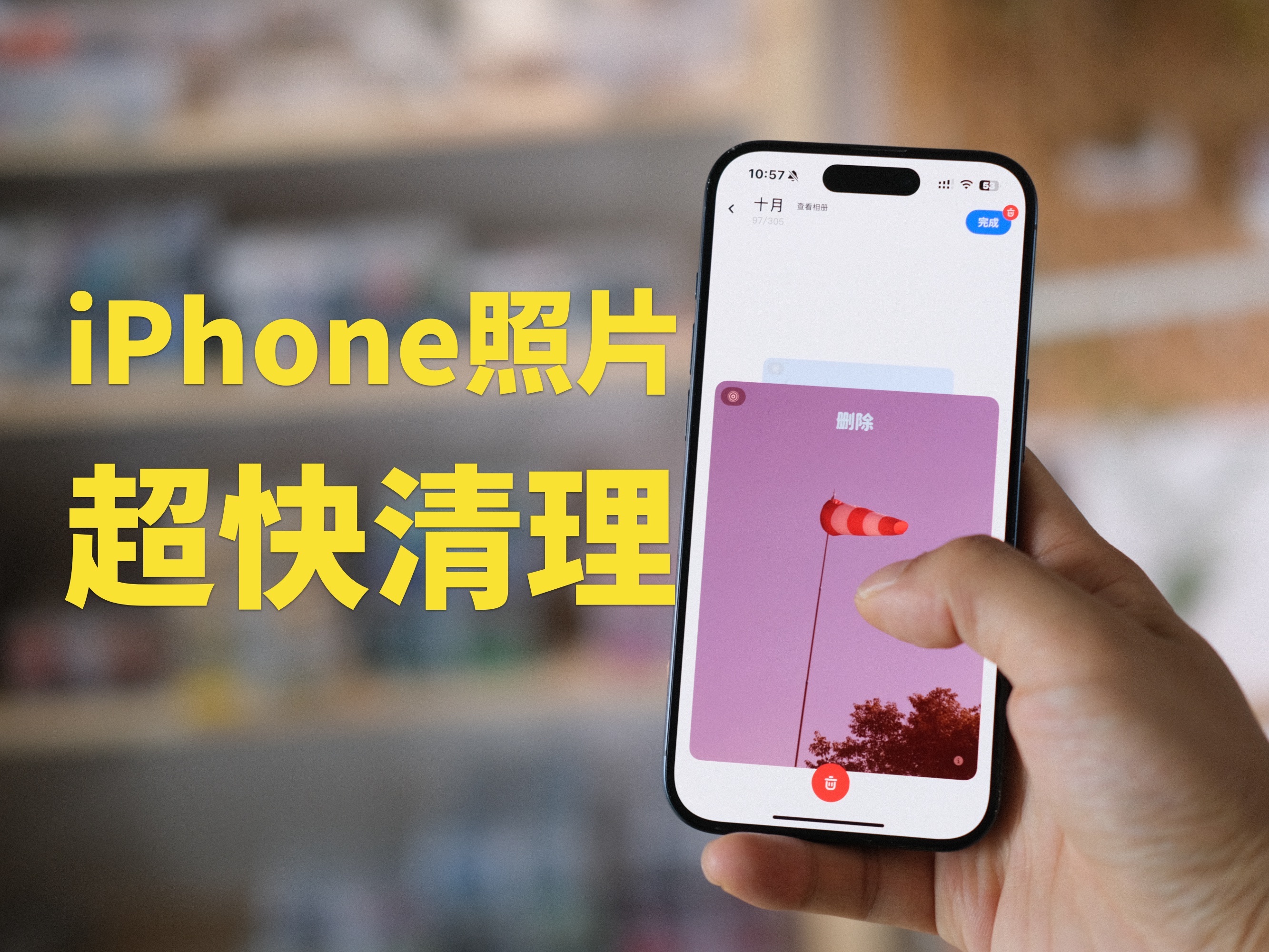
iPhone照片太多导致存储告急,最直接的解决方案是开启“优化iPhone存储空间”功能,并结合 iCloud 云盘与第三方本地备份工具,实现云端与本地的高效协同管理。
当手机相册里塞满了数万张照片,每次打开应用都卡顿,甚至因为空间不足无法更新系统时,这种焦虑感非常普遍,这不仅仅是存储容量的问题,更是数字资产管理混乱的体现,对于绝大多数 iPhone 用户而言,照片是生活记忆的载体,但设备本身的物理限制决定了它无法无限承载这些数据,解决这一痛点,需要从理解存储机制、利用云端服务以及建立定期清理习惯三个维度入手。

理解iPhone存储机制与云端协同
要彻底解决照片堆积问题,首先要明白 iPhone 是如何处理照片的,苹果提供的“优化 iPhone 存储空间”功能,是平衡设备性能与存储空间的关键。
什么是“优化iPhone存储空间”
这个功能的核心逻辑是“云端保留原图,本地保留缩略图”,当你开启此功能后,iPhone 会将高分辨率的原始照片上传至 iCloud 云端,而在手机本地只保留占用空间极小的低分辨率预览图,当你查看某张照片时,系统会瞬间从云端下载原图供你浏览,浏览结束后又会自动清理本地缓存。
业内专家指出,这种机制能显著释放本地存储空间,对于拥有 64GB 或 128GB 基础存储版本的用户来说,这是维持手机流畅运行的必要手段,开启路径非常简单:进入“设置”,点击“Apple ID”头像,选择“iCloud”,点击“照片”,然后勾选“优化 iPhone 存储空间”。
iCloud与本地备份的对比分析
很多用户在纠结是依赖 iCloud 还是本地电脑备份,这两种方式各有优劣,适合不同场景。
| 对比维度 | iCloud 云备份 |
|
|---|---|---|
| 便利性 | 高,自动同步,无需操作 | 低,需手动连接电脑 |
| 安全性 | 依赖苹果服务器,隐私性强 | 依赖本地硬盘,易受物理损坏影响 |
| 成本 | 需按月订阅付费 | 一次性购买硬盘或电脑 |
| 访问速度 | 受网络速度影响 | 局域网或USB直连,速度快 |
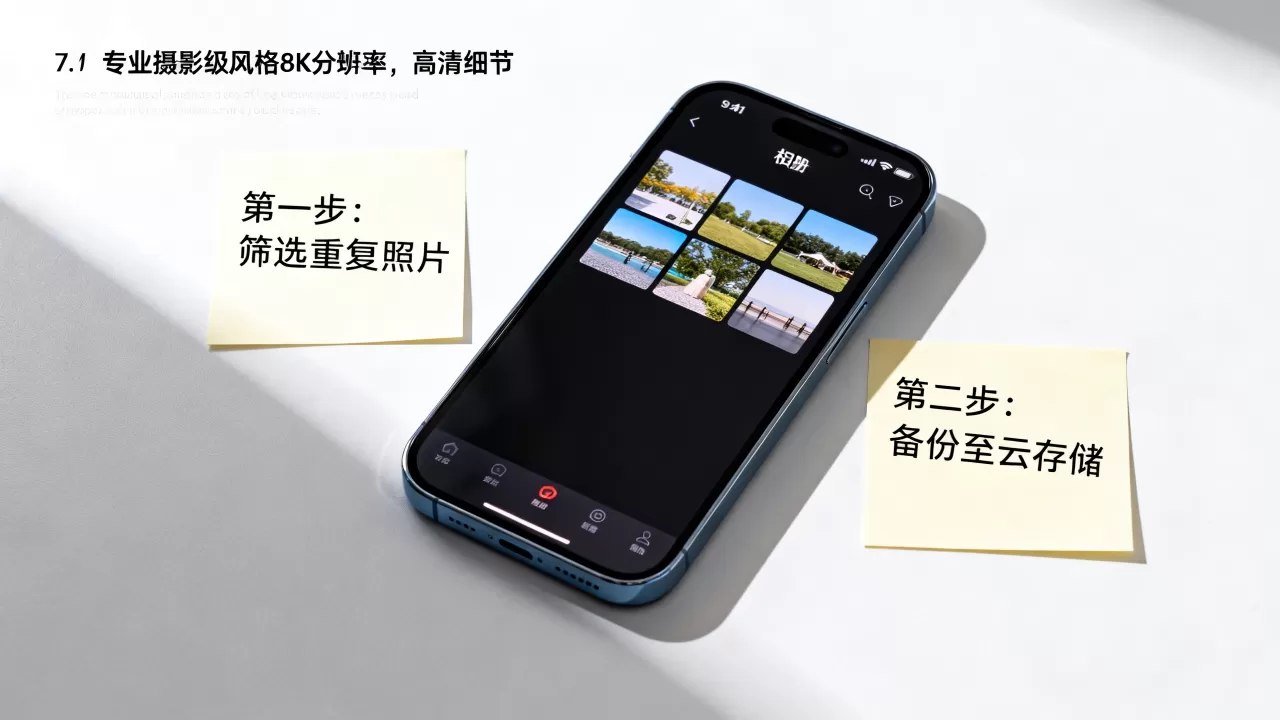
对于大多数用户,建议采用“iCloud 为主,本地重要照片为辅”的策略,iCloud 适合日常随手拍的大量生活照,而婚礼、宝宝成长等珍贵影像,建议在上传云端后,再额外备份一份到移动硬盘中,形成双重保险。
高效清理与整理照片的实操步骤
仅仅依靠云端同步并不能完全解决“照片太多”带来的视觉混乱和查找困难,定期整理和清理无用照片,是保持手机清爽的关键。
利用“最近删除”与“人像”功能
iPhone 自带的相册功能其实非常强大,只是许多用户未曾深入挖掘。
清理重复与模糊照片
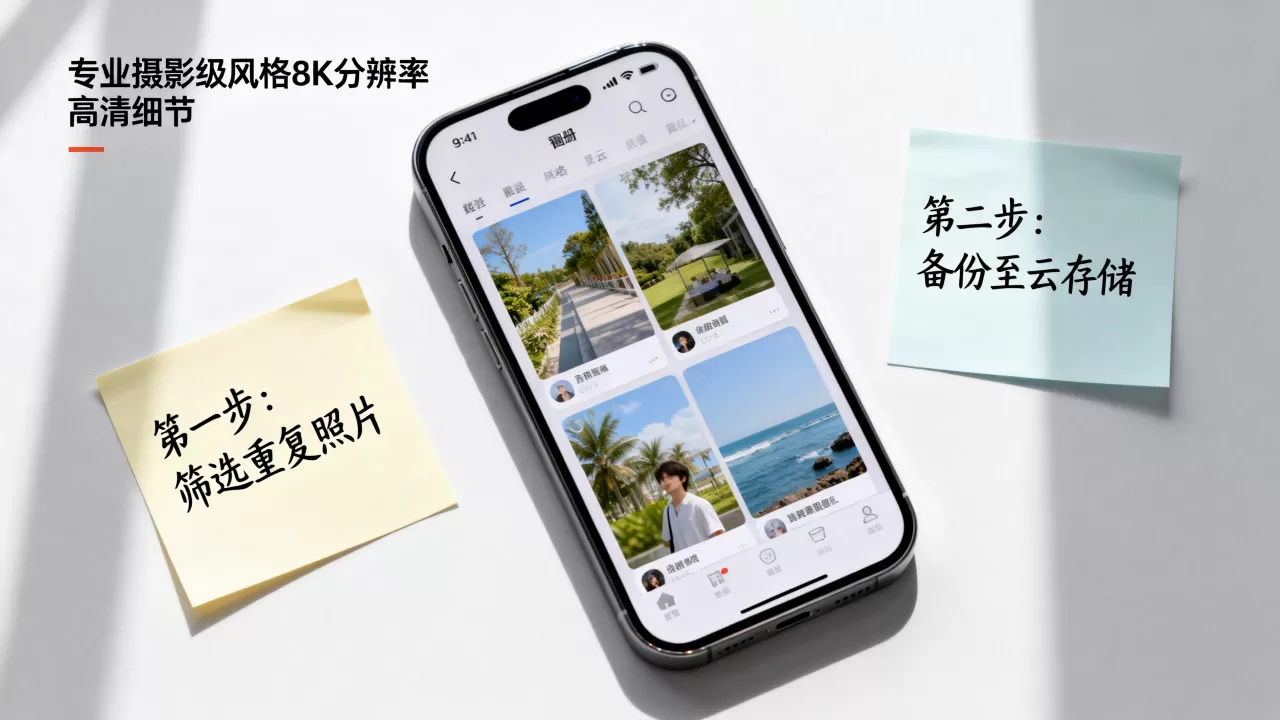
在 iOS 的最新版本中,相册会自动识别并建议合并“重复照片”,你可以进入“相册”标签页,向下滚动找到“建议”部分,点击“重复项目”,系统会将拍摄角度、时间相近的多张照片并列展示,你只需一键保留最佳的一张,其余即可删除,对于模糊不清、闭眼或画面抖动严重的废片,建议养成每月清理一次“最近删除”文件夹的习惯,这些照片在删除30天后会自动彻底消失,释放空间。
智能分类与筛选
利用“人像”、“地点”和“物品”等智能分类标签,可以快速定位特定照片,想找出去年去杭州旅游的所有照片,只需点击“地点”并选择“杭州”,即可瞬间筛选出所有相关影像,这种基于 AI 的分类方式,比传统按日期查找高效得多。
第三方工具辅助管理
虽然 iCloud 功能强大,但在处理海量照片的批量操作和长期归档时,第三方软件往往更具优势。
本地备份工具的选择
对于担心隐私泄露或网络不稳定的用户,使用电脑进行本地备份是更稳妥的选择,市面上有许多专业的照片管理软件,如 Adobe Lightroom Mobile 或 Google Photos(需科学上网),这些工具不仅能提供更大的存储空间,还能提供强大的编辑和搜索功能。
据统计,相当一部分用户在使用 Google Photos 后,发现其基于内容的搜索功能(如搜索“狗”、“海滩”、“生日蛋糕”)能极大提升照片检索效率,虽然这涉及额外的订阅费用,但对于摄影爱好者而言,这种投入是值得的。
预防照片堆积的长期策略
解决存量问题后,更重要的是防止增量问题再次爆发,建立健康的照片管理习惯,才能让 iPhone 长期保持最佳状态。
设定定期清理周期
建议每三个月进行一次彻底的相册大扫除,可以设定一个固定的时间,比如每季度最后一个周末,花 30 分钟快速浏览过去三个月的照片,删除明显无用的截图、重复拍摄、模糊废片,对于保留的照片,可以简单打标签或移入特定的相簿,如“旅行”、“家人”、“工作”等,便于日后查找。
关闭不必要的自动保存
很多照片堆积源于微信、小红书等应用自动保存的图片,这些图片往往画质压缩严重,且与原始照片重复。
进入“设置”,找到“微信”,关闭“照片、视频、文件和通话”中的“自动下载”选项,在“设置”->“照片”中,关闭“保存至相机胶卷”的开关,除非你确实需要将这些内容存入相册,这样可以从源头减少垃圾照片的产生。
常见疑问解答
iPhone照片太多怎么备份到电脑
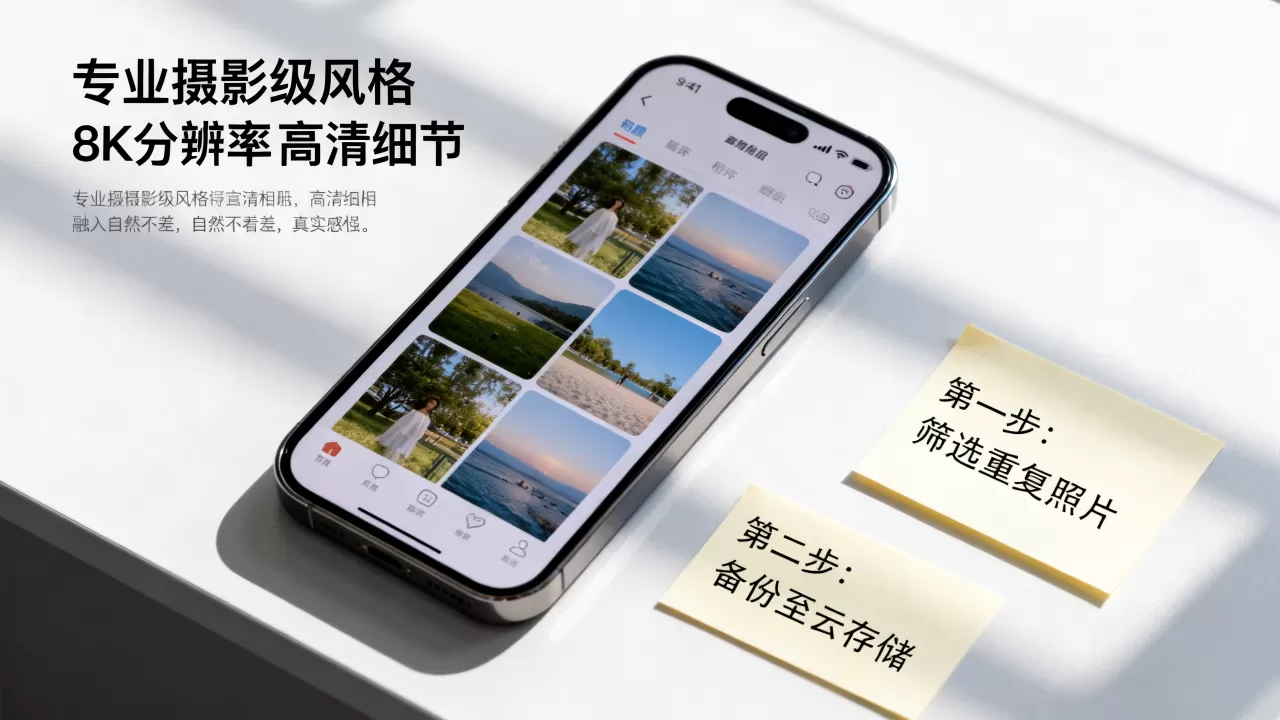
最稳定的方式是通过 USB 数据线连接电脑,对于 Windows 用户,可以使用“照片”应用或 iTunes 进行同步;对于 Mac 用户,直接使用“照片”应用或“访达”即可,也可以使用第三方工具如 iMazing,它允许用户将照片以文件夹形式导出到电脑硬盘,便于长期归档和管理,这种方式不依赖网络,适合大批量、一次性备份。
iCloud照片删除后本地会同步删除吗
是的,这是 iCloud 同步机制的核心特性,当你在 iCloud 网页端或另一台设备上删除照片时,该操作会同步到所有登录同一 Apple ID 的设备上,在删除任何照片前,务必确认是否真的不需要,如果只是想从手机移除但保留在云端,可以使用“优化 iPhone 存储空间”功能,或者将照片移动到“隐藏”相簿,而不是直接删除。
iPhone照片太多导致手机卡顿怎么办
除了清理照片,还可以尝试重启手机以清除临时缓存,如果卡顿严重,检查是否有后台应用占用大量资源,确保 iOS 系统保持最新版本,苹果通常会在新版本中优化存储管理和照片应用的性能,如果上述方法无效,且手机使用超过三年,硬件老化可能是主要原因,此时考虑更换设备或进行专业维修更为合适。
解决 iPhone 照片过多的问题,并非一蹴而就,而是一个持续的过程,通过合理利用 iCloud 的优化存储功能,结合定期的本地备份与智能清理,你可以轻松驾驭海量的数字记忆,关键在于建立习惯,让技术为生活服务,而不是被技术所累,照片的价值在于回忆,而非堆积,适时放手,才能让重要的记忆更加清晰。


