

iphone时间黑色是什么,iphone时间黑色

iPhone时间显示为黑色通常是因为开启了“深色模式”或“夜间模式”,导致状态栏文字颜色变为白色以适配背景,若需恢复黑色需关闭这些模式或调整显示与亮度设置。
当你拿起iPhone,发现屏幕左上角的时间变成了黑色,第一反应往往是困惑甚至焦虑,毕竟,在绝大多数默认设置下,时间应该是白色的,以便在深色壁纸或深色模式下清晰可见,如果时间突然“隐身”或者变成了黑色,这通常不是硬件故障,而是系统显示逻辑或特定设置被触发的结果,理解这一现象背后的逻辑,能帮你快速排除干扰,恢复正常的视觉体验。


为什么iPhone时间会变成黑色?核心原因解析
iPhone的状态栏颜色并非固定不变,它会根据当前的界面主题和系统设置自动调整,业内专家指出,这种动态调整旨在确保用户在任何背景下都能清晰读取关键信息,以下是导致时间显示为黑色的几种主要场景。
深色模式与夜间模式的冲突
这是最常见的原因,当系统处于“深色模式”时,为了保持高对比度,状态栏的文字和图标通常会变为白色,如果你在某些特定的App界面或壁纸背景下,系统可能会错误地判断背景色较浅,从而强制将状态栏文字设为黑色,如果开启了“夜间模式”(Night Shift),虽然主要影响色温,但在某些极端亮度设置下,也可能引发显示异常。
辅助功能中的“反转颜色”设置
iOS系统提供了强大的辅助功能,反转颜色”功能会改变屏幕的颜色显示逻辑,如果开启了“智能反转”或“经典反转”,状态栏的颜色可能会发生意想不到的变化,在白色背景下,文字可能变为黑色;而在深色背景下,文字可能变为白色,这种设置初衷是为了帮助色弱或视力障碍用户,但普通用户误开启后,就会看到时间变成黑色。
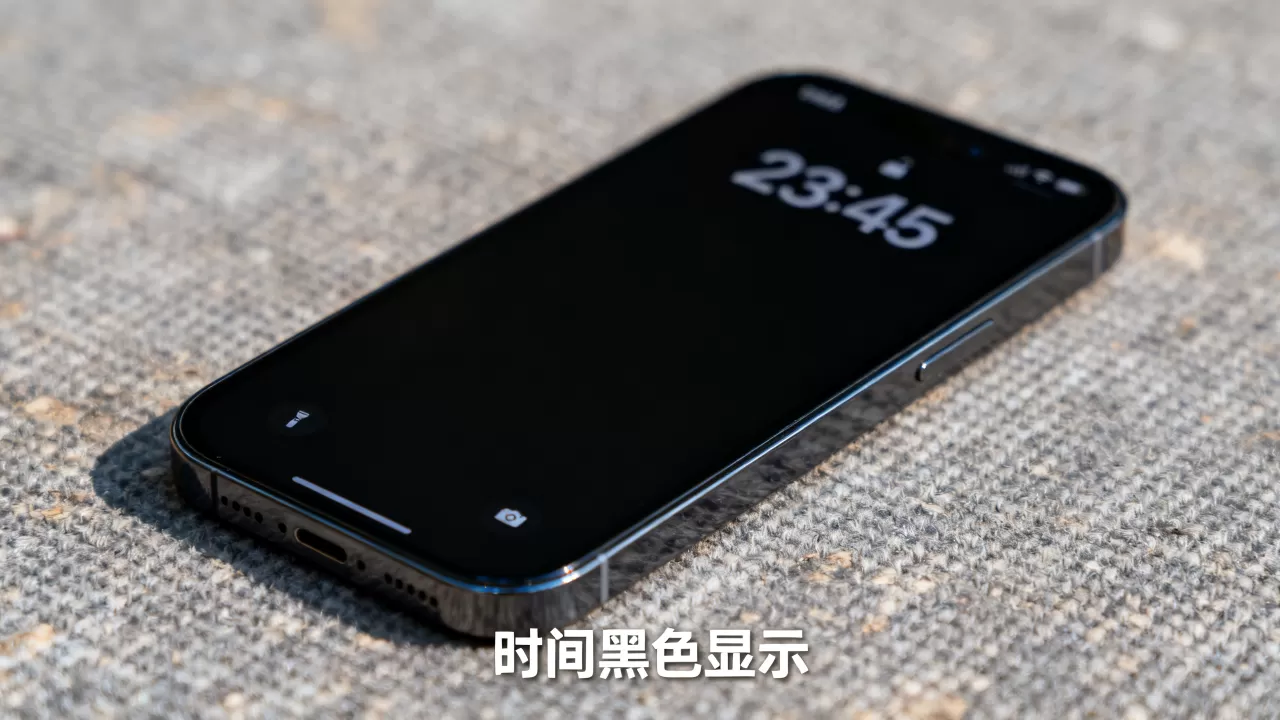
壁纸与背景色的视觉融合
时间并没有真正变成黑色,而是与你的壁纸颜色过于接近,导致视觉上难以分辨,如果你使用了一张浅色或白色的壁纸,而系统未正确识别背景亮度,状态栏可能会保持黑色文字,从而与背景融为一体,这种情况在自定义壁纸或从第三方应用导入图片时尤为常见。
如何快速恢复iPhone时间显示为正常颜色?
面对时间显示异常,无需送修或重装系统,只需按照以下步骤逐一排查,绝大多数情况下都能解决问题。
第一步:检查并关闭深色模式
深色模式是首选排查对象,你可以快速进入控制中心,查看“深色模式”图标是否高亮。
- 打开“设置”应用。
- 点击“显示与亮度”。
- 在“外观”选项中,选择“浅色”。
- 观察状态栏时间颜色是否恢复。
如果时间变回白色,说明问题确实出在深色模式上,你可以进一步设置“日落时自动开启”,以避免夜间误触。
第二步:调整辅助功能设置
如果关闭深色模式后问题依旧,需检查辅助功能。
- 进入“设置” > “辅助功能”。
- 点击“显示与文字大小”。
- 向下滚动,找到“反转颜色”。
- 确保“智能反转”和“经典反转”均处于关闭状态。
- 同时检查“增加对比度”和“减弱白色”选项,尝试关闭它们以排除干扰。
第三步:重启设备以刷新显示驱动
软件层面的临时故障可能导致显示驱动错误,重启iPhone可以清除缓存并重置显示配置。
- 对于iPhone 8及后续机型:快速按下并释放音量加键,再快速按下并释放音量减键,然后长按侧边按钮直到出现Apple标志。
- 对于iPhone 7:同时长按音量减键和侧边按钮。
- 对于iPhone 6s及更早机型:同时长按Home键和顶部(或侧边)按钮。
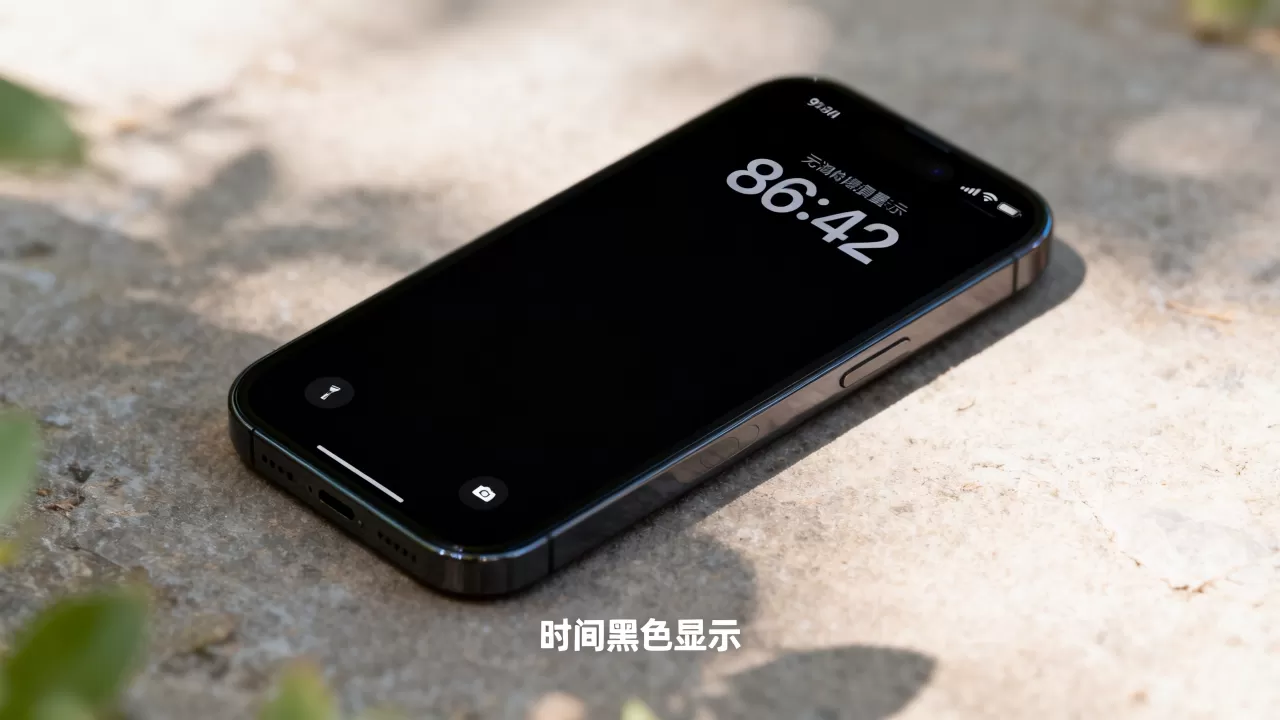
重启后,观察时间显示是否恢复正常,这一操作简单有效,能解决大部分临时性显示Bug。
进阶排查:涉及地域与硬件差异的特殊情况
在某些特定场景下,时间显示问题可能与地域设置或硬件版本有关,部分海外版本的iPhone在特定语言环境下,状态栏的字体渲染可能与国内版本存在细微差异。
语言与区域设置的潜在影响
虽然罕见,但更改系统语言或区域设置有时会影响UI元素的默认样式,如果你最近更改了语言设置,建议恢复默认值测试。
- 进入“设置” > “通用” > “语言与地区”。
- 检查“iPhone语言”和“地区”是否符合你的使用习惯。
- 尝试切换回简体中文(中国大陆)并重启设备。
不同型号iPhone的显示差异
不同型号的iPhone,尤其是全面屏与非全面屏机型,状态栏的布局和设计逻辑略有不同,刘海屏机型与灵动岛机型的状态栏空间分配不同,可能导致在特定壁纸下显示效果各异。
- 刘海屏机型(如iPhone X至iPhone 13系列):状态栏位于顶部中央,时间居中显示。
- 灵动岛机型(如iPhone 14 Pro及后续机型):状态栏被灵动岛占据部分空间,时间显示位置可能有所调整。
- 非全面屏机型(如iPhone SE系列):状态栏布局与旧款iPhone类似,时间靠左显示。
了解这些差异有助于你更准确地判断问题所在,如果时间显示异常仅出现在特定机型上,建议联系Apple支持获取针对性建议。
预防与维护:避免时间显示异常的日常习惯
为了避免未来再次出现时间显示为黑色的问题,养成一些良好的使用习惯至关重要。
定期更新iOS系统
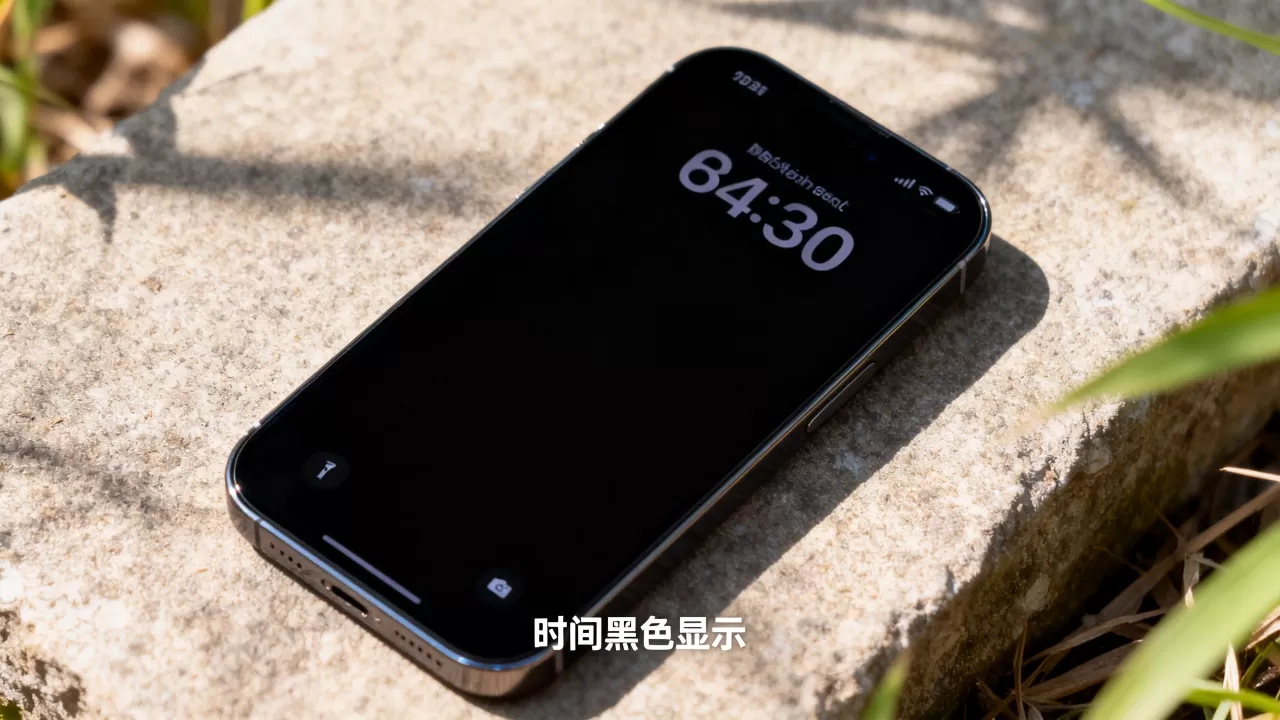
Apple会定期发布iOS更新,修复已知的显示Bug和安全漏洞,保持系统最新,能确保UI渲染引擎处于最佳状态。
- 进入“设置” > “通用” > “软件更新”。
- 检查是否有可用更新,并及时安装。
谨慎使用第三方主题与越狱插件
越狱或安装未经App Store审核的主题插件,可能会修改系统底层UI代码,导致状态栏显示异常,建议仅从官方渠道下载应用,避免使用来源不明的主题包。
合理设置壁纸
选择高对比度的壁纸,避免使用纯白或纯黑背景,以减少系统判断错误的概率,避免使用过于复杂的动态壁纸,它们可能会占用过多系统资源,影响状态栏渲染。
常见问题解答(iPhone时间黑色)
iPhone时间显示黑色会影响电池续航吗?
不会,状态栏文字颜色仅涉及UI渲染,与OLED屏幕的像素点亮灭逻辑无直接关联,黑色文字在OLED屏幕上确实可能略微省电,但这种差异微乎其微,几乎可以忽略不计,真正影响电池续航的是屏幕亮度、后台应用活动及网络信号强度。
为什么关闭深色模式后时间还是黑色?
这通常是因为辅助功能中的“反转颜色”设置未关闭,或者壁纸颜色与系统判断的背景亮度不匹配,建议优先检查辅助功能设置,并尝试更换一张不同颜色的壁纸进行测试,如果问题持续存在,重启设备或恢复出厂设置(需备份数据)可能是最终解决方案。
iPhone时间黑色是屏幕硬件故障吗?
绝大多数情况下不是,如果时间显示为黑色,但屏幕其他部分显示正常,且触摸功能无异常,则基本可以排除硬件故障,硬件故障通常表现为屏幕花屏、线条、黑斑或触摸失灵,如果伴随其他显示异常,建议前往Apple Store或授权服务商进行检测。


