

hs t930刷机教程,hs t930刷机失败怎么办

HS T930刷机并非不可完成的任务,核心在于使用正确的线刷工具并严格遵循“先驱动后固件”的操作逻辑,只要硬件无物理损坏,通过官方或稳定第三方固件即可恢复设备正常功能。
对于许多手持HS T930(通常指基于瑞芯微RK3568等芯片方案的电视盒子或开发板)的用户而言,当系统出现卡顿、无法开机或误删关键文件时,刷机往往是最后的救命稻草,这不仅是技术操作,更是一次对设备底层逻辑的重塑,业内专家指出,绝大多数刷机失败并非因为操作复杂,而是因为忽略了前置环境的准备,本文将剥离繁复的理论,直接切入实操核心,帮助你在2026年的技术环境下,安全、高效地完成设备重置。
刷机前的核心准备与风险预判
在按下任何按钮之前,明确“为什么要刷”比“怎么刷”更重要,盲目追求最新固件往往带来不稳定性,尤其是对于HS T930这类定位中端或工业控制的应用场景。
数据备份的必要性
刷机过程通常会格式化用户分区,导致所有本地存储数据丢失,虽然部分线刷工具提供“保留用户数据”选项,但在涉及底层分区表修改时,这一选项极大概率失效。
- 重要文档迁移:将U盘、SD卡中的视频、照片及配置文件拷贝至电脑或云端。
- 应用配置导出:如果设备运行特定行业软件,记录其序列号或授权信息,刷机后需重新激活。
- 网络设置记录:保存Wi-Fi密码、静态IP配置及MAC地址绑定信息,避免刷机后重新配置网络出现障碍。
硬件状态自检
并非所有“变砖”都适合刷机,如果设备通电后指示灯完全不亮,或USB接口无反应,这通常是电源模块或主板硬件故障,而非软件问题,此时强行刷机只会浪费时间和精力。
- 检查供电:确保使用原装5V/2A或更高规格的电源适配器,劣质电源会导致刷机过程中电压不稳,直接损坏Flash存储芯片。
- 检查连接线:使用质量合格的USB数据线,避免使用仅支持充电而数据传输不稳定的廉价线材。
HS T930线刷工具链搭建指南
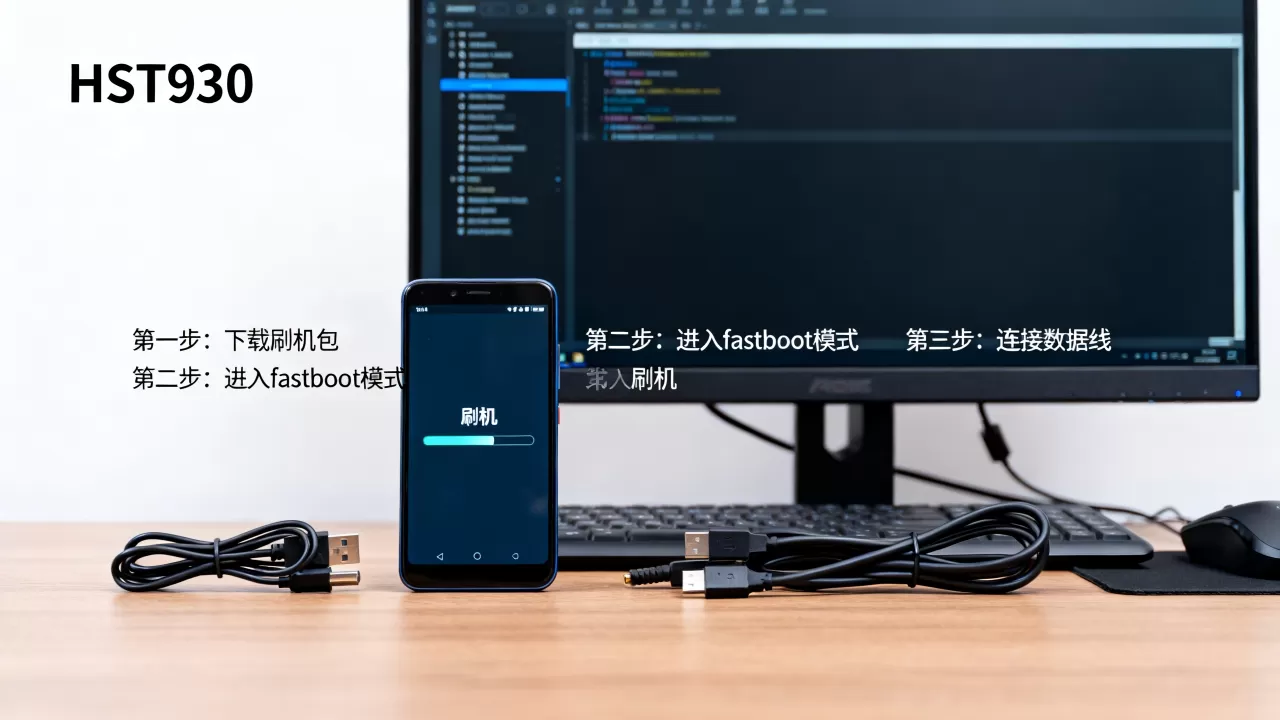
线刷(Line Flashing)是HS T930最稳妥的修复方式,它绕过Android系统,直接通过Rockchip USB Burning Tool等底层工具写入镜像。
驱动安装:成功的一半
瑞芯微芯片的设备在Windows系统下需要特定的VCOM驱动才能被识别,这是新手最容易卡壳的环节。
- 下载驱动包:从瑞芯微官网或可信的技术论坛下载最新的“Rockchip USB Driver”。
- 安装步骤:解压后运行安装程序,重启电脑。
- 验证安装:连接设备前,打开设备管理器,在“端口(COM和LPT)”或“通用串行总线控制器”中,应能看到带有“Rockchip”字样的设备,如果显示黄色感叹号,说明驱动未正确安装或USB端口供电不足。
固件选择:稳定压倒一切
网络上充斥着各种修改版固件,其中可能包含恶意代码或广告插件,对于HS T930,建议优先选择以下来源:
- 官方渠道:如果设备由特定品牌(如海康威视、大华等OEM)生产,务必联系厂商获取原厂固件。
- 社区共识版本:在XDA Developers或国内知名的智能硬件论坛中,经过大量用户验证、评论数高且无严重Bug反馈的固件。
- 版本匹配:确认固件对应的芯片型号(如RK3568、RK3588)与你的硬件完全一致,刷错芯片型号的固件会导致设备彻底变砖。
详细刷机操作步骤解析
以常用的Rockchip USB Burning Tool为例,以下是标准化的操作流程,不同工具界面略有差异,但逻辑一致。
第一步:加载固件
打开USB Burning Tool,点击“选择镜像”按钮,加载下载好的 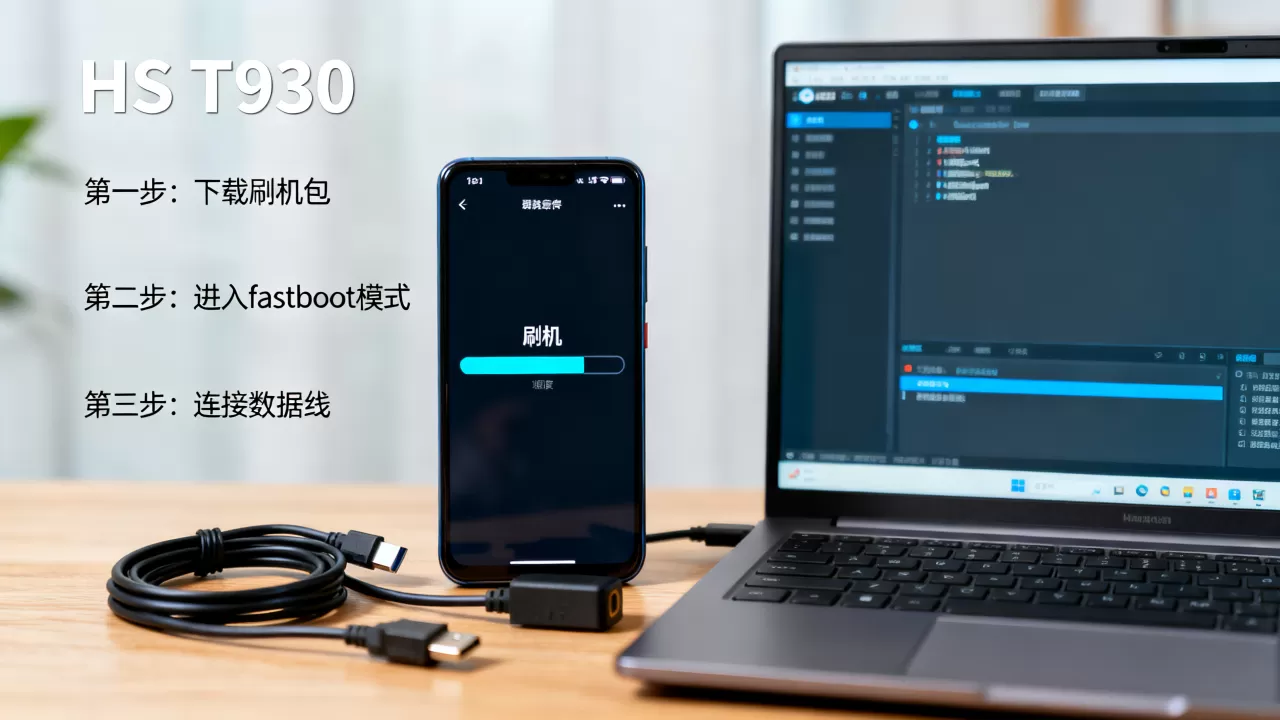
.raw固件文件,此时软件会自动解析固件内的分区表(Partition Table)和系统镜像。
第二步:关键选项设置
这是决定刷机成败的关键步骤,请务必仔细核对。
- 擦除Flash:建议勾选“擦除Flash”或“擦除Bootloader”,以确保清除旧系统的残留数据,避免冲突。
- 擦除Flash底部:如果设备之前尝试过多次失败刷机,建议勾选此项,彻底重写底层引导区。
- 升级固件:保持默认勾选,允许覆盖现有系统。
第三步:进入刷机模式
HS T930通常需要通过短接主板上的测试点(Test Points)或按住特定按键来进入Loader模式。
- 断开电源:确保设备完全断电。
- 短接操作:找到主板上的“GND”和“TP”或“ID”引脚,使用金属镊子或导线短接。
- 连接电脑:在短接状态下,用USB线连接电脑与设备。
- 观察识别:当软件右下角提示“发现一个逻辑设备”或进度条开始移动时,立即松开短接物。
第四步:执行烧录
点击“开始”按钮,进度条将显示写入状态,此过程约需5-15分钟,期间切勿断开USB连接或关闭软件。
- 进度条卡住:如果进度条长时间不动,可能是驱动中断或固件损坏,需重启软件重试。
- 报错提示:若提示“擦除失败”或“写入错误”,通常意味着硬件接触不良或Flash芯片寿命已尽。
刷机后的系统优化与常见问题排查
刷机完成并非终点,合理的初始化设置能显著提升使用体验。
首次启动优化
设备重启后,首次启动时间可能较长,因为系统正在初始化Dalvik缓存,请耐心等待,不要反复断电。
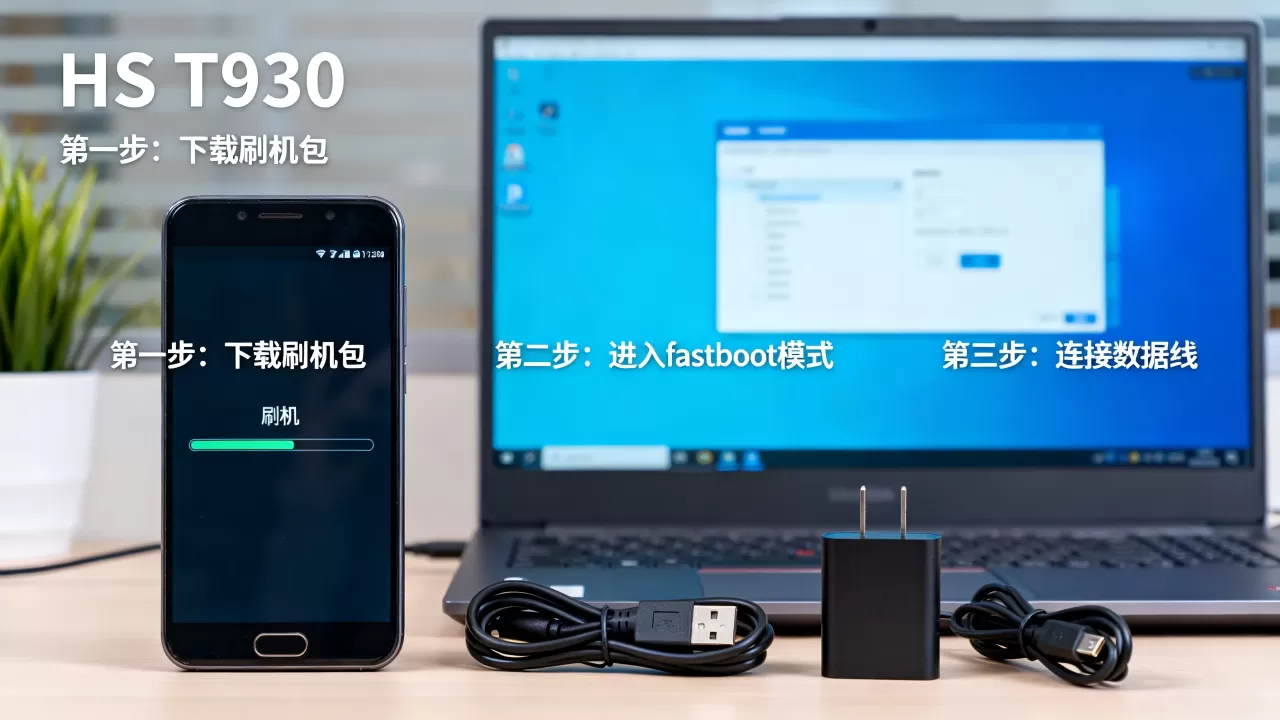
- 恢复出厂设置:进入系统后,建议在“设置”中再次执行一次恢复出厂设置,以清理刷机残留的临时文件。
- 更新系统补丁:连接网络后,检查是否有官方发布的OTA更新,安装最新的安全补丁。
HS T930刷机失败怎么办
如果上述步骤无效,设备依然无法识别,需考虑以下可能性:
- USB接口故障:尝试更换电脑后置USB 2.0接口,避免使用USB 3.0或Hub扩展坞。
- 固件不兼容:确认固件版本是否与硬件修订版(Rev A/B/C)匹配。
- 硬件损坏:如果短接后电脑完全无反应,且更换数据线无效,可能是主板USB接口或Flash芯片物理损坏,此时需寻求专业维修。
HS T930刷机常见问题解答
HS T930刷机后WiFi无法连接怎么办
这通常是由于固件中缺失WiFi驱动或校准文件(calibration data)丢失所致,建议重新刷入包含完整驱动的官方固件,若问题依旧,需在ADB模式下检查/system/etc/firmware目录下是否有对应的.bin文件,或尝试重置网络设置。
HS T930线刷工具提示“擦除失败”如何解决
“擦除失败”多由供电不稳或Flash芯片坏块引起,首先检查电源适配器功率是否达标(建议5V/3A以上),尝试在工具中取消勾选“擦除Flash底部”,仅擦除用户分区,若多次尝试仍失败,且设备在正常模式下也无法读取存储,则极大概率是Flash芯片硬件故障,需更换主板。
HS T930刷机后系统卡顿严重怎么处理
卡顿可能源于刷入了不稳定的第三方ROM或缓存碎片过多,进入Recovery模式清除Dalvik缓存和Cache分区,检查是否安装了过多后台应用,限制自启动程序,如果问题依旧,建议刷回官方稳定版固件,并关闭系统中的动画效果以减轻负载。


