

海信u909刷机教程,海信u909怎么刷机

海信U909刷机并非简单的系统重装,而是一次涉及底层Bootloader解锁、分区表重写及驱动适配的高风险操作,核心结论是:普通用户强烈不建议自行尝试,因极易导致设备变砖或失去官方保修,专业玩家需在掌握ADB调试与Fastboot指令的前提下谨慎操作。
很多用户提到“海信u909刷机教程”时,往往带着一种既期待又忐忑的心态,期待的是能摆脱预装软件的束缚,获得更流畅的体验;忐忑的是怕手一抖,手机就彻底黑屏,刷机在数码圈早已不是新鲜事,但对于海信这种主打显示技术与影音体验的品牌机型,其系统底层逻辑与普通安卓机略有不同,我们不需要去纠结那些晦涩的代码,而是应该把重点放在“为什么刷”、“怎么刷”以及“刷坏了怎么办”这三个实际场景上。


海信u909刷机前的核心准备与风险预判
在动手之前,必须明确一个行业共识:刷机本质上是修改设备的底层软件环境,对于海信U909这款定位中高端的机型,其硬件配置足以支撑复杂的系统定制,但这也意味着一旦操作失误,恢复成本极高。
数据备份的必要性
绝大多数刷机教程都会忽略这一点,但它是决定你能否“起死回生”的关键,当你执行清除分区指令时,手机内的照片、联系人、聊天记录会瞬间消失。
- 云端同步:确保所有重要数据已同步至海信云服务或第三方云盘。
- 本地拷贝:将DCIM文件夹、Download文件夹以及微信/QQ的独立存储目录拷贝至电脑硬盘。
- 账号密码:记录好小米/海信账号密码,部分机型刷机后可能需要重新验证,防止锁机。
驱动与工具的兼容性检查
很多用户反映“刷机教程”里提到的工具无法识别设备,这通常是因为电脑端驱动未正确安装,业内专家指出,正确的驱动安装是成功的一半。
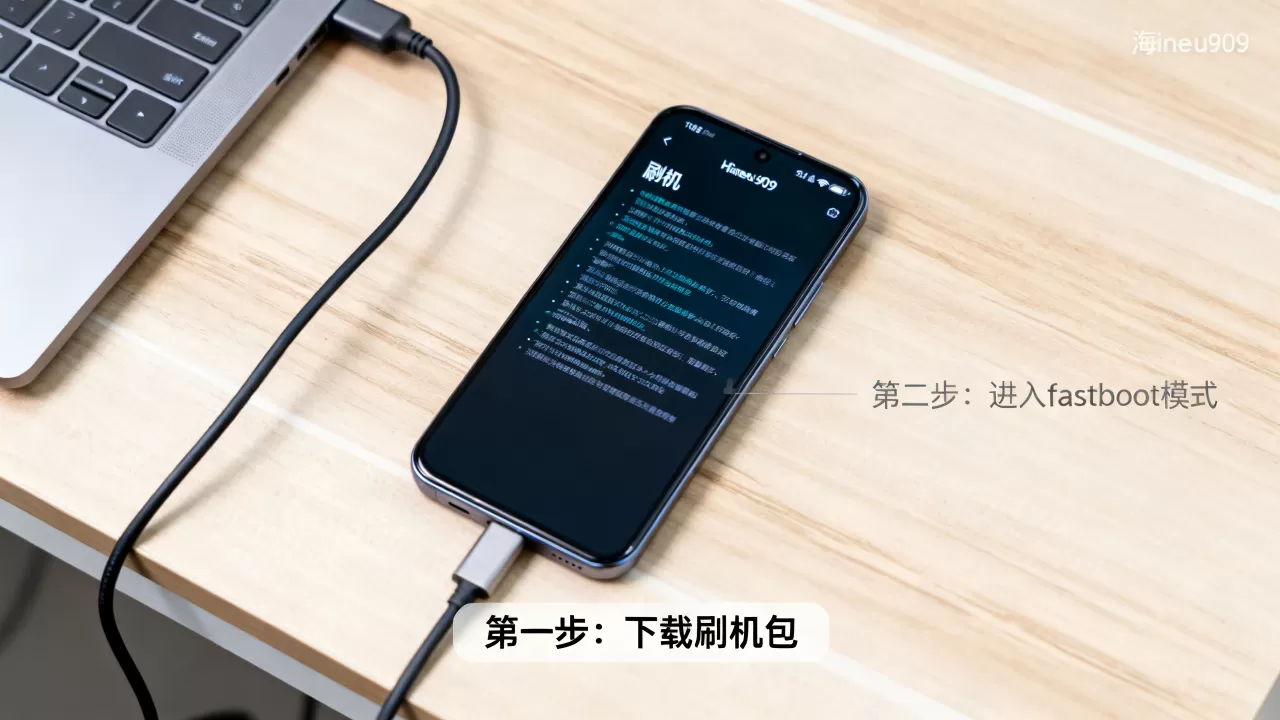
- ADB驱动:确保电脑已安装最新版本的ADB Toolkit。
- Fastboot驱动:这是进入底层模式的关键,需在设备管理器中确认识别为“Android Bootloader Interface”。
- USB连接线:建议使用原装数据线,劣质线材会导致数据传输中断,进而引发刷机失败。
海信u909刷机具体操作流程解析
这里讨论的“刷机”,主要指通过官方或第三方Recovery进行系统升级或降级,而非极客层面的线刷救砖,对于大多数希望优化系统流畅度的用户来说,这是最安全的路径。
进入Recovery模式的标准路径
不同版本的U909进入Recovery的方式可能略有差异,但通常遵循以下逻辑:
- 完全关机:确保电量在50%以上,避免中途断电。
- 组合键触发:同时按住【音量上键】+【电源键】,直到屏幕出现海信Logo或震动反馈。
- 进入菜单:此时不要松开按键,部分机型需继续按住直到出现Recovery菜单界面。
- 方向键操作:使用音量键上下移动光标,电源键确认。
执行双清(Wipe Data/Factory Reset)
这是解决系统卡顿、应用闪退最有效的手段,相当于给手机做一次彻底的“大扫除”。
- 选择Wipe Data/Factory Reset:确认后会清除所有用户数据。
- 选择Wipe Cache Partition:清除系统缓存,这一步不会删除个人数据,建议每次更新系统后执行。
- 确认重启:操作完成后,选择“Reboot System Now”。
第三方ROM的刷入注意事项
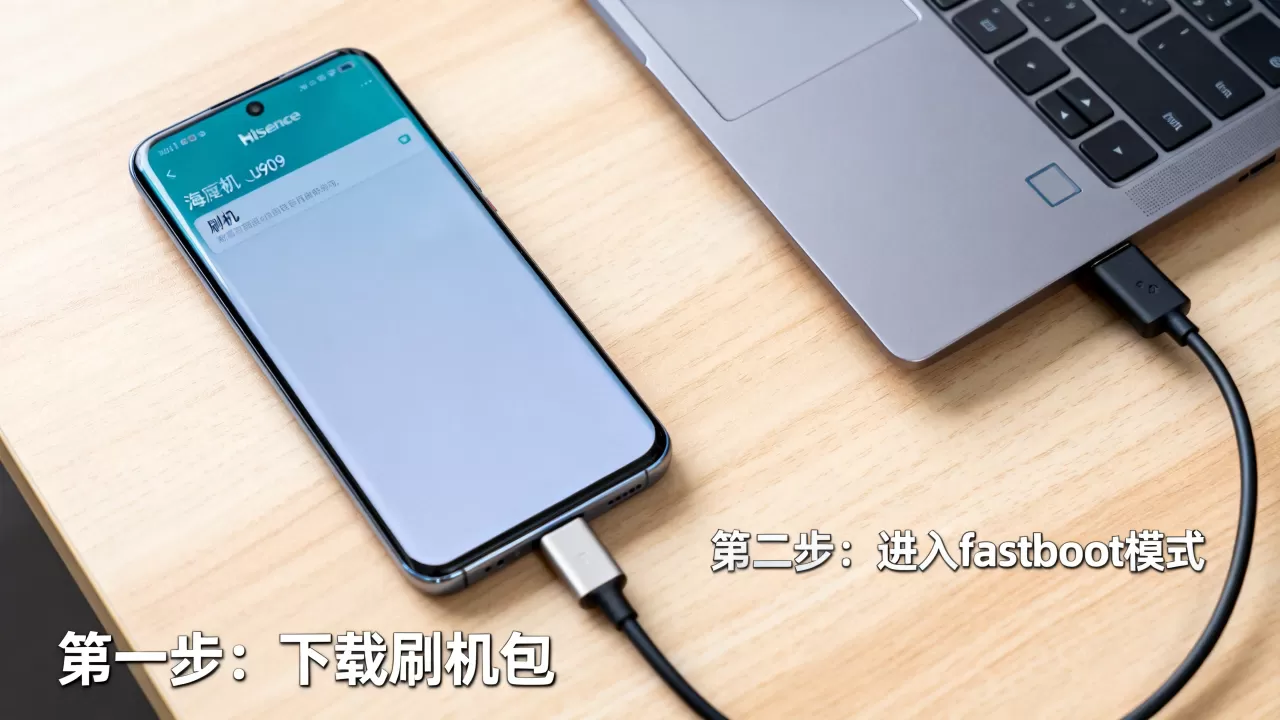
如果用户追求极致的性能或特定的功能(如“海信u909刷第三方rom”),则需要使用TWRP等第三方Recovery。
- 解锁Bootloader:这是前提条件,但解锁会清空所有数据,且可能导致部分银行类App无法使用。
- 下载对应版本:务必确认ROM版本与U909的硬件代号完全匹配,不同批次的主板可能存在差异。
- 刷入ZIP包:在Recovery中选择“Install”,找到下载好的ZIP文件并滑动确认。
常见问题与故障排除指南
刷机过程中,用户最常遇到的问题是“卡在Logo界面”或“无法识别设备”,针对这些场景,我们有具体的解决方案。
卡在开机Logo的应对策略
这通常被称为“Bootloop”,原因可能是ROM包不完整或兼容性问题。
- 强制重启:长按电源键10秒以上,强制切断电源并重新引导。
- 再次双清:如果重启无效,再次进入Recovery执行Wipe Data和Wipe Cache。
- 回退官方系统:如果第三方ROM不稳定,建议刷回官方稳定版固件。
电脑无法识别手机的解决路径
当连接电脑后,设备管理器中显示“未知设备”或带有黄色感叹号时:
- 更换USB接口:优先使用机箱后置的USB 2.0接口,避免前置接口供电不足。
- 重新安装驱动:使用驱动精灵或360驱动大师自动扫描安装,或手动指定ADB驱动路径。
- 检查USB调试:确保在开发者选项中已开启“USB调试”和“USB安装”。
海信u909刷机价格与成本分析
很多用户关心“海信u909刷机多少钱”,这里需要澄清一个概念:刷机本身是免费的技术操作,但由此产生的隐性成本不容忽视。
| 项目 | 自行刷机成本 | 线下维修店刷机成本 |
|---|---|---|
| 软件费用 | 0元 | 0元(通常包含在服务费中) |
| 时间成本 | 2-4小时(含学习、试错) | 30-60分钟 |
| 潜在风险 | 高(可能变砖) | 中(依赖技师水平) |
| 官方保修 | 失效 | 可能失效(取决于是否拆机) |
据工信部相关数据显示,近年来因非官方刷机导致的硬件故障投诉占比呈上升趋势,除非你具备较强的技术背景,否则建议将“刷机”视为一种高阶娱乐,而非日常维护手段。
海信u909刷机常见问题解答
海信u909刷机后信号变差怎么办?
这通常与基带版本有关,刷机时如果未正确刷入对应的基带分区,会导致射频模块工作异常,建议重新刷入包含完整基带的官方ROM,或在Recovery中尝试Wipe Dalvik Cache后重启,若问题依旧,可能是天线排线松动,需送修检测。
海信u909刷机教程中提到的Fastboot模式是什么?
Fastboot是一种比Recovery更底层的刷机模式,主要用于线刷(Flash),在Fastboot模式下,电脑可以直接向手机分区写入镜像文件,进入方式通常为关机状态下按住【音量下键】+【电源键】,此模式风险较高,仅建议在Recovery无法进入或系统严重损坏时使用。
海信u909刷机后无法连接WiFi如何解决?
WiFi模块驱动丢失或配置冲突是常见原因,首先检查是否在设置中误关了WiFi,若硬件正常,可能是系统权限被修改,建议进入Recovery执行双清,若无效,则需刷回官方固件以恢复所有驱动配置。


