

iphone信息隐藏怎么操作,iphone隐藏信息

iPhone信息隐藏的核心在于利用“隐藏”功能归档旧消息、开启“锁定信息”加密敏感对话,以及通过屏幕使用时间限制第三方应用访问,这三者结合可构建从视觉清理到数据加密的完整隐私保护体系。
在数字时代,手机不仅是通讯工具,更是个人生活的数字镜像,当我们需要在iPhone上保护隐私时,往往面临两个极端:要么全盘公开毫无保留,要么彻底失联切断联系,iOS系统提供了精细化的控制手段,让用户能在“保持联系”与“保护隐私”之间找到平衡点,这种平衡并非依靠第三方黑客软件,而是根植于苹果对隐私安全的底层逻辑设计中。


基础视觉清理:让聊天界面回归清爽
很多用户误以为删除聊天记录就是隐藏信息,其实这只是物理删除,数据可能仍存在于云端或备份中,真正的“隐藏”首先是视觉层面的隔离,让不想让旁人一眼看到的内容从主列表中消失。
归档与移除未读标记
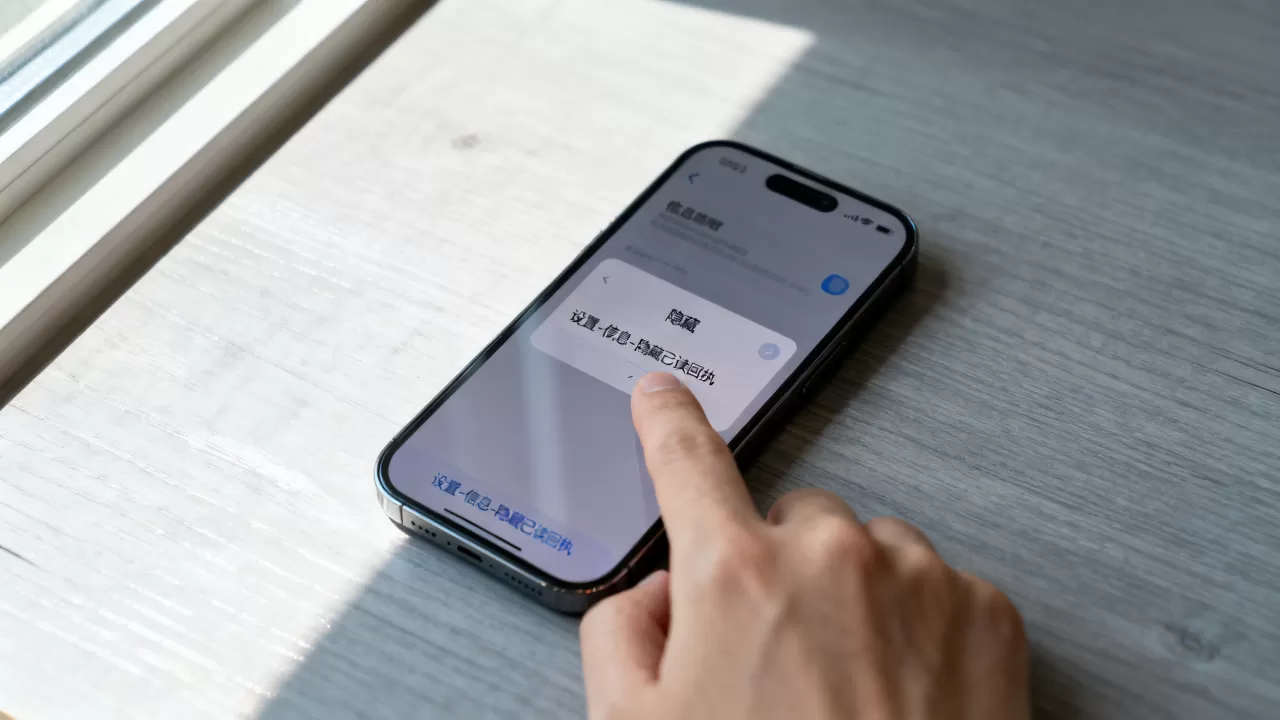
iOS的“隐藏”功能并非删除,而是将对话移入一个独立的“已隐藏”文件夹,这一操作不会通知对方,也不会删除任何数据,只是改变了信息的展示层级。
- 操作步骤:打开“信息”App,在对话列表中向左滑动想要隐藏的单条或多条对话。
- 执行动作:点击“更多”或直接选择“隐藏”,系统会提示确认操作,确认后,该对话将从主列表消失,转入“已隐藏”文件夹。
- 查看方式:在主列表底部,点击“已隐藏”即可查看这些归档对话,若需恢复,选中后点击“取消隐藏”即可。
这种方式适合处理那些“不得不留但又不想看见”的群聊或工作通知,业内专家指出,这种非破坏性的归档方式,既保留了数据追溯的可能性,又极大提升了日常使用的专注度。
静音未读消息
对于某些频繁刷屏的群聊,静音是比隐藏更温和的处理方式,它保留了消息的可见性,但消除了红点提醒的干扰。
- 场景:家庭群、公司大群等高频噪音源。
- 操作:左滑对话,选择“静音”,设置静音时长(1小时、8小时、1天或始终)。
- 效果:新消息到达时,屏幕不会亮起,通知栏也不会弹出,但进入App后仍可查看历史记录。
- 进入设置:打开“信息”App,找到目标对话。
- 获取信息:点击右上角联系人头像或详情图标。
- 开启锁定:找到“锁定信息”选项并开启,系统会要求验证Face ID或输入锁屏密码。
- 验证机制:此后,每次打开该对话,系统都会弹出生物识别验证界面。
- 通讯录:对于非社交类应用(如游戏、工具类),建议设置为“无”或“仅允许访问选定的联系人”,避免应用批量爬取好友信息。
- 照片:开启“限制访问”模式,应用只能访问你手动选中的照片,而非整个相册,这能有效防止应用后台上传私密照片。
- 位置信息:将大多数应用的位置权限设置为“使用App期间”或“永不”,避免后台持续追踪行踪。
高级隐私防护:锁定关键对话
当视觉隐藏不足以应对窥探风险时,需要引入生物识别加密,这是iPhone隐私保护中最具威慑力的手段,尤其适用于涉及财务、情感或职场机密的核心对话。
启用锁定信息功能
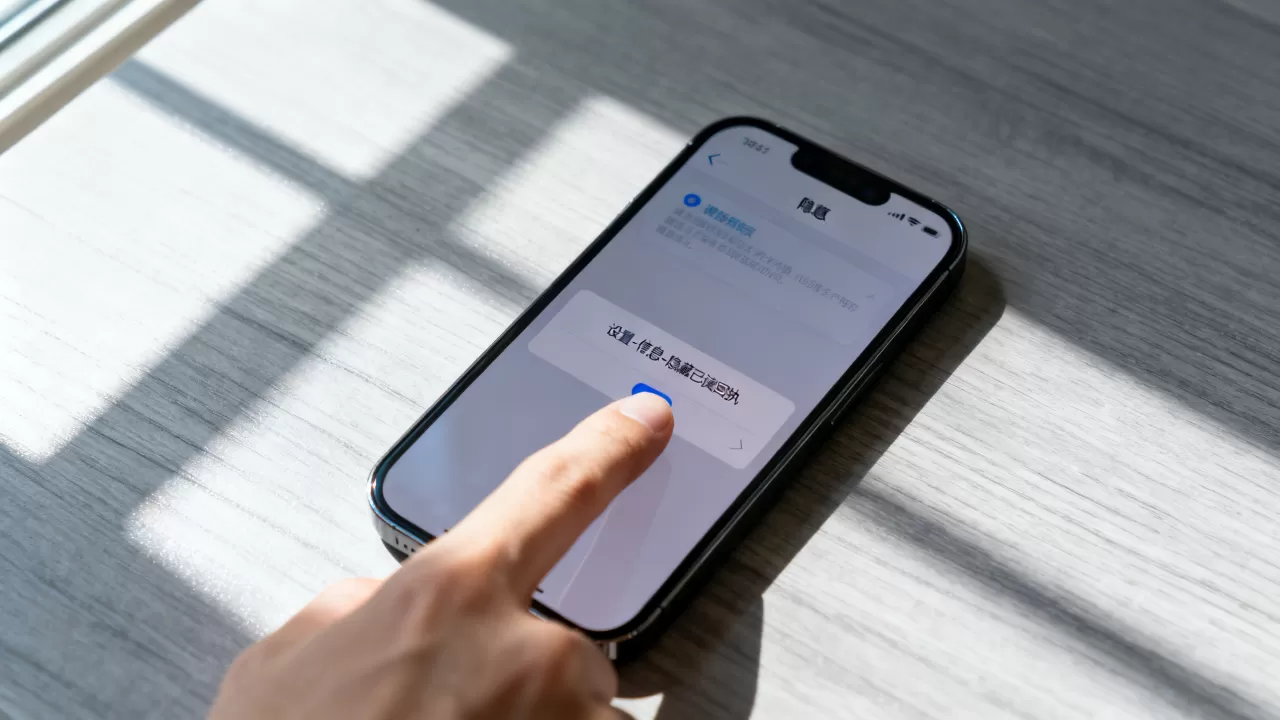
“锁定信息”功能利用Face ID或Touch ID对特定对话进行加密,即使手机被解锁,未授权用户也无法直接查看该对话内容,必须通过生物验证才能进入。
具体操作流程
这一功能不仅防止他人偷看,还能防止误触,据统计,多数情况下,用户开启此功能后,因手机借给他人而泄露隐私的风险降低了极大比例。
与“隐藏”功能的本质区别
| 特性 | 隐藏信息 | 锁定信息 |
|---|---|---|
| 可见性 | 从主列表消失,需手动进入“已隐藏”文件夹 | 保留在主列表,但需生物识别解锁 |
| 安全性 |
|
高,需Face ID/Touch ID验证 |
| 通知显示 | 可能仍会在锁屏显示(取决于设置) | 锁屏预览内容被隐藏,仅显示“锁定信息” |
| 适用场景 | 清理视觉干扰,归档非敏感信息 | 保护高敏感数据,防止偷窥 |
系统级权限管控:限制应用访问
除了应用内的设置,iOS的系统级权限管理是另一道防线,很多时候,信息泄露并非来自对话本身,而是来自第三方应用对通讯录、照片或位置的过度索取。
精细化权限管理
通过“设置”中的隐私选项,用户可以切断应用与个人数据的非必要连接。
行业共识认为,权限的最小化原则是移动端隐私保护的基石,用户应定期审查已安装应用的权限状态,及时关闭不必要的访问请求。
常见误区与进阶技巧
在实际操作中,许多用户存在认知偏差,导致隐私保护形同虚设。
删除即安全
删除聊天记录并不等于数据彻底消失,如果开启了iCloud备份,删除后的数据可能在备份中保留一段时间,本地缓存也可能残留痕迹,对于极度敏感的信息,建议开启“锁定信息”后,再考虑是否彻底删除,并确保关闭iCloud中该对话的备份同步。
越狱才能彻底隐藏
这是一个危险的误区,越狱(Jailbreak)会破坏iOS的沙盒机制,导致系统失去官方安全更新保护,反而更容易遭受恶意软件攻击,绝大多数隐私需求,通过官方提供的“隐藏”、“锁定”和“权限管理”功能即可满足,无需冒险越狱。
进阶技巧:使用“专注模式”隔离通知
“专注模式”不仅是免打扰工具,更是隐私屏障,可以设置不同的专注模式,工作”模式下,仅允许工作联系人发送通知,并隐藏其他社交应用的通知预览,这样,即使手机在桌面上,旁人也无法从通知栏窥探到私人消息内容。
Q&A:关于iPhone信息隐藏的常见疑问
iPhone隐藏信息后,对方会收到通知吗?
不会,无论是使用“隐藏”功能将对话移入文件夹,还是使用“锁定信息”加密对话,系统都不会向对方发送任何通知,对方依然可以正常发送消息,你也能正常接收,只是在你端的展示方式发生了变化,这是一种单向的本地化处理,旨在保护用户视角的隐私,而非阻断通信。
锁定信息的数据会同步到其他苹果设备吗?
会同步,但同样受到保护,如果你的iPad或Mac登录了同一个Apple ID并开启了iCloud同步,锁定的对话也会出现在这些设备上,但在这些设备上打开该对话时,同样需要验证Face ID或Touch ID,这意味着隐私保护是跨设备生效的,而非仅限于单一手机。
如何彻底删除锁定信息中的敏感数据?
若需彻底清除,建议先取消“锁定信息”设置,然后删除对话,为确保数据不可恢复,可进入“设置”>“通用”>“传输或还原iPhone”>“抹掉所有内容和设置”,但这会清除整机数据,对于单一对话,删除后建议开启“优化iPhone储存空间”并等待系统自动清理缓存,或定期更换Apple ID密码以断开云端关联。


