

iphone锁定对焦怎么弄,iphone锁定对焦

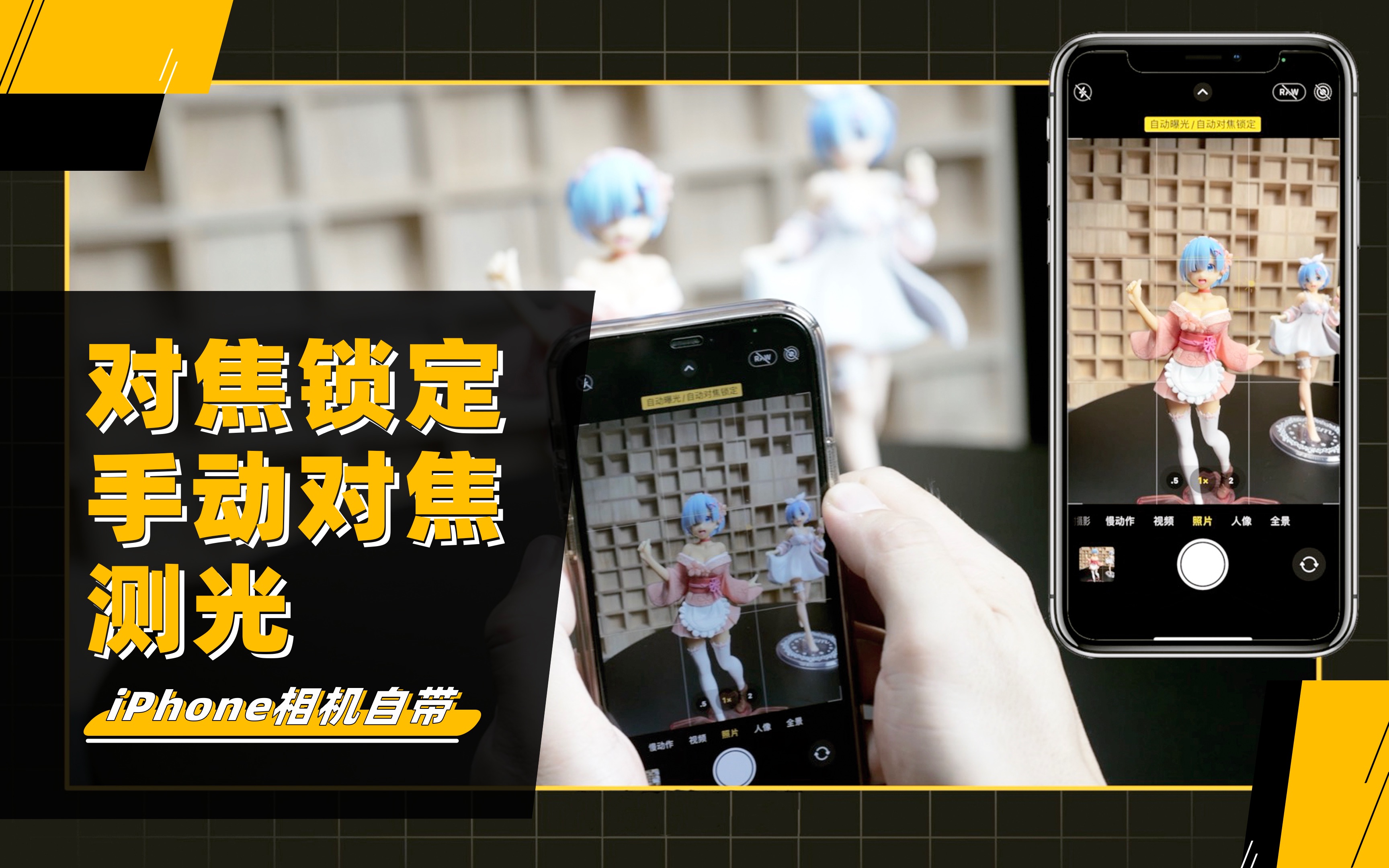
iPhone锁定对焦的核心操作是长按屏幕任意位置直至出现“自动曝光/自动对焦锁定”提示,随后通过上下滑动亮度滑块微调曝光,最后轻按空白处或点击屏幕其他位置解除锁定。
在移动摄影领域,iPhone凭借其稳定的色彩科学和强大的计算摄影能力,始终占据市场主流,许多用户在使用中发现,自动对焦和自动曝光(AE/AF)功能虽然便捷,但在逆光、复杂光线或拍摄主体与背景明暗反差较大时,往往会出现“拉风箱”或曝光失误的情况,掌握手动锁定技巧,能显著提升出片率,无需依赖第三方APP即可实现专业级控制。

为什么需要手动锁定对焦与曝光
iPhone的算法倾向于平衡画面整体亮度,这导致在特定场景下主体过暗或过曝,业内专家指出,计算摄影的初衷是降低门槛,但牺牲了部分创作控制权,当自动系统无法判断用户意图时,手动介入成为必要手段。
逆光拍摄中的主体丢失
面对夕阳、橱窗或强光源背景,iPhone会自动提亮暗部,导致背景过曝一片白,或者压暗环境导致主体变成剪影,锁定对焦可以固定焦点,防止相机在主体和背景之间反复切换。
动态场景下的焦点漂移
拍摄运动物体或快速移动的人群时,自动对焦系统可能误判背景为焦点,导致主体模糊,锁定机制能强制相机保持当前焦点距离,确保主体清晰。
创意曝光控制
想要营造低调氛围或突出高光细节时,自动曝光往往不够精准,通过锁定后调整曝光补偿,可以人为控制画面明暗,表达特定情绪。
iPhone锁定对焦的具体操作步骤
这一过程直观且高效,适用于iPhone 6s及之后的所有机型,包括最新的iPhone 15和16系列,操作逻辑保持一致,但界面反馈略有差异。
基础锁定流程
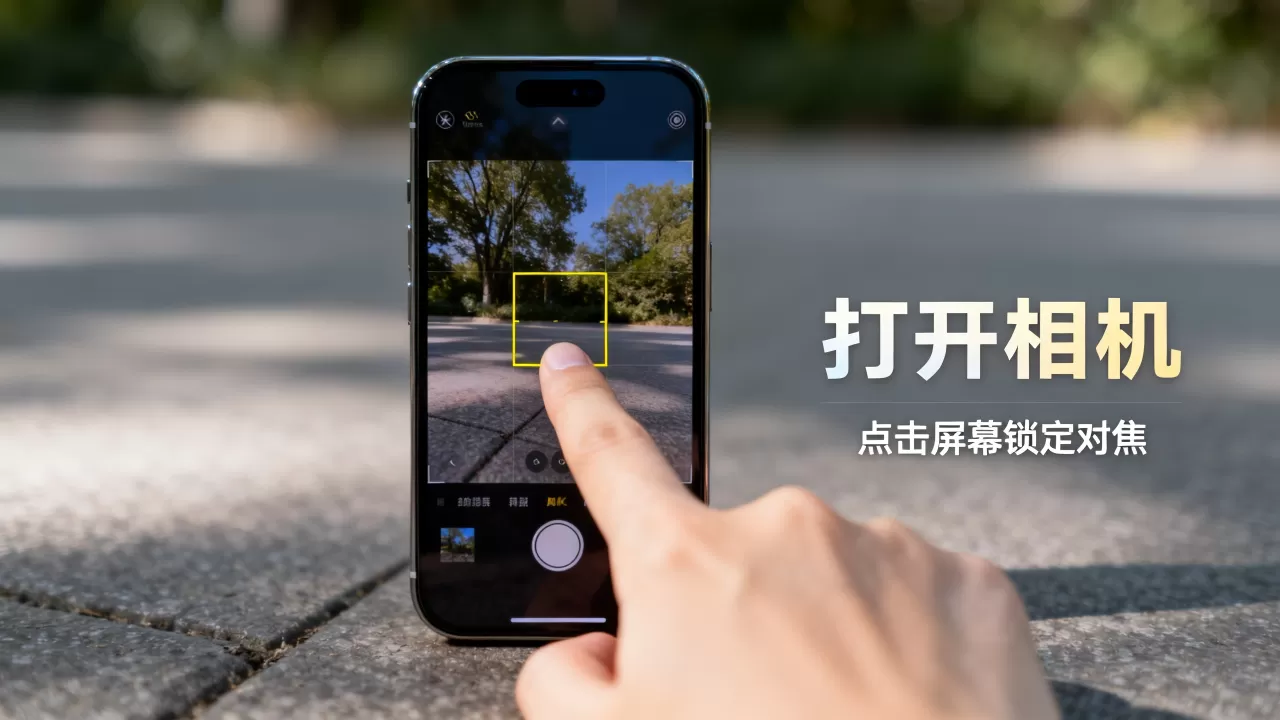
- 打开相机应用,选择“照片”模式。
- 找到画面中需要保持清晰的核心主体。
- 用手指长按该主体区域,保持约1-2秒。
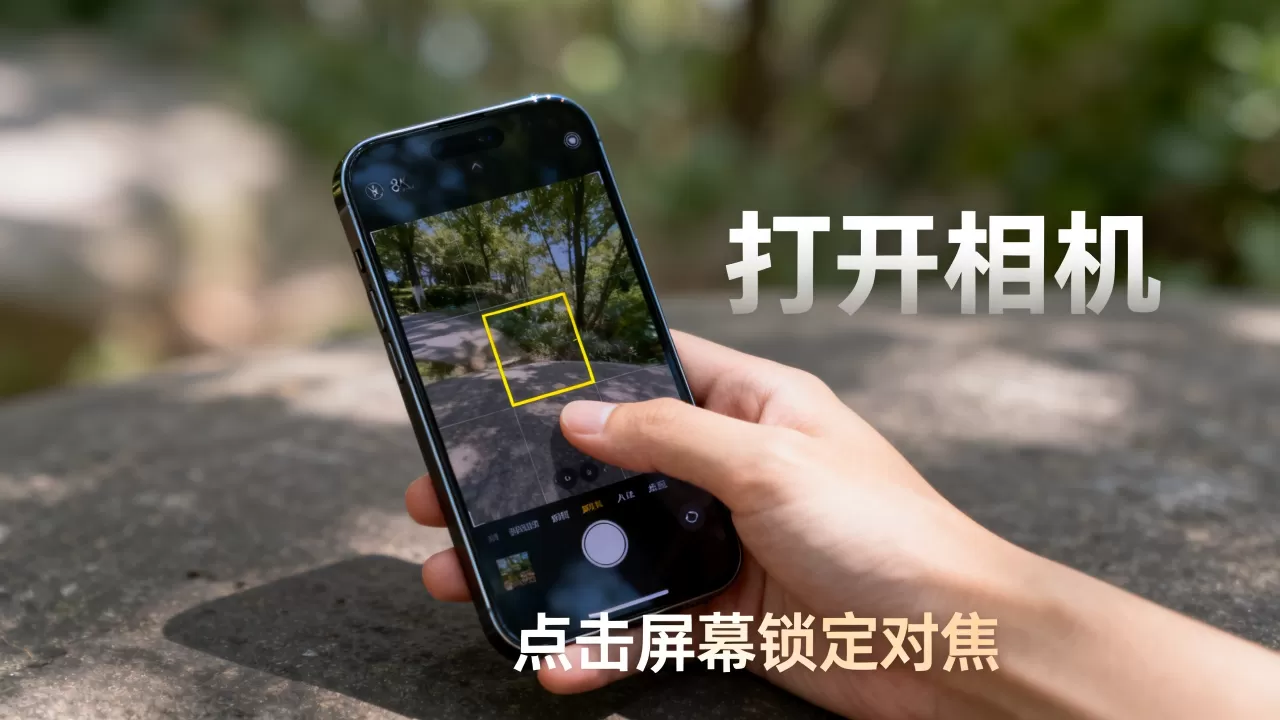
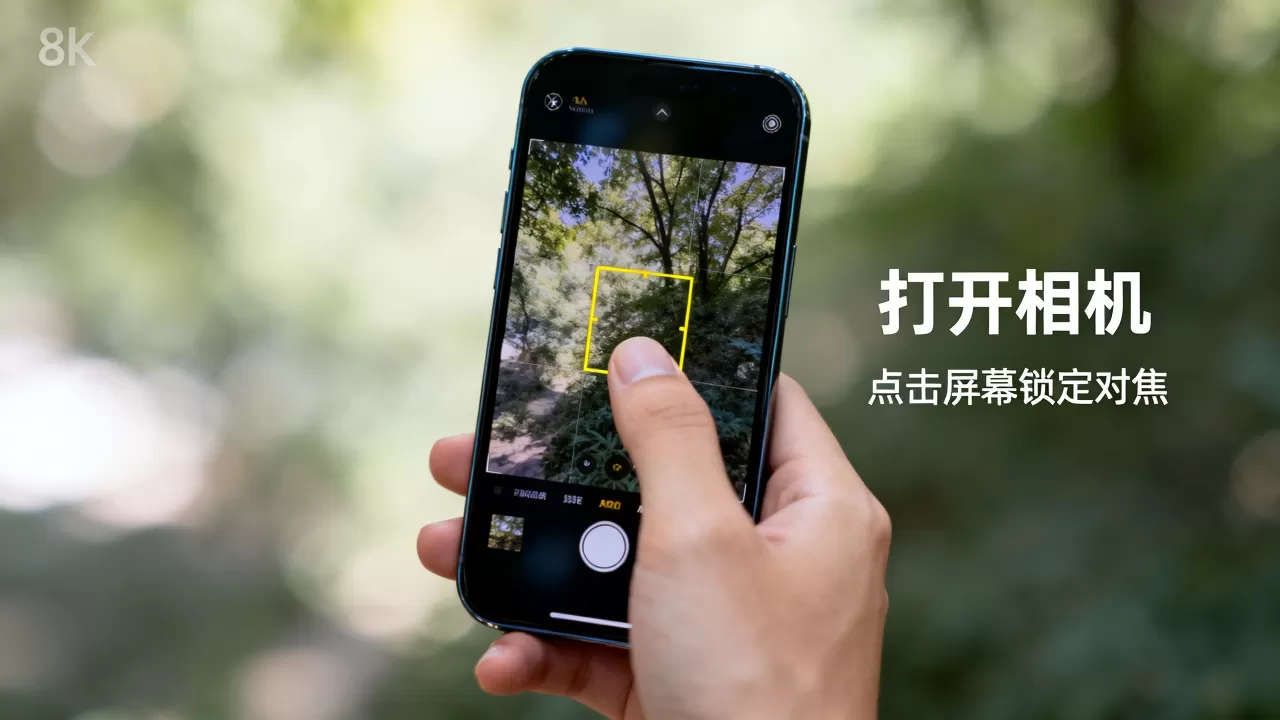
- 屏幕顶部会出现黄色的“自动曝光/自动对焦锁定”横幅,同时主体周围出现黄色对焦框。
- 对焦和曝光已被锁定。
微调曝光亮度
锁定后,画面可能过亮或过暗,此时不要松开手指,而是直接在屏幕上上下滑动。
- 向上滑动:增加曝光,画面变亮。
- 向下滑动:减少曝光,画面变暗。
- 滑动时,对焦框左侧会出现一个太阳图标和数值,实时反馈曝光变化。
解除锁定
拍摄完成后,轻按屏幕空白区域,或点击屏幕其他位置,即可解除锁定,恢复自动对焦和自动曝光功能。
不同场景下的实战技巧与对比
掌握通用步骤后,针对不同题材灵活运用,能发挥更大效能,以下场景涵盖了日常拍摄的高频痛点。
拍摄舞台或演唱会
舞台灯光复杂,自动模式极易出错,建议先对准演员面部长按锁定,然后向下滑动降低曝光,压暗背景杂光,突出人物轮廓,这种操作在iPhone拍摄舞台灯光过曝怎么办的搜索需求中极为常见。
拍摄美食特写
食物拍摄讲究质感,锁定对焦于食物主体,略微降低曝光,可以增强食物的色泽对比度,避免高光部分失去细节,例如拍摄巧克力或深色肉类时,减曝能让纹理更清晰。
拍摄玻璃橱窗或反光物体
玻璃反光会干扰自动对焦,锁定对焦于玻璃后的主体,并适当降低曝光,可以减少玻璃表面的反光干扰,使内部物体更清晰。
锁定对焦与专业模式对比
许多用户纠结于使用原生相机锁定还是下载第三方APP(如ProCam、Lightroom)的专业模式。
| 特性 | iPhone原生锁定 | 第三方专业APP |
|---|---|---|
| 操作便捷性 | 极高,系统级支持 | 需下载,界面较复杂 |
| 对焦精度 | 高,依赖原生算法 | 依赖APP算法,可能略逊 |
| 曝光控制 | 有限,仅能微调 | 可手动设置ISO和快门 |
| 适用场景 | 日常记录、快速抓拍 | 长曝光、RAW格式处理 |
对于大多数用户而言,原生锁定已能满足90%的需求,只有在需要长曝光夜景或手动调整ISO时,才建议切换至专业模式。
常见问题与误区解答
iPhone锁定对焦后无法拍照怎么办
锁定对焦并不影响快门触发,如果点击快门无反应,可能是手机处于静音模式或拍摄模式未切换至“照片”,确保对焦框为黄色且显示“锁定”字样,此时点击快门即可拍摄,锁定状态会持续存在,直到你手动解除或拍摄多张照片后系统自动重置。
如何批量锁定相同光线下的多个主体
锁定对焦是单点控制的,如果画面中有多个主体需要同时清晰,且距离相机较近,建议使用较小的光圈(在专业模式下)或保持足够大的拍摄距离,利用景深原理保证整体清晰,若主体距离差异大,建议分别锁定不同主体拍摄,后期合成或选择取舍。
锁定对焦会影响HDR效果吗
会,当锁定曝光后,iPhone可能不会自动触发多帧合成HDR,因为用户已经手动干预了曝光平衡,这意味着在高动态范围场景中,画面可能保留更多高光或阴影细节,但也可能丢失部分动态范围,这是为了尊重用户的手动选择,据行业共识认为,这种权衡是专业摄影的基本逻辑,即用户用动态范围换取了曝光控制权。
进阶建议:结合网格线与曝光补偿
为了获得更精准的锁定效果,建议开启网格线辅助构图。
开启网格线
进入“设置” > “相机” > 开启“网格”,网格线有助于你将主体置于黄金分割点,锁定对焦时更容易对准关键部位,避免焦点偏移。
利用曝光补偿记忆
虽然iPhone不会保存每次的曝光设置,但你可以养成习惯:在类似光线环境下,先试拍一张,根据结果调整曝光补偿,记住这个滑动位置,在室内弱光下,通常需要向下滑动约10%-20%的幅度以获得最佳噪点控制和氛围感。
iPhone锁定对焦并非复杂的技术操作,而是提升摄影质感的关键习惯,通过简单的长按和滑动,用户即可摆脱自动算法的局限,在逆光、夜景、运动等复杂场景中掌握主动权,掌握这一技巧,无需额外设备,即可让随手拍的作品更具专业感和艺术性。


