

三星刷机Downloading,三星手机刷机显示Downloading怎么解决

三星手机进入Downloading模式通常是因为刷机失败、系统更新中断或误触按键组合,此时设备处于底层下载状态,需通过电脑端官方工具Odin或第三方工具如Smart Switch进行强制退出或重新刷机修复。
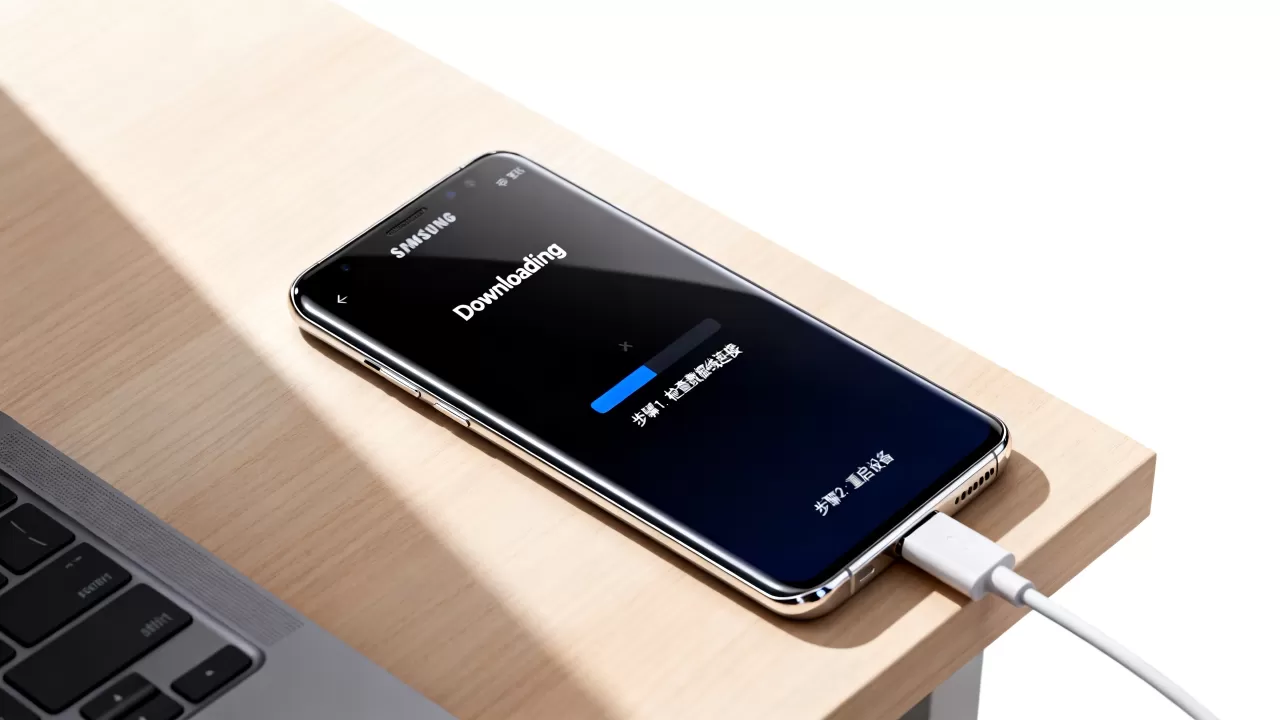
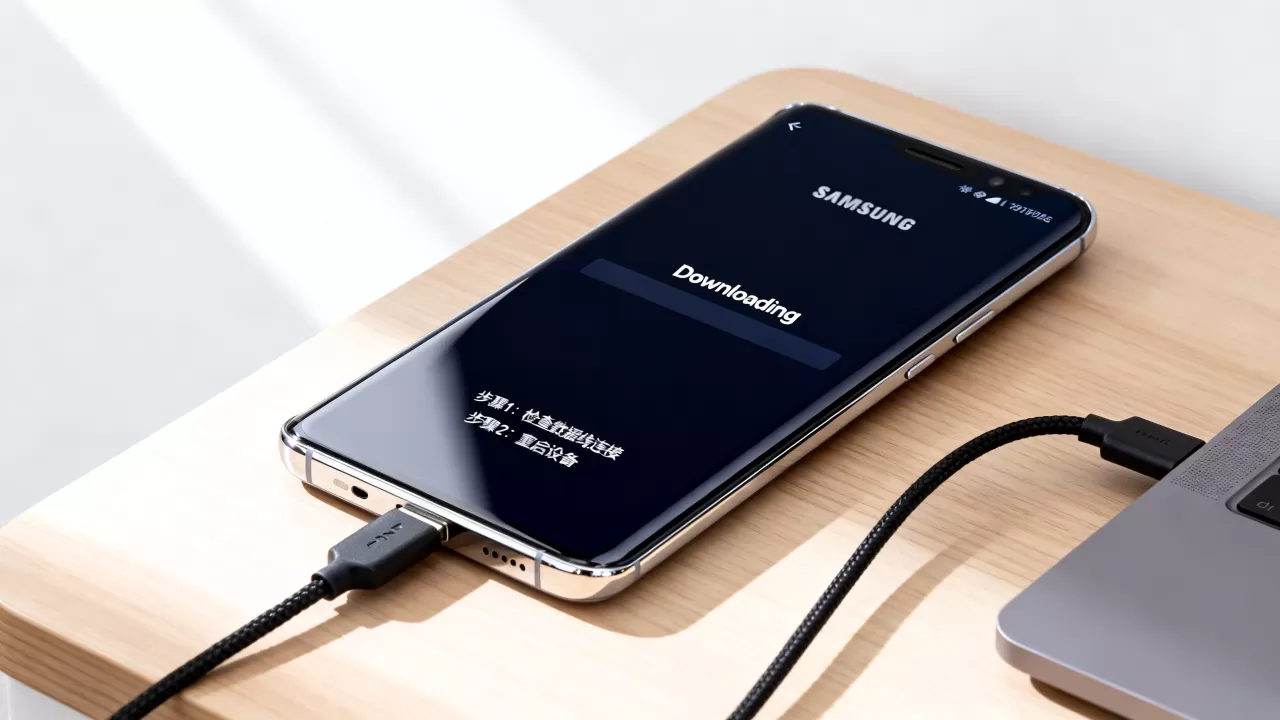
当屏幕显示"Downloading..."并伴有进度条或版本号时,意味着手机已连接至PC并等待指令,这并非死机,而是Bootloader层面的通信状态,对于普通用户而言,这种状态既可能是系统升级的必经之路,也可能是操作失误导致的“砖机”前兆,理解其背后的逻辑,是解决问题的第一步。


理解三星Downloading模式的核心机制
什么是Downloading模式及其触发场景
Downloading模式,业内常称为“下载模式”或“Odin模式”,是三星设备特有的底层维护界面,它允许电脑通过USB接口直接向手机的Flash存储器写入固件,触发该模式主要有三种常见场景:
- 系统自动更新:当OTA更新包下载完成并重启时,设备会自动进入此模式进行固件刷入,若此时断电或强制重启,可能导致模式卡死。
- 手动进入刷机:用户通过特定按键组合(通常是音量减+USB连接)主动进入,准备使用Odin工具刷入自定义ROM或恢复官方固件。
- 按键卡滞或误触:音量减键物理卡住,或在开机瞬间长时间按住音量减键,会导致设备误判为刷机指令,从而陷入该模式。
与Recovery模式的区别对比
许多用户容易混淆Downloading模式与Recovery(恢复)模式,两者虽都用于系统维护,但功能层级截然不同:
| 特性 | Downloading模式 | Recovery模式 |
|---|---|---|
| 主要功能 | 通过电脑刷入完整固件包 | 清除缓存、双清、恢复出厂设置 |
| 操作主体 | 电脑端软件(如Odin) | 手机本地系统 |
| 数据风险 | 高,刷入新固件会清除所有数据 | 中等,双清会清除数据,仅清缓存则保留 |
| 退出方式 | 需电脑发送指令或强制重启 | 选择"Reboot System Now" |
业内专家指出,Downloading模式更接近于BIOS层面的调试接口,而Recovery则是操作系统崩溃后的急救通道,若手机能正常进入Recovery,说明主板和存储芯片基本正常;若卡在Downloading,则问题可能出在USB通信、驱动或固件完整性上。
强制退出Downloading模式的实操方案
强制重启(适用于无数据损失需求)
这是最简单且成功率最高的方法,适用于因按键误触或短暂卡顿导致的模式锁定。
- 等待观察:首先等待10-15分钟,有时系统正在后台静默写入数据,强行中断可能导致更严重的系统损坏。
- 组合按键:若等待后无变化,同时按住音量减键和电源键,持续按住7-10秒。
- 观察反馈:屏幕黑屏并出现三星Logo后,立即松开按键,设备应正常启动进入系统。
使用Odin工具强制退出(适用于驱动正常情况)
若强制重启无效,且电脑已安装三星官方驱动,可使用Odin工具发送重启指令。
- 准备工作:在电脑上下载并安装Samsung USB Drivers,确保手机通过原装数据线连接电脑。
- 启动Odin:运行Odin软件,观察ID:COM端口是否变为黄色或蓝色,若显示"Added!",说明驱动正常。
- 发送指令:点击Odin界面右上角的Home按钮(部分版本为"Reboot"),或直接点击Start按钮(注意:点击Start前不要加载任何PDA文件,仅点击Start发送空指令)。
- 等待完成:Odin界面显示"Pass!"后,手机将自动重启,若手机未重启,手动执行方案一的强制重启。
Smart Switch软件修复(适用于小白用户)
对于不熟悉Odin的用户,三星官方PC端软件Smart Switch提供了更友好的界面。
- 安装最新版Smart Switch,连接手机。
- 软件通常会检测到"设备处于下载模式"。
- 点击"修复"或"更新"按钮,软件会自动下载对应固件并尝试写入。
- 此过程会自动退出Downloading模式,但需确保固件版本与手机当前硬件匹配。
刷机失败导致Downloading模式的深度修复
判断是否真的“变砖”
当Downloading模式长时间无响应,或Odin无法识别设备时,需排查硬件与软件故障。
- 数据线检查:更换一条支持数据传输的原装或高品质数据线,许多廉价充电线仅支持充电,无法建立数据通信。
- USB端口测试:尝试更换电脑后置USB 2.0端口,USB 3.0接口在某些旧版Odin版本中兼容性较差。
- 驱动冲突:卸载其他手机助手软件(如360手机助手、豌豆荚等),避免驱动冲突。
重新刷入官方固件(救砖核心步骤)
若上述方法均无效,说明系统分区已损坏,需完整刷入官方固件。
- 获取固件:通过SamFw或SamMobile等网站,输入手机型号(如SM-G991B)和地区代码,下载对应版本的AP文件。
- 进入Download Mode:若手机已死机,需先尝试进入Download Mode,若无法进入,可能需要拆机短接主板测试点(仅限高阶玩家)。
- Odin设置:
- 将AP文件加载至Odin的PDA或AP槽位。
- 勾选Auto Reboot和F. Reset Time。
- 重要:切勿勾选"Re-Partition",除非你完全清楚分区表结构。
- 执行刷机:点击Start,等待进度条走完,若显示"Fail",请检查AP文件是否完整,或尝试更换Odin版本(推荐Odin3 v3.14.4)。
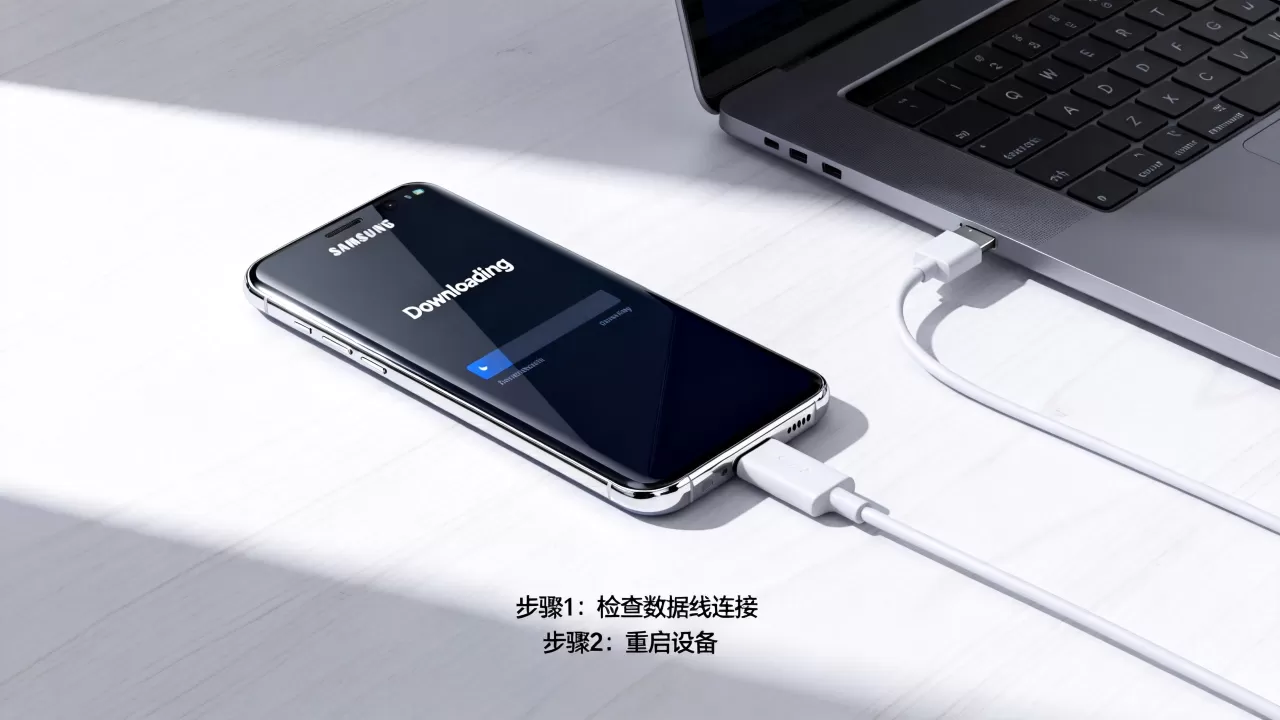
行业共识认为,刷机失败多因固件版本不匹配或中途断电所致,务必确保电池电量高于50%,并在稳定的网络环境下下载固件。
预防与日常维护建议
避免误触进入下载模式
日常使用中,避免在口袋中挤压音量减键,若发现按键回弹无力,应及时更换按键排线,系统更新期间严禁强制关机或拔出数据线。
定期备份重要数据
刷机操作具有高风险性,任何固件写入都会清除用户数据,建议定期使用Samsung Cloud或本地电脑备份联系人、照片及应用数据。
选择正规渠道获取固件
第三方修改版固件可能包含恶意代码或兼容性问题,仅从官方或可信社区获取未经修改的官方固件,以保障设备安全与稳定性。
FAQ: 三星刷机Downloading常见问题解答
三星手机卡在Downloading模式无法退出怎么办?
首先尝试强制重启(音量减+电源键10秒),若无效,连接电脑使用Odin工具点击Start发送空指令,若仍无反应,需重新刷入完整官方固件,若硬件按键损坏导致无法退出,需送修更换按键排线。
三星刷机Downloading模式会清除数据吗?
是的,进入Downloading模式并执行刷机操作(无论是否成功),都会擦除手机内部存储的所有用户数据,包括照片、联系人和应用,在尝试修复前,若数据未备份,建议寻求专业数据恢复服务,而非自行刷机。
三星刷机Downloading模式显示Fail错误代码0x8008是什么意思?
错误代码0x8008通常表示固件文件与手机型号不匹配,或USB驱动异常,请核对下载的AP文件型号是否与手机背面标签一致,若型号无误,请重新安装三星USB驱动,并更换USB接口重试。


