

iphone待机屏幕不亮怎么办,iphone待机屏幕

iPhone待机屏幕(待机显示)是苹果在iOS 17中引入的功能,它允许手机在充电且横放时以低亮度显示时间、照片和小组件,既节省电量又兼具装饰性。
待机显示的核心功能与场景价值
当你把iPhone横放在桌面上充电时,屏幕不会完全熄灭,而是进入一种特殊的低功耗显示模式,这种设计不仅仅是为了好看,更是为了让你在拿起手机之前,就能获取关键信息。
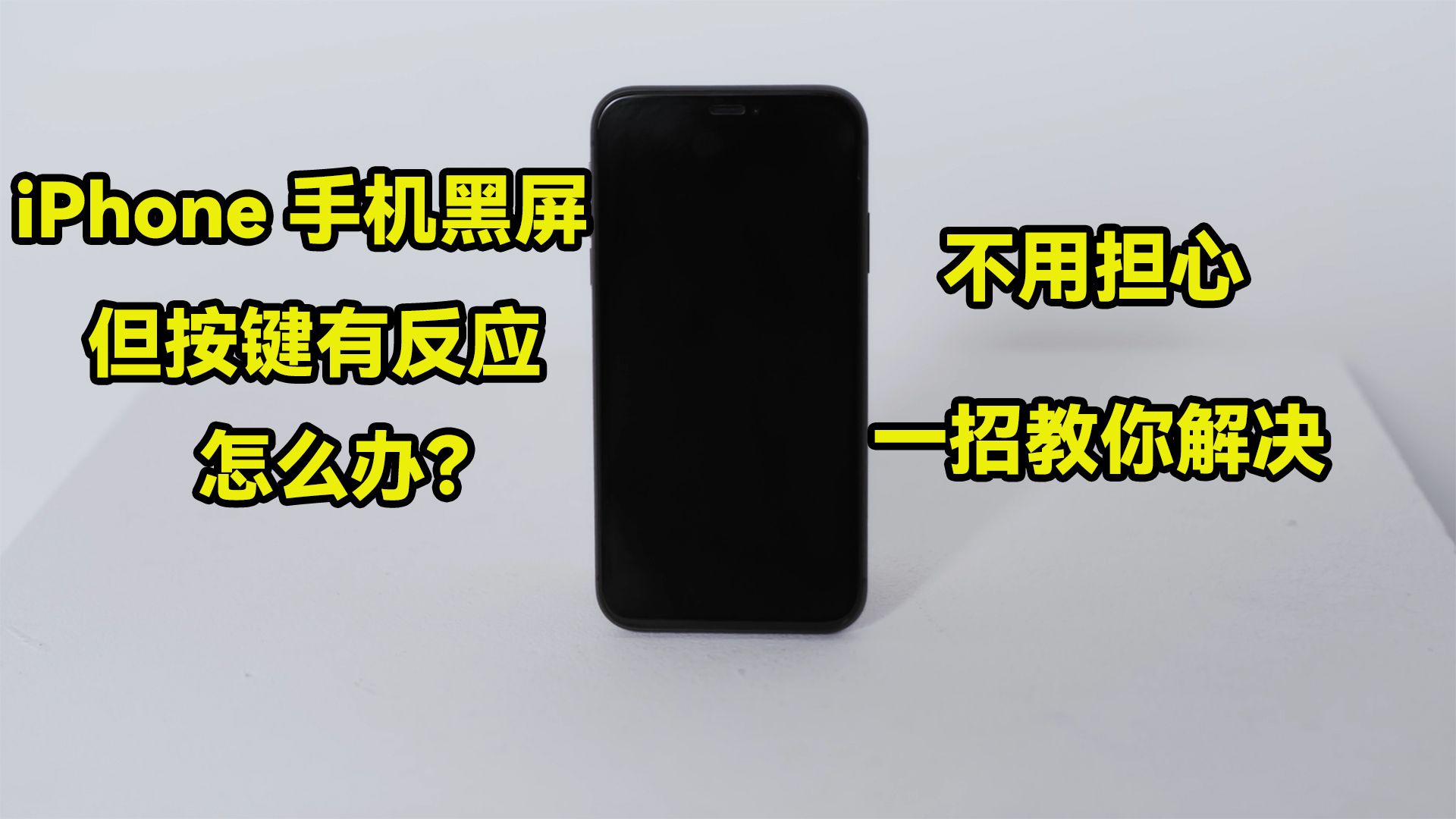

时钟与小组件的智能组合
待机显示最直观的变化是界面布局,它不再是一个简单的锁屏,而是一个可以自定义的信息面板。
- 大型时钟:占据屏幕主要位置,字体清晰,方便远距离查看,你可以选择数字、模拟或极简风格。
- 小组件堆叠:支持左右滑动切换不同小组件,你可以设置第一个视图为日历,第二个视图为天气,第三个视图为待办事项。
- 照片展示:默认情况下,它会以全屏模式展示你相册中的精选照片,让手机变成一张电子相框。
业内专家指出,这种交互逻辑极大地减少了用户解锁手机查看时间的频率,从而间接降低了屏幕使用时间,对于经常需要在厨房、床头或办公桌前查看时间的用户来说,这种“瞥一眼”的体验远优于拿起手机、输入密码、解锁、查看、再锁屏的繁琐流程。
健康与效率的辅助工具
除了基础的信息展示,待机显示还深度集成了健康数据。
健康数据可视化
如果你佩戴Apple Watch或拥有活跃的健康数据,待机显示可以呈现:
- 心率:实时或近期平均心率。
- 活动圆环:运动、锻炼和站立的完成进度。
- 血氧:特定条件下支持的血氧监测数据。
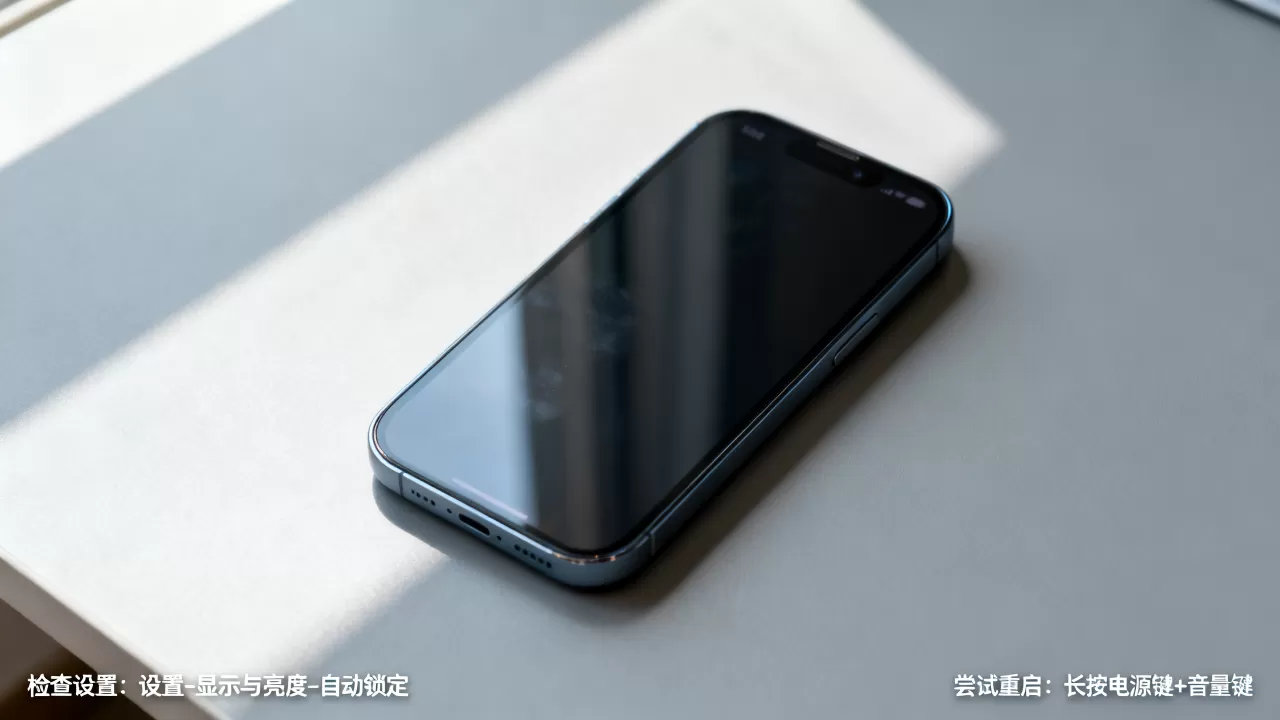
这种设计让健康数据变得触手可及,无需打开“健康”App即可掌握身体状态,对于关注健身和睡眠质量的群体,这是一个极具吸引力的功能点。
如何设置与优化待机显示体验
要让待机显示发挥最大效用,正确的设置至关重要,许多用户开启后觉得“没什么用”,往往是因为没有根据场景进行个性化配置。
基础开启步骤
操作路径非常直接:
- 确保iPhone已更新至iOS 17或更高版本。
- 将手机连接电源,并横向放置在桌面上。
- 屏幕亮起后,点击“开始使用”或“稍后提醒”。
- 进入设置,确认“待机显示”开关已打开。
自定义小组件与照片
默认设置可能不符合你的需求,建议进行以下调整:
选择小组件
在待机显示界面,向左或向右滑动,点击屏幕中央的“+”号,你可以从以下类别中选择:
- 天气:显示当前温度、降水概率和空气质量。
- 日历:显示今日日程和明日预告。
- 股票:关注特定股票代码的实时走势。
- 备忘录:快速查看待办事项。
管理照片展示
如果你更喜欢看照片而非小组件,可以在设置中选择“精选照片”或“个人相册”。
- 精选照片:系统自动从你的相册中挑选高质量图片。
- 个人相册:指定特定相册,如“旅行”、“家人”或“宠物”,实现更个性化的展示。
待机显示与竞品对比及价格考量
在智能设备生态中,待机显示并非苹果独有,但其体验仍有独特之处,了解其与其他方案的差异,有助于你做出更明智的选择。
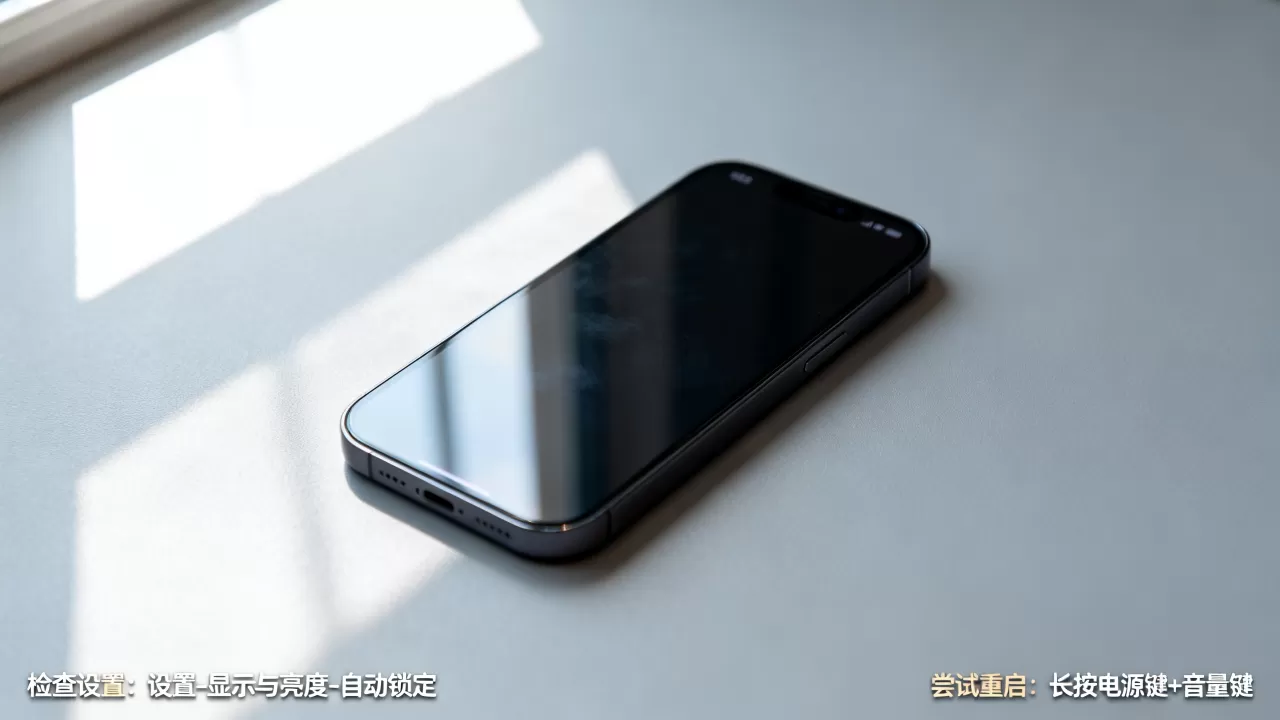
与安卓阵营及智能屏的对比
许多安卓旗舰机也提供了类似功能,通常称为“Always On Display”或“息屏显示”。
| 特性 | iPhone 待机显示 | 安卓 AOD / 智能屏 |
|---|---|---|
| 时钟、小组件、照片、健康数据 | 时间、通知、音乐控制、智能家居控制 | |
| 交互方式 | 滑动切换视图,轻点暂停 | 触摸唤醒,手势控制 |
| 生态整合 | 深度整合Apple Watch、HomeKit | 整合各品牌自有生态服务 |
| 功耗控制 | OLED屏幕像素级关闭,功耗极低 | 视屏幕技术而定,部分LCD机型不支持 |
行业共识认为,iPhone的优势在于其无缝的生态整合,当你使用Apple Watch时,待机显示会自动切换为健康数据视图,这种联动体验是其他平台难以复制的。
价格与设备兼容性
对于考虑升级或购买新机的用户,设备兼容性是关键。
- 支持机型:iPhone 14系列及更新机型(包括iPhone 15、iPhone 16系列)均支持待机显示,iPhone 13及更早机型因硬件限制无法使用此功能。
- 屏幕要求:仅支持OLED屏幕的iPhone,这意味着iPhone SE系列(LCD屏幕)不支持待机显示。
据统计,相当一部分用户在使用OLED屏幕机型后,对待机显示的接受度较高,认为其弥补了传统锁屏交互的不足,对于预算有限的用户,如果主要需求是待机显示,可能需要考虑购买较新的iPhone型号,而非依赖配件或旧机升级。
常见问题与故障排除
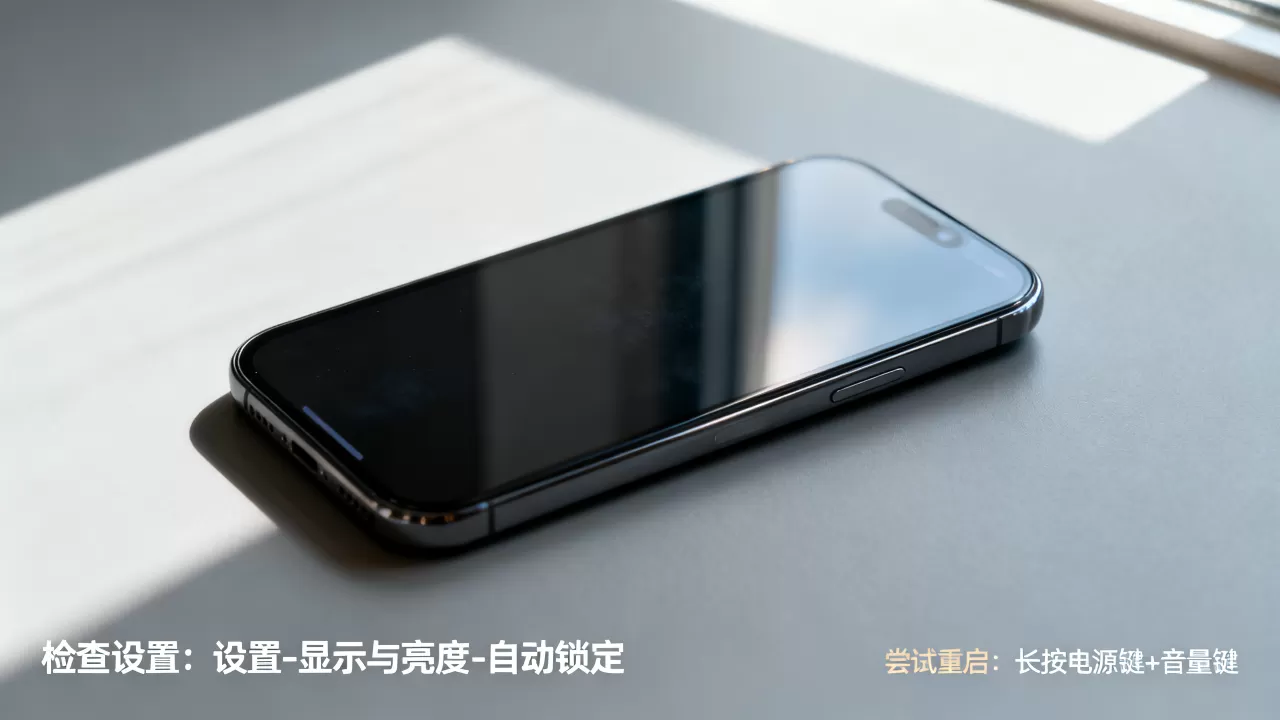
iPhone待机显示常见问题解答
在设置和使用过程中,用户可能会遇到一些具体问题,以下是针对常见疑问的专业解答。
待机显示不亮或无法开启怎么办?
如果手机横放充电时屏幕未亮起,请按以下步骤检查:
- 确认iOS版本:确保系统已更新至iOS 17或更高版本。
- 检查电源连接:待机显示仅在充电状态下激活,请使用原装或MFi认证充电器。
- 查看设置:进入“设置”>“待机显示”,确认开关已打开。
- 勿扰模式:如果开启了“勿扰模式”或“睡眠模式”,待机显示可能会暂停或隐藏通知,可在设置中调整相关规则。
待机显示耗电量大吗?
许多用户担心待机显示会增加电量消耗,由于OLED屏幕的特性,黑色像素点不发光,待机显示仅点亮部分像素,因此功耗极低,多数情况下,待机显示对全天续航的影响微乎其微,通常不会超过1%-2%的电量消耗,对于经常整夜充电的用户,这一影响几乎可以忽略不计。
如何关闭待机显示?
如果你不喜欢待机显示,可以轻松关闭:
- 临时关闭:在待机显示界面,点击屏幕中央,选择“暂停”。
- 永久关闭:进入“设置”>“待机显示”,将主开关关闭,关闭后,手机横放充电时将显示传统锁屏界面。
待机显示作为iOS 17的重要更新,不仅提升了iPhone的实用性,还增强了其作为桌面伴侣的属性,通过合理设置小组件和健康数据,用户可以更高效地获取信息,同时减少不必要的屏幕交互,对于拥有OLED屏幕iPhone的用户,开启待机显示是一个值得尝试的功能优化。


