

iPhone GIF插件哪个好用?iPhone GIF制作软件推荐

iPhone本身不支持直接安装传统意义上的GIF插件,但通过“快捷指令”自动化流程或第三方编辑器如GIPHY、Stickerly,可实现高效制作、编辑及发送动态表情,这是目前iOS生态内最接近插件体验的解决方案。
在iOS系统中,苹果出于安全与隐私考量,严格限制了应用沙盒机制,这意味着无法像安卓那样随意安装全局性的“GIF插件”来修改系统底层行为,这并不意味着iPhone用户无法享受GIP动态图带来的乐趣,相反,通过利用系统自带的“快捷指令”功能,结合App Store中成熟的第三方应用,用户完全可以构建出一套流畅的GIF工作流,这种方案不仅稳定,而且能完美适配iOS的更新节奏,是当前最具可行性的替代路径。
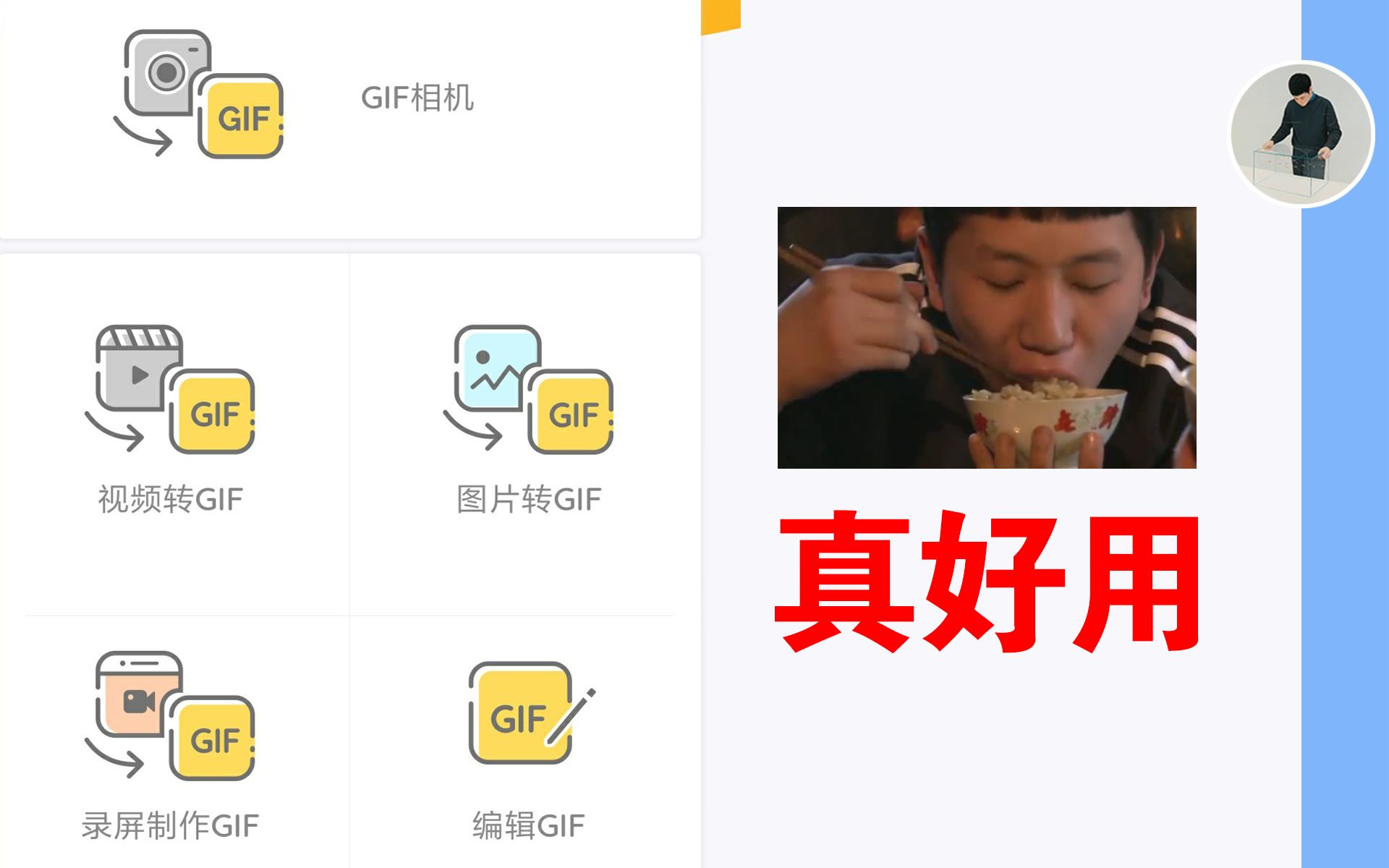

为什么iPhone没有原生GIF插件?
理解这一限制是寻找解决方案的前提,iOS的封闭性决定了其应用必须遵循严格的规范,业内专家指出,苹果的设计哲学倾向于将功能模块化而非插件化,以确保系统运行的稳定性与安全性,对于GIF这类多媒体内容,苹果提供了内置的支持,例如在“照片”应用中查看GIF,以及在“信息”应用中发送GIF,但并未开放API供第三方应用直接注入系统级功能。
系统限制与替代思路
既然无法直接安装插件,我们需要转换思路,核心逻辑在于“自动化”与“工具化”。
自动化替代插件功能
利用“快捷指令”App,我们可以将复杂的GIF制作、转换、发送流程封装成一个按钮,当用户点击该按钮时,系统自动执行一系列操作:选择视频、转换为GIF、调整尺寸、保存到相册或发送给联系人,这种体验在用户感知上,与安装一个“GIF插件”无异,甚至更加灵活。工具类App的深度集成
许多第三方应用通过“共享扩展”或“快捷指令”接口,实现了与系统的高度集成,GIPHY应用允许用户直接从相机胶卷或相册中调用其庞大的GIF库,并一键添加到备忘录或信息中,这种集成方式虽然需要安装独立App,但其交互体验已经非常接近原生插件。
构建高效GIF工作流的核心在于选择合适的工具组合,以下是经过验证的最佳实践方案,涵盖制作、编辑、发送三个环节。
制作与转换:从视频到GIP
大多数高质量GIP来源于视频片段,iPhone用户可以使用以下方法快速生成GIF。
使用系统自带功能
对于简单的动态图,iPhone自带的“照片”应用已具备基础处理能力。- 打开照片:选择一段Live Photo(实况照片)或视频。
- 选择效果:点击“效果”按钮,选择“长曝光”或“循环播放”。
- 保存:虽然这不能直接生成GIF文件,但可以通过“共享”功能发送给支持GIF的平台,或通过快捷指令转换为标准GIF格式。
使用快捷指令自动化转换
这是目前最推荐的方案,用户可以在“快捷指令”App中搜索“Video to GIF”相关指令,或自行创建。操作步骤
- 添加动作:在快捷指令中添加“选取照片”动作,设置类型为“视频”。
- 转换格式:添加“转换图像”或“创建GIF”动作(需借助第三方快捷指令库,如Shortcuts Gallery)。
- 调整参数:设置GIF的帧率、尺寸和循环次数,以平衡画质与文件大小。
- 保存或分享:添加“保存至相册”或“分享”动作,完成工作流。
编辑与优化:提升GIP质量
生成的GIF往往需要进一步编辑,以去除多余部分或添加文字。
推荐工具对比
| 工具名称 | 核心优势 | 适用场景 | 价格模式 |
|---|---|---|---|
| GIPHY | 拥有海量版权GIF库,与社交平台深度集成 | 快速发送、表情包制作 | 免费(含广告) |
| Stickerly | 专注于贴纸制作,支持自定义字体与背景 | iMessage贴纸、个性化表情 | 免费+内购 |
| ImgPlay | 强大的视频转GIF功能,支持编辑帧率、尺寸 | 视频片段提取、GIF编辑 | 免费+内购 |
| Photoshop Express | 专业级图像编辑,支持图层与特效 | 高精度GIF后期处理 | 订阅制 |
具体操作建议
对于大多数用户,ImgPlay是性价比最高的选择,它允许用户从相册导入视频,裁剪指定时间段,调整帧率(建议10-15fps以减小体积),并添加简单的文字或贴纸,操作路径清晰:打开App -> 选择“从视频创建GIF” -> 导入视频 -> 调整裁剪范围 -> 导出。GIP发送与社交场景优化
GIF的价值在于分享,不同社交平台对GIF的支持程度不同,优化发送体验至关重要。
iMessage生态内的GIP发送
iMessage是iPhone用户发送GIF的主要渠道。
使用GIPHY应用
1. 打开信息:进入与好友的对话窗口。 2. 点击GIPHY图标:在键盘上方找到GIPHY应用图标(需提前在App Store下载并授权)。 3. 搜索与发送:输入关键词,选择喜欢的GIF,点击发送。 这种方式无需保存GIF到相册,直接通过应用内分享,速度极快。使用快捷指令发送
对于需要批量发送或自定义GIF的用户,可以创建“发送GIF”快捷指令。 1. 选取GIF:从相册中选择已保存的GIF。 2. 分享动作:使用“共享”动作,选择“信息”应用。 3. 自动填充:快捷指令可自动打开信息应用并附加GIF,用户只需选择联系人并发送。
不同平台对GIF大小和格式有不同限制。
微信与QQ
微信对GIF大小有限制(通常小于10MB),且不支持直接发送GIF文件作为消息,需转换为表情包或使用“文件”形式发送,建议在使用ImgPlay等工具时,将GIF尺寸控制在320x320像素以内,帧率设为10fps,以确保兼容性与加载速度。社交媒体
Instagram、Twitter等平台通常支持GIF上传,但建议在上传前使用在线压缩工具(如Ezgif)进一步优化体积,以提升加载速度。常见问题解答
iPhone如何安装GIF插件?
iPhone不支持安装传统意义上的系统级GIF插件,用户应通过安装第三方应用(如GIPHY、ImgPlay)或利用“快捷指令”创建自动化流程来实现GIF制作与发送功能,这些方案在用户体验上已接近插件效果,且更符合iOS的安全规范。iPhone制作的GIF文件太大怎么办?
GIF体积过大通常由分辨率过高或帧率过高导致,建议使用ImgPlay或在线工具进行压缩,具体操作包括:将分辨率调整为320x320或更低,帧率调整为10-15fps,并启用“抖动”算法以减少颜色数量,避免使用长视频片段,尽量截取1-3秒的短片段。如何批量发送GIF?
iPhone原生不支持批量发送GIF,用户可使用“快捷指令”创建自动化流程,结合“获取相册中的最近照片”动作,筛选出GIF文件,然后使用“共享”动作批量发送至指定联系人或社交平台,此方法需用户具备一定的快捷指令配置能力,或通过下载他人分享的现成快捷指令实现。虽然iPhone无法安装传统GIF插件,但通过“快捷指令”与第三方应用的协同工作,用户完全可以构建出高效、灵活的GIP制作与分享体系,这种方案不仅规避了系统限制,还提供了更高的自定义空间,是iOS用户应对GIP需求的最佳选择。


