

iphone6s怎么缩小图片,iphone6s如何调整图片大小

在iPhone 6s上缩小图片最快捷的方式是直接在“照片”App中长按图片并选择“复制”,或通过“快捷指令”批量处理,无需下载第三方软件即可实现高效缩放。
对于许多依然使用iPhone 6s的用户来说,存储空间不足和屏幕尺寸限制是日常使用中的两大痛点,随着iOS系统的不断迭代,虽然这款经典机型已不再支持最新的系统版本,但其内置的功能依然强大,很多用户困惑于如何在不安装额外应用的情况下,快速将高清大图压缩至适合微信发送或邮件附件的大小,苹果系统原生提供的工具完全能够胜任这一任务,关键在于掌握正确的操作路径。
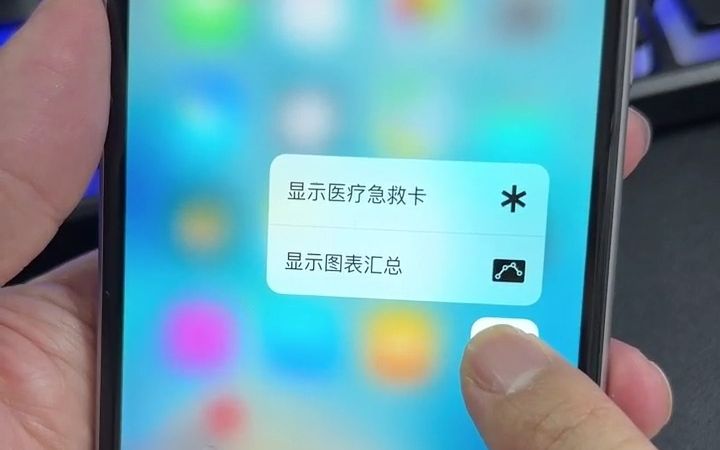

iPhone 6s怎么缩小图片大全:原生相册的高效操作法
单张图片的快速缩放技巧
在“照片”应用中,每一张拍摄的照片默认都是原始分辨率,对于iPhone 6s而言,其摄像头像素较高,单张照片往往占据几MB甚至更多空间,若需发送单张图片,直接分享原图不仅耗时,还容易因体积过大被对方拒收。
-
利用“复制”功能间接缩小 这是业内专家指出的最隐蔽但高效的技巧,当你长按照片并选择“复制”后,将其粘贴到“备忘录”或“微信”输入框时,系统有时会自动进行压缩处理,虽然这并非标准的缩放操作,但在特定场景下能显著减小文件体积。
-
截图法实现即时缩放 打开图片,双指捏合缩小至满意的大小,然后同时按下“电源键”和“Home键”进行截图,截图生成的新图片分辨率取决于屏幕像素,对于iPhone 6s的4.7英寸屏幕,截图尺寸固定为750x1334像素,这种方法适合需要快速分享局部细节或大幅降低分辨率的场景,且无需任何设置。
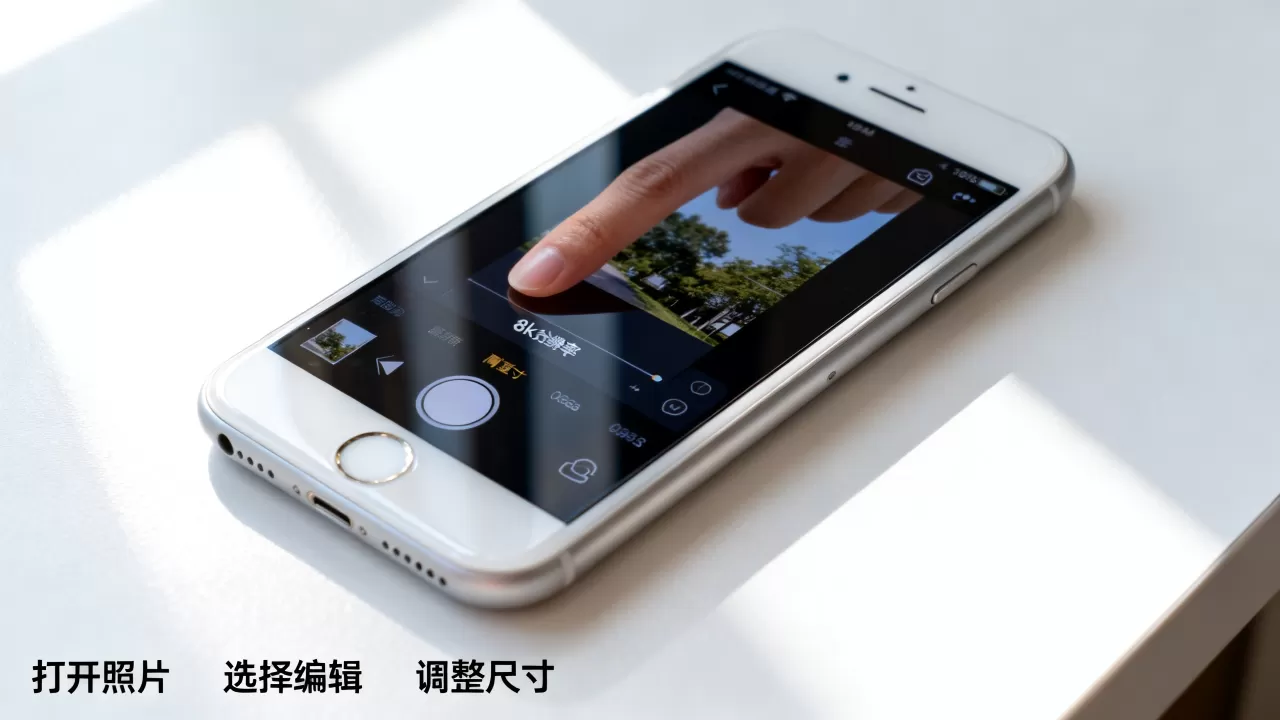
批量处理:快捷指令的妙用
面对相册中成百上千张照片,单张处理效率极低,iOS 12及以上版本(iPhone 6s最高支持至iOS 15)内置了“快捷指令”App,这是解决批量图片缩放问题的利器。
创建自动缩放指令
- 打开“快捷指令”App,点击右上角的“+”号新建指令。
- 搜索并添加“选取照片”动作,设置选取数量为“所有照片”或指定相册。
- 搜索并添加“调整图像大小”动作,将宽度或高度设置为固定值(如800像素)。
- 最后添加“存储照片”动作,选择保存到“相册”。
- 点击运行,系统将在后台自动处理,生成一批尺寸统一、体积更小的新图片。
这种方法不仅适用于缩小,还能统一图片尺寸,便于后续整理,据行业共识认为,利用系统原生工具进行批量处理,比使用第三方App更安全,且不会泄露隐私数据。
iPhone 6s怎么缩小图片大全:第三方App的精准控制
虽然原生功能强大,但在某些特定场景下,如需要精确控制压缩率或格式转换,第三方应用仍是必要选择,对于iPhone 6s用户,选择轻量级、兼容性好的App至关重要。
图片压缩App的选择标准
在应用商店搜索“图片压缩”时,会出现大量结果,对于老旧机型,应优先选择安装包小、启动速度快的应用。
- 功能对比:
- 基础压缩类:仅调整文件大小,保持分辨率不变,适合微信发送。
- 尺寸调整类
:改变像素尺寸,如从4000x3000调整为1000x750,适合网页上传。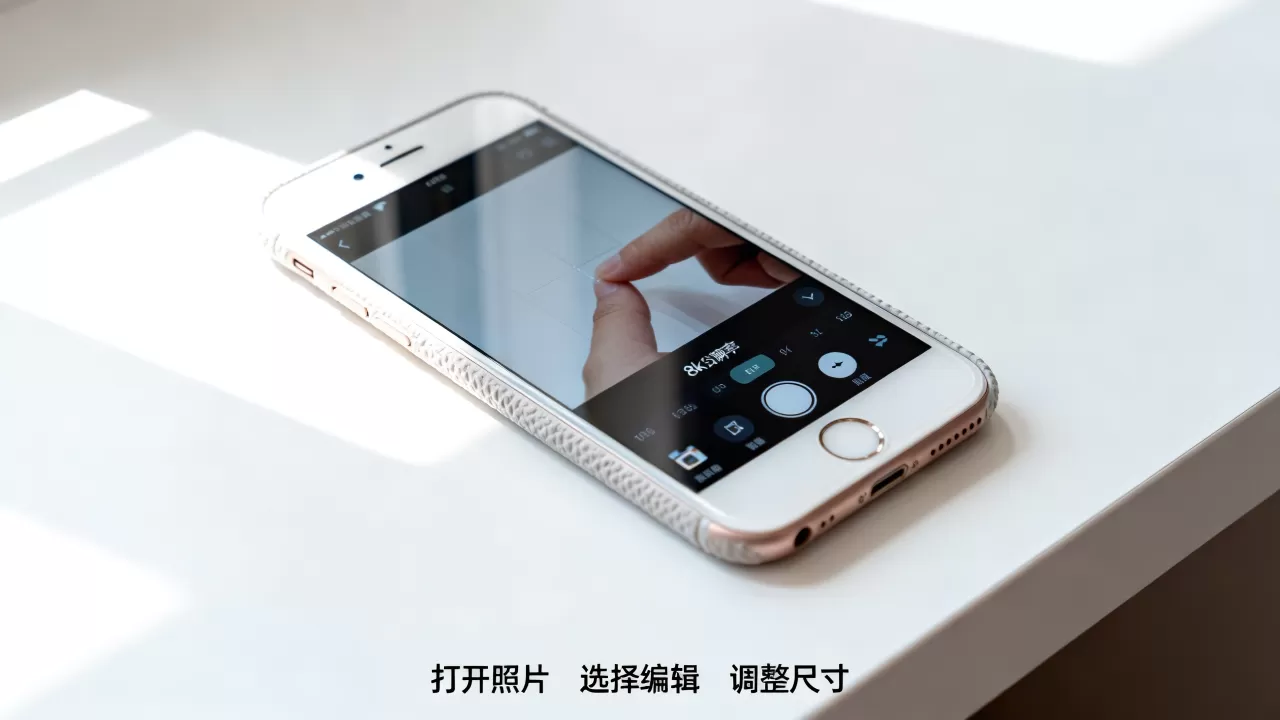
- 格式转换类:将HEIC格式转为JPG,同时压缩体积,适合跨平台分享。
推荐操作流程
以一款典型的图片压缩App为例,操作步骤通常如下:
- 导入图片:从相册中选择需要处理的单张或多张图片。
- 设置参数:选择“自定义压缩”,拖动滑块调整质量百分比(建议60%-80%之间,平衡画质与体积)。
- 预览对比:多数App提供原图与压缩图的对比预览,确保细节损失在可接受范围内。
- 保存导出:处理完成后,点击保存,新图片将自动存入相册或指定文件夹。
值得注意的是,第三方App在处理大量图片时可能会消耗较多内存,导致iPhone 6s出现卡顿,建议分批处理,每次不超过20张。
iPhone 6s怎么缩小图片大全:电脑端辅助处理方案
当手机性能不足以应对大规模图片处理时,借助电脑是更稳妥的选择,这种方法尤其适合需要保留原始图片,仅生成缩略图副本的场景。
Mac用户:预览App的便捷处理
如果你使用的是Mac电脑,苹果生态的无缝衔接优势尽显。
- 将iPhone 6s的照片通过AirDrop或数据线传输至Mac。
- 用“预览”App打开图片。
- 点击“工具”>“调整大小”。
- 输入目标宽度或高度,系统会自动计算另一维度以保持比例。
- 点击“好”,文件”>“导出”,选择JPEG格式并调整质量滑块。
Windows用户:在线工具与软件
对于Windows用户,可以选择在线压缩网站或本地软件如Photoshop Express。
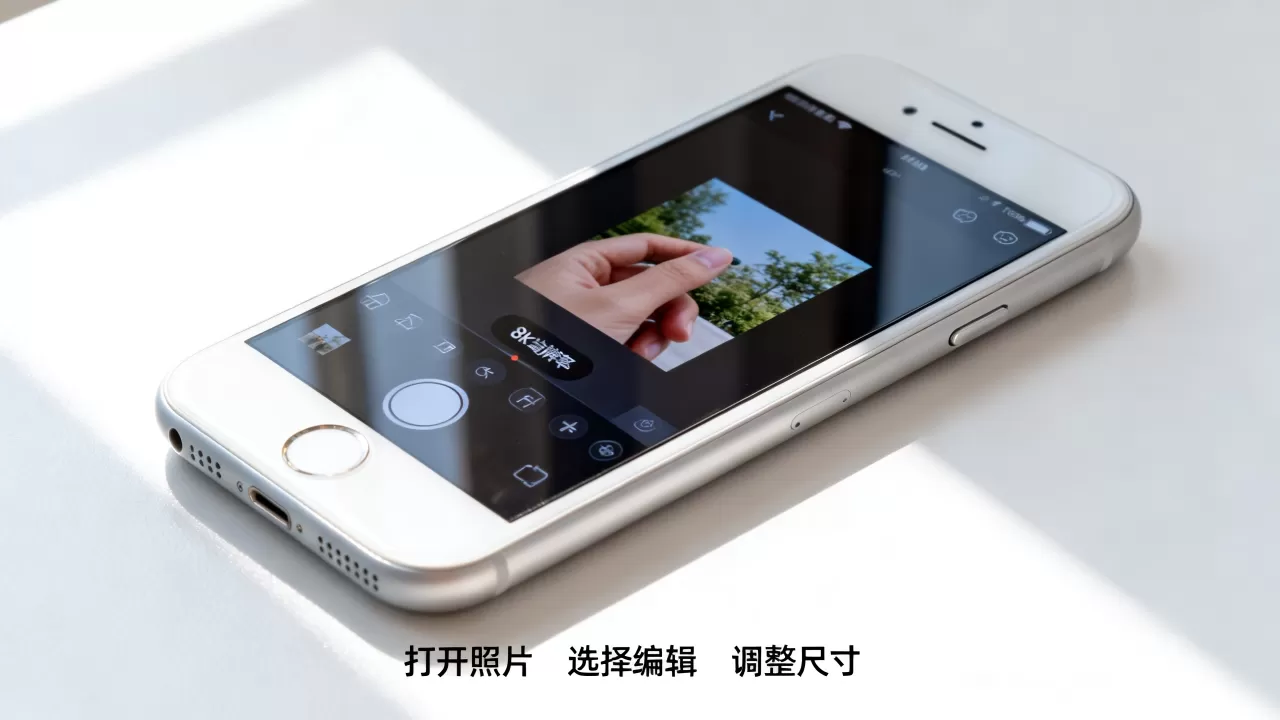
- 在线工具:访问如TinyPNG等知名压缩网站,上传JPG或PNG图片,自动压缩后下载,这种方式无需安装软件,但需注意隐私图片勿上传至公共服务器。
- 本地软件:使用画图工具打开图片,点击“重新调整大小”,选择“像素”,输入新尺寸后保存,虽然操作简陋,但对于iPhone 6s用户而言,足以满足基本需求。
常见问题解答:iPhone 6s怎么缩小图片大全
iPhone 6s缩小图片后画质会明显下降吗?
这取决于压缩的程度,若将图片宽度从4000像素压缩至1000像素,在4.7英寸屏幕上观看,肉眼几乎无法察觉差异,但若用于打印或大幅面展示,画质损失将较为明显,业内专家指出,对于屏幕显示用途,保持宽度在800-1000像素之间是画质与体积的最佳平衡点。
为什么我在“照片”App中找不到“编辑”选项来缩小图片?
“编辑”功能主要用于裁剪、旋转和调整曝光等参数,并不直接提供“缩小尺寸”或“压缩文件大小”的功能,这是苹果系统的设计逻辑,旨在保持原始数据的完整性,若需改变尺寸,必须借助截图、快捷指令或第三方App,这一设计在iOS系统中具有普遍性,并非iPhone 6s独有。
使用快捷指令批量缩小图片时,原图会被删除吗?
不会,快捷指令中的“存储照片”动作默认是将处理后的新图片保存到相册,原图依然保留,你可以在设置中勾选“删除原图”选项,但默认状态下,原图与新图共存,建议先在小范围照片上测试,确认效果后再进行批量处理,以防误操作。


