

{a690官方刷机}失败怎么办,a690刷机教程

针对索尼A690(通常指代Alpha 7系列或特定固件版本)的官方刷机,核心结论是:通过Sony Imaging Edge Desktop或官方固件更新工具连接电脑,下载最新固件包进行有线升级,这是唯一安全且保留保修的官方途径,切勿尝试非官方破解版固件以防变砖。
在数码摄影圈,索尼A690这个型号往往让新手感到困惑,因为它可能指代Alpha 7 III(A7M3)的误称,或者是特定市场版本的固件代号,无论具体指代哪款机型,官方刷机的逻辑是一致的,很多用户担心系统卡顿、功能缺失或兼容性问题,希望通过刷机“优化”相机,但业内专家指出,原厂固件是经过最严格测试的代码,任何非官方修改都可能导致传感器校准失效或自动对焦系统紊乱,遵循官方流程进行固件升级,是解决性能瓶颈的唯一正解。


官方刷机前的核心准备与风险认知
在动手之前,必须明确“刷机”在相机领域的定义,对于索尼微单而言,这通常被称为“固件更新”而非手机式的“Root刷机”,官方渠道提供的文件经过数字签名,确保与硬件底层驱动完美匹配。
为什么不建议使用第三方修改固件
网络上流传的“增强版”、“解锁版”固件,往往承诺解锁4K 60帧、提升连拍速度或去除录制限制,行业共识认为,这些修改通常通过绕过硬件限制实现,极易导致主板过热、存储卡写入错误甚至永久损坏CMOS传感器。
- 数据丢失风险:非官方固件可能导致相机内部参数重置,所有自定义设置(C1/C2/C3)全部清零。
- 保修失效:一旦检测到非官方固件签名,索尼售后将拒绝提供免费维修服务。
- 稳定性下降:第三方固件缺乏完整的压力测试,在极端温度或高负载拍摄下容易死机。
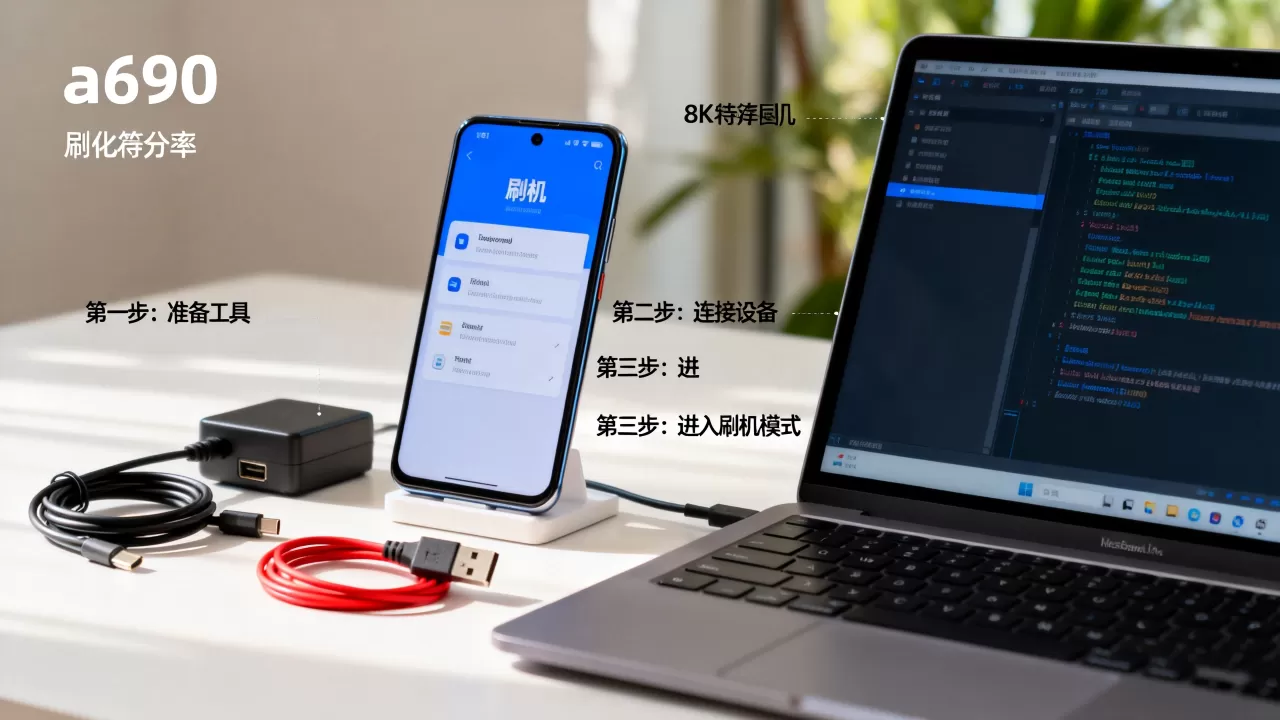
必备硬件与软件环境检查
确保你的工作环境满足以下条件,这是成功刷机的基础。
- 大容量存储卡:准备一张Class 10或UHS-I/UHS-II标准的SD卡,容量建议在32GB以上,且已格式化。
- 满电电池:使用原装电池,电量需保持在80%以上,或者连接AC电源适配器,刷机过程中断电是变砖的主要原因。
- 稳定网络连接:电脑需连接稳定的Wi-Fi或有线网络,用于下载固件包。
- 数据线:使用索尼原装或高质量Micro-USB/USB-C数据线,劣质线材会导致传输中断。
详细操作步骤:从下载到安装的全流程
这一步是操作的核心,请严格按照顺序执行,任何跳过步骤的行为都可能导致失败。
第一步:获取官方固件包
访问索尼中国官网(sony.com.cn)或你所在地区的索尼支持页面,在搜索栏输入你的具体相机型号(如ILCE-7M3、ILCE-7RM3等,注意A690可能为误称,请核对机身底部标签)。
- 进入“支持”页面,选择“下载中心”。
- 找到“固件更新”栏目,查看最新版本号。
- 点击“下载”按钮,保存固件文件到电脑桌面,文件通常以
.rar或.zip压缩格式存在,请解压后获得.bin或.dat格式的安装文件。
第二步:格式化存储卡并准备
不要使用已在相机中存储大量照片的SD卡进行刷机,以免数据覆盖或冲突。
- 将SD卡插入电脑读卡器。
- 右键点击SD卡盘符,选择“格式化”,文件系统选择FAT32或exFAT(根据卡容量),分配单元大小默认即可。
- 格式化完成后,将解压后的固件文件复制到SD卡的根目录(Root Directory),不要放在任何文件夹内。
- 安全弹出SD卡,将其插入相机的卡槽A或卡槽B。
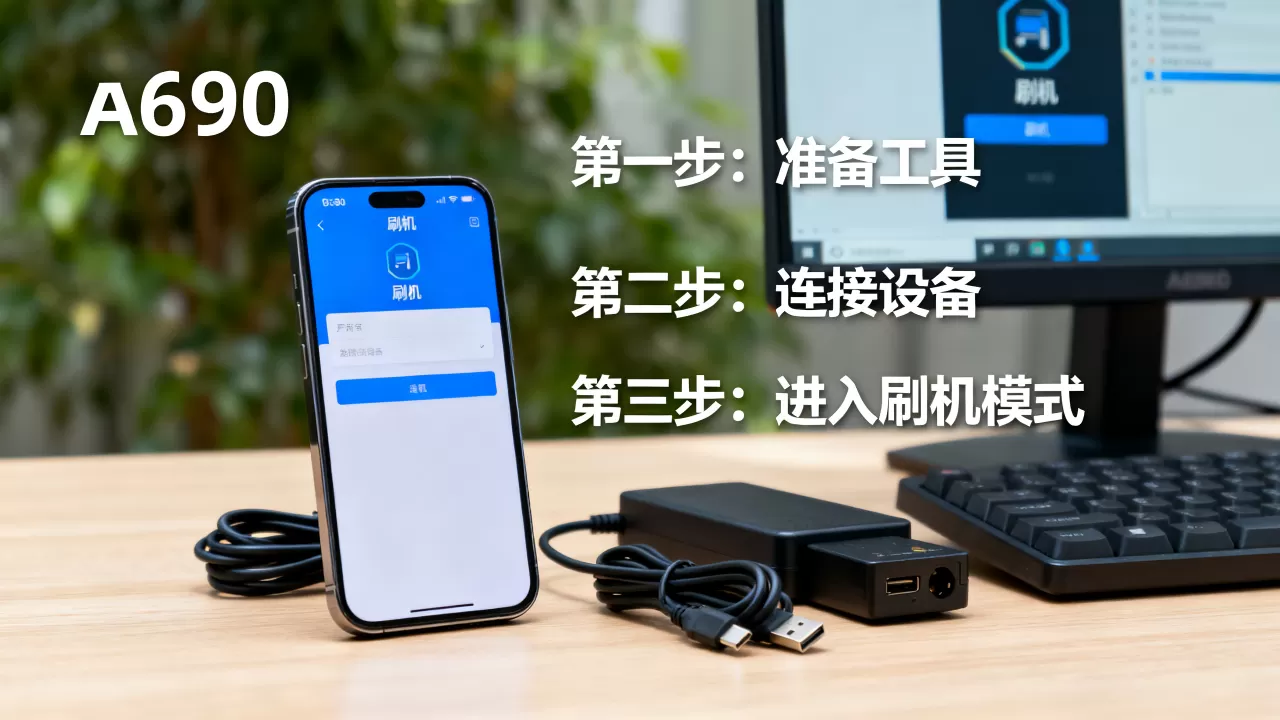
第三步:执行固件更新
这是最关键的环节,期间相机屏幕可能会黑屏或显示进度条,请勿触碰。
- 开启相机,进入菜单(Menu)。
- 找到“设置”(工具箱图标)或“网络”选项,不同型号路径略有差异,通常位于“设置”下的“版本确认”或“固件更新”子菜单中。
- 选择“固件更新”选项,相机会自动检测SD卡中的更新文件。
- 屏幕提示“发现更新文件”后,选择“是”或“开始更新”。
- 等待进度条走完,相机可能会重启1-2次,重启后,再次进入版本确认页面,检查版本号是否已更新为最新。
特殊情况处理:无法检测到更新文件
如果相机提示“未找到更新文件”,请检查以下细节:
- 文件是否直接放在根目录?
- 文件名是否被意外修改?(通常应保持原样)
- SD卡是否完全格式化?(尝试重新格式化一次)
- 数据线是否连接?(部分型号需连接电脑才能识别,但大多数索尼机型支持独立SD卡更新)
刷机后的验证与常见问题排查
更新完成后,不要急于投入商业拍摄,先进行基础功能测试。
功能验证清单
- 自动对焦测试:拍摄静态物体和运动物体,确认AF-C和AF-A模式响应正常。
- 视频录制测试:录制一段10分钟的视频,检查是否有过热警告或自动关机。
- 存储速度测试:拍摄RAW格式连拍,检查写入速度是否符合预期。
常见疑问解答
Q1: 刷机后相机变慢了怎么办?
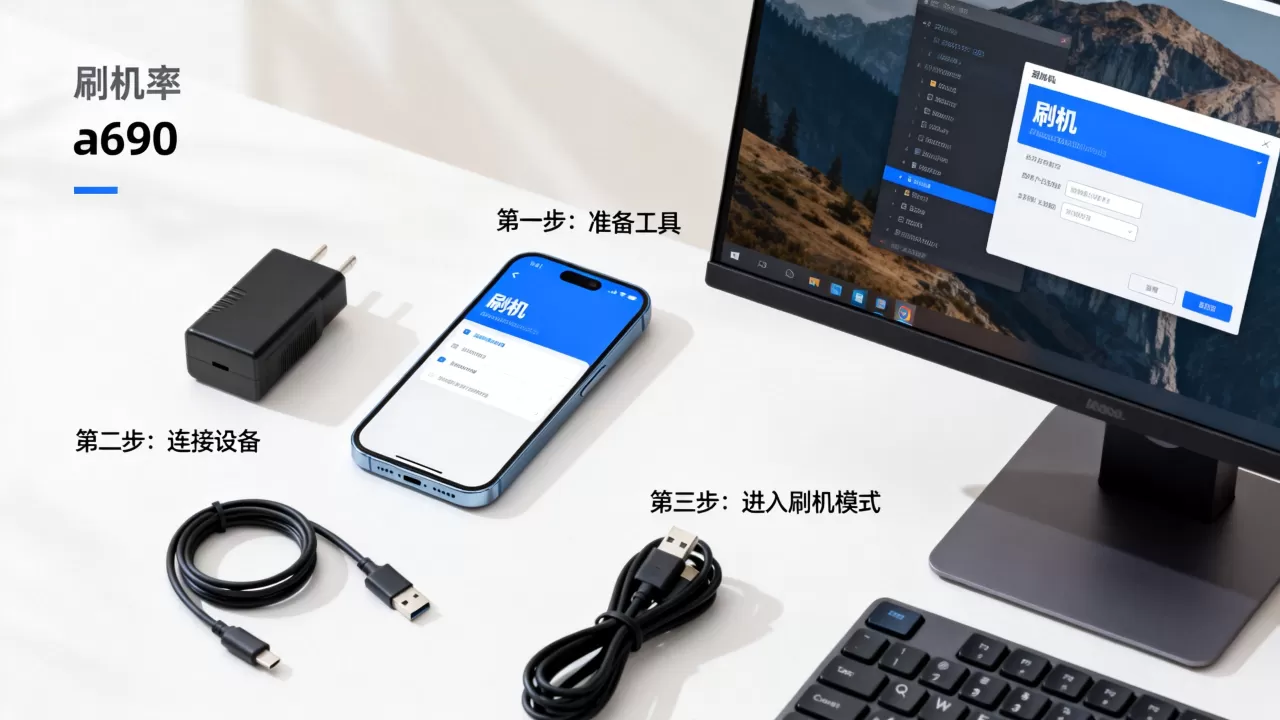
固件更新通常旨在提升性能或修复Bug,理论上不会导致变慢,如果感觉变慢,可能是新固件增加了某些后台功能(如Wi-Fi传输优化),建议重置相机设置为出厂默认,或检查存储卡读写速度是否达标。
Q2: 官方刷机是否收费?
绝大多数情况下,索尼官方固件更新是完全免费的,用户只需支付下载流量费,若第三方服务声称收费刷机,多为非官方修改版,存在极大风险,建议拒绝。
Q3: 刷机失败导致相机无法开机,如何自救?
若出现“黑屏”或“错误代码”,首先尝试取出电池和SD卡,静置5分钟后重新安装,若仍无效,可能是固件文件损坏或传输中断,此时需联系索尼官方售后,他们通常提供免费的返厂修复服务,切勿自行拆解。
长期维护建议:保持系统最佳状态
刷机并非一劳永逸,随着使用时间的推移,相机性能可能会因软件环境变化而波动。
- 定期更新:关注索尼官网,每半年检查一次固件更新,新固件往往包含对新型存储卡的兼容性支持或对已知Bug的修复。
- 备份设置:在进行重大固件更新前,建议通过Sony Imaging Edge Desktop软件备份相机的自定义设置,以便更新后快速恢复。
- 清洁触点:定期用无水酒精清洁SD卡触点和电池触点,确保供电和数据传输稳定,避免因接触不良导致的误判。
通过遵循上述官方流程,你可以安全地提升索尼A690(或对应型号)的性能与稳定性,官方固件是相机稳定运行的基石,任何捷径都可能付出高昂的代价,保持系统更新,配合高质量存储卡,才能让这台设备在2026年的拍摄任务中持续发挥最佳表现。


