

iPhone屏幕操作没反应怎么办?iPhone屏幕失灵修复

iPhone屏幕操作的核心在于掌握手势导航与辅助功能设置,通过自定义触控反馈和屏幕使用时间管理,能显著提升日常使用的效率与安全性。
基础手势与导航逻辑重构
早期的iPhone依赖实体Home键,而全面屏时代后,手势操作成为交互的主流,这种改变并非简单的功能移除,而是交互逻辑的底层重构,许多用户感到不适,往往是因为肌肉记忆未更新,掌握正确的手势路径,是流畅使用iPhone的第一步。
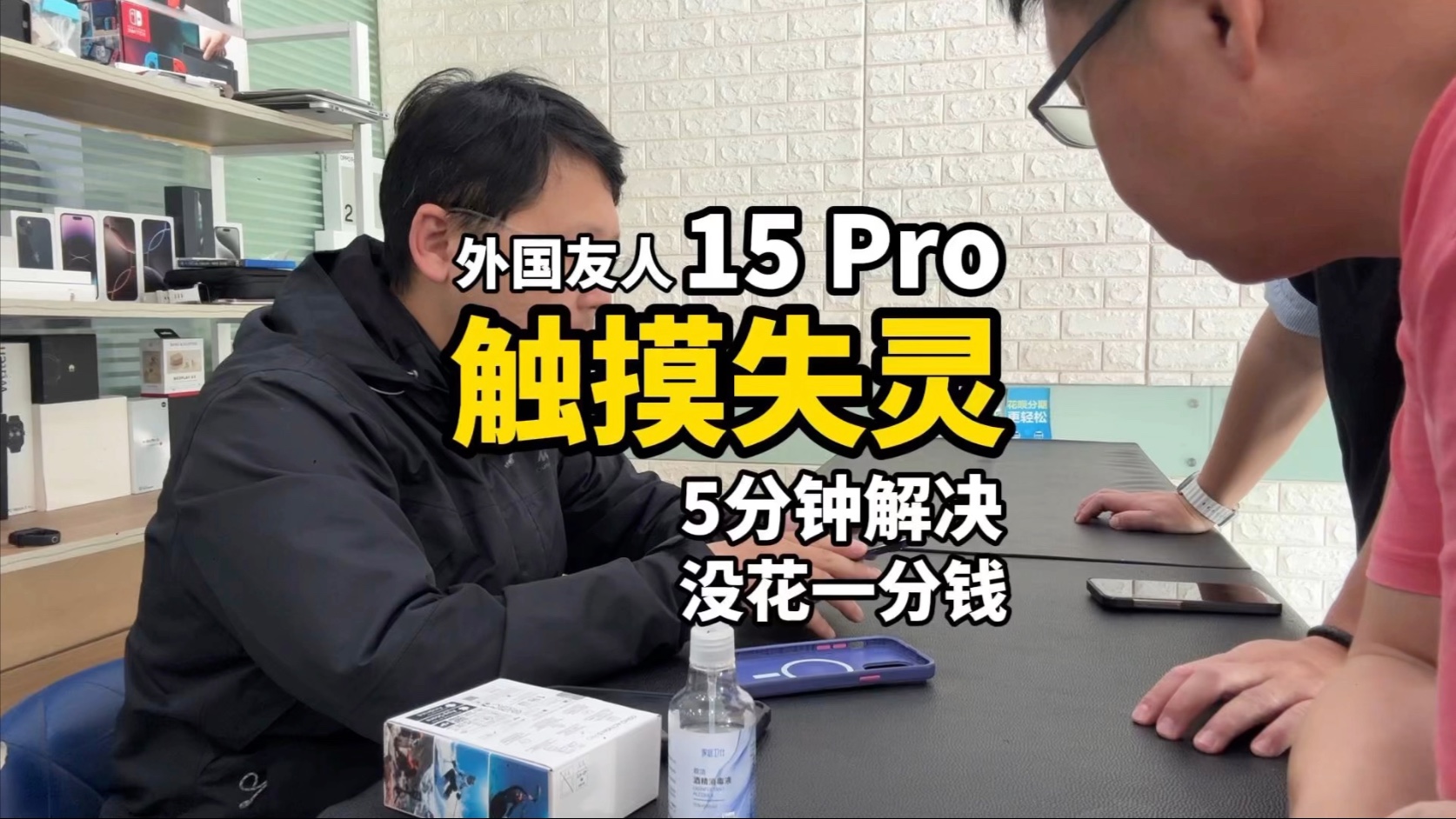

如何设置iPhone手势导航
系统默认可能仍保留底部横条作为返回指示,要获得完整的沉浸式体验,需要手动开启手势模式。
具体操作路径
- 打开设置应用。
- 点击辅助功能。
- 选择触控。
- 点击触控辅助(若需更高级定制)或直接寻找主屏幕选项中的主屏幕手势。
- 开启使用主屏幕手势开关。
开启后,屏幕底部的横条将消失,取而代之的是边缘感应区。
核心手势动作解析
业内专家指出,手势的精准度直接影响操作效率,以下是必须熟练的四个核心动作:
- 返回上一页:从屏幕左侧或右侧边缘向内滑动,注意,需从屏幕最边缘开始,而非中间区域。
- 回到主屏幕:从屏幕底部边缘向上滑动并短暂停留,这与Android系统的全面屏手势类似,但iOS的阻尼感更重,防止误触。
- 查看多任务:从底部边缘向上滑动并停顿,此时会出现应用卡片,左右滑动可切换,向上滑动可关闭应用。
- 控制中心
:从屏幕右上角(Face ID机型)或底部(Touch ID机型)向下滑动,这是调节音量、Wi-Fi、蓝牙的快捷入口。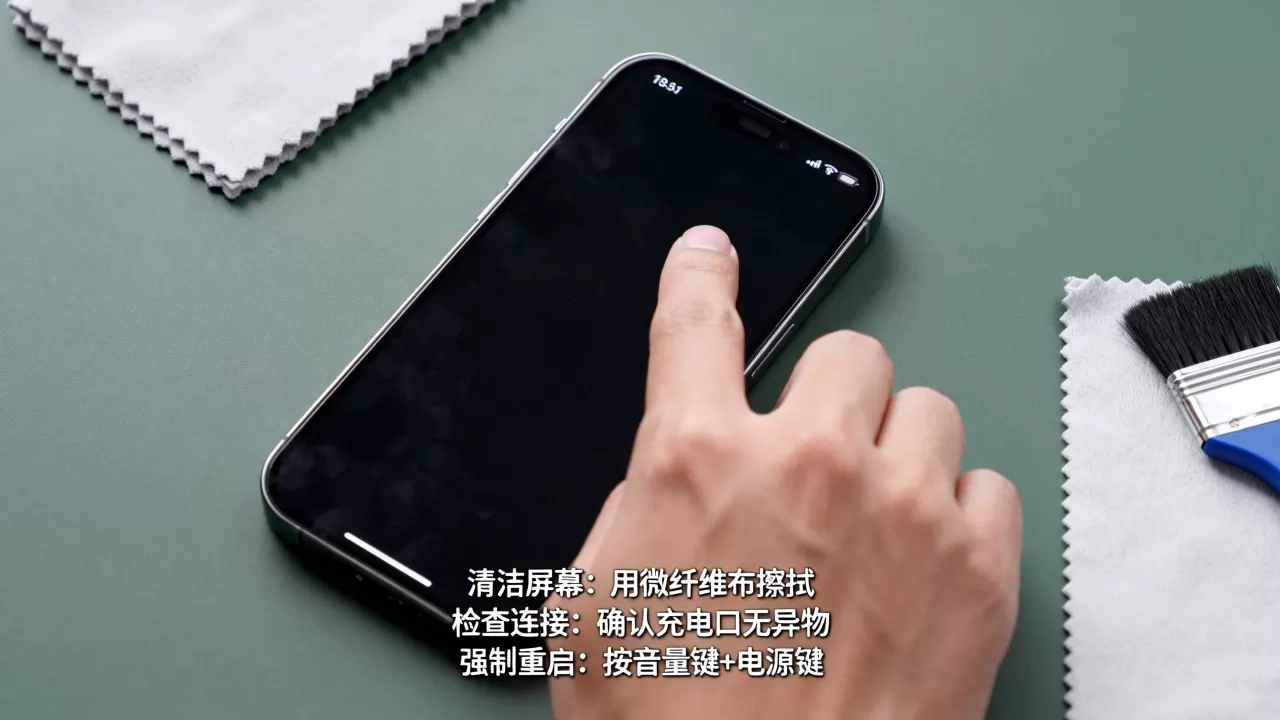
触控体验优化与故障排查
屏幕响应迟钝或误触是常见痛点,这通常不是硬件损坏,而是设置或软件冲突所致,针对“iPhone屏幕不灵敏怎么办”这一高频疑问,我们可以通过软件层面进行排查和优化。
触控灵敏度调整方案
当屏幕出现断触或反应延迟时,尝试以下调整:
- 关闭旁白或VoiceOver:这是最常见的原因,VoiceOver模式会改变触控逻辑,需双击确认,检查设置 > 辅助功能 > 旁白,确保其处于关闭状态。
- 校准屏幕触控:虽然iOS无直接校准工具,但重启设备可重置触控驱动,长按电源键与音量键,滑动关机后重新开机。
- 检查屏幕保护膜:过厚或质量不佳的钢化膜会干扰电容感应,若贴膜后出现断触,建议更换为超薄高清膜或移除贴膜测试。
屏幕使用时间管理
对于关注“iPhone屏幕使用时间怎么设置”的用户,合理管理屏幕使用时长有助于保护视力并减少数字焦虑。
设置步骤
- 进入设置 > 屏幕使用时间。
- 点击为家人设置或直接打开屏幕使用时间。
- 设置停用时间,规定每晚休息时间屏幕变暗。
- 设置App限额,为社交、游戏类应用设定每日上限。
- 开启始终允许,保留电话、地图等必要应用不受限制。
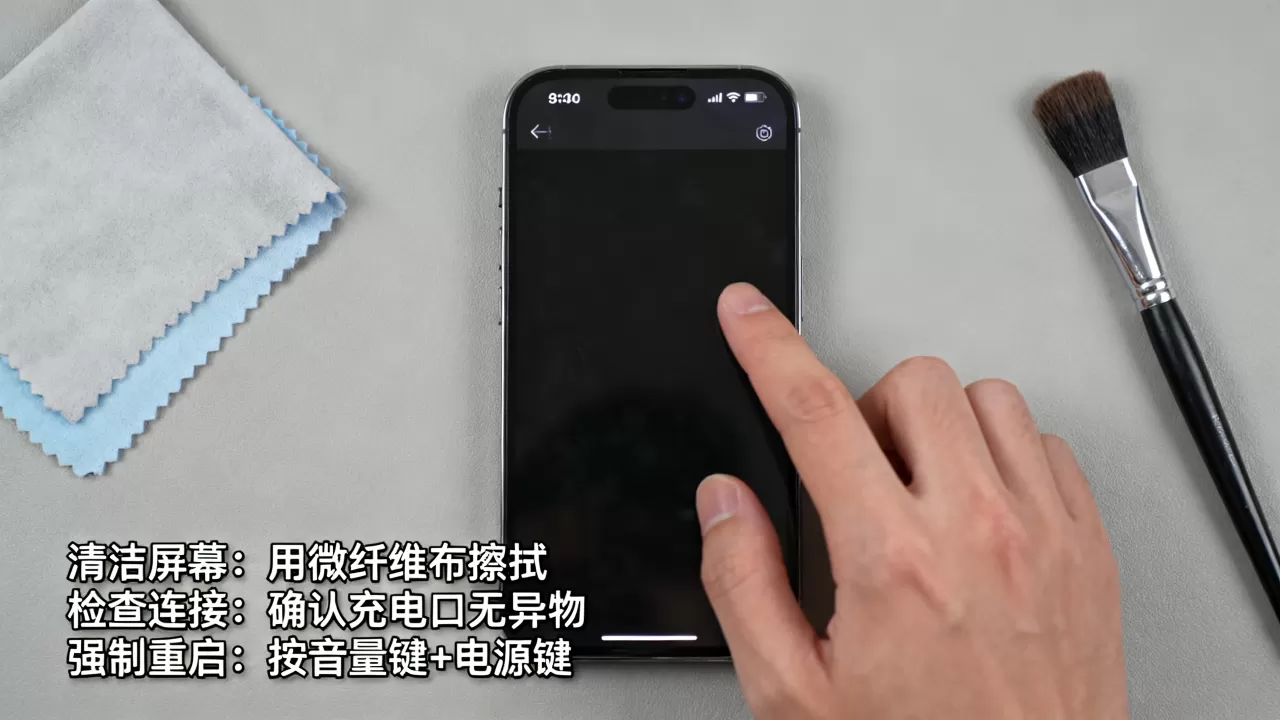
通过数据可视化,用户可以清晰看到各类应用的耗时分布,从而有意识地调整使用习惯。
高级辅助功能与个性化定制
iPhone的强大之处在于其包容性,无论是视力障碍者还是单手操作者,都能找到适合自己的交互方式。
辅助触控(小白点)的深度应用
辅助触控不仅是快捷菜单,更是自定义手势的画布。
自定义快捷操作
- 进入设置 > 辅助功能 > 触控 > 辅助触控。
- 开启辅助触控开关,屏幕出现悬浮球。
- 点击自定义顶层菜单,添加常用功能,如截屏、锁定屏幕、Siri。
- 点击自定义低层菜单,设置双击或长按动作,例如双击打开相机,长按返回主屏幕。
这种定制化能极大提升单手操作效率,尤其在大屏iPhone上。
声音识别与视觉提示
对于听障用户,声音识别功能可将重要声音转化为屏幕通知。
- 门铃:识别到门铃声时,屏幕闪烁并显示通知。
- 婴儿哭声:实时监测婴儿哭声,及时提醒看护人。
- 警报声:在火灾等紧急情况下,提供视觉警示。
这些功能体现了Apple在无障碍设计上的行业共识,即科技应服务于所有人。
屏幕显示与护眼设置
长时间注视屏幕易导致视觉疲劳,优化显示设置是保护眼睛的关键。
原彩显示与夜览模式
- 原彩显示:根据环境光线自动调整屏幕色温,使内容更自然,在显示与亮度中开启。
- 夜览模式:傍晚后自动减少蓝光,色调变暖,可设置定时开启,或在
屏幕使用时间中设置屏幕色调。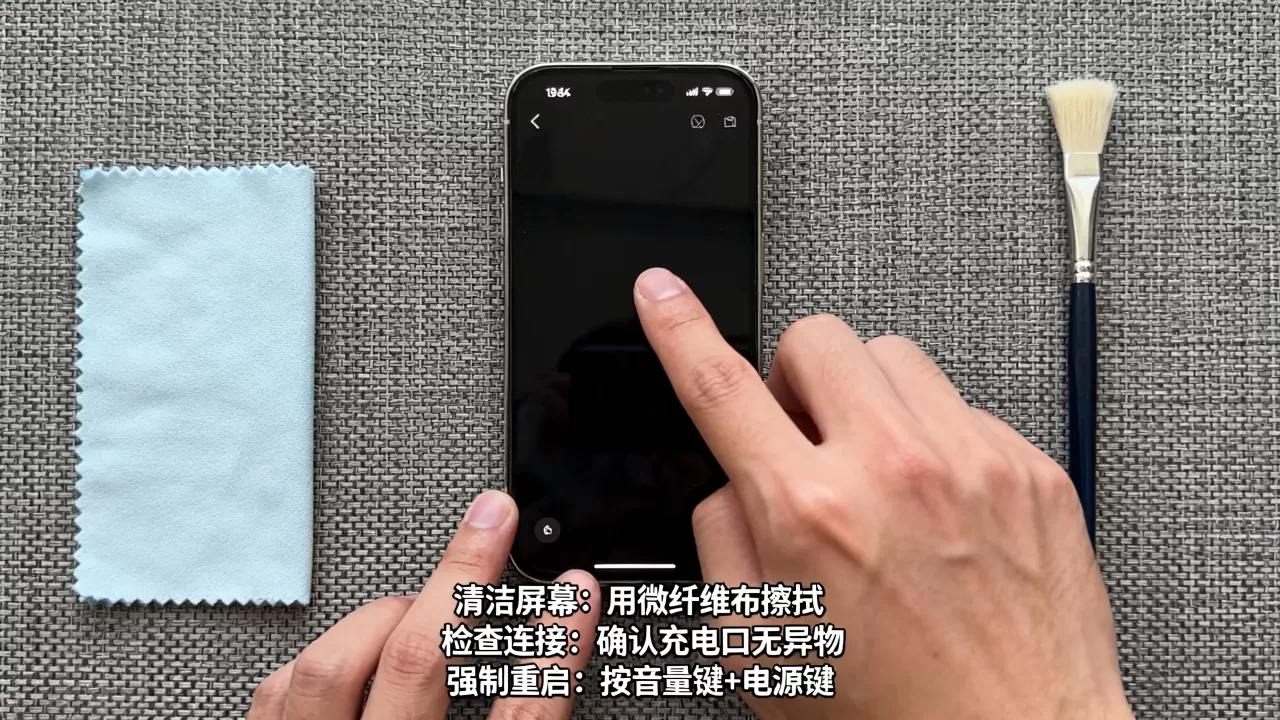
字体大小与粗体文本
对于视力不佳的用户,调整字体大小能显著提升可读性。
- 进入设置 > 显示与亮度 > 文字大小。
- 拖动滑块调整大小。
- 开启粗体文本,使字符更清晰。
常见问题解答
iPhone屏幕操作卡顿如何解决
屏幕卡顿通常由存储不足或后台进程过多引起,首先检查设置 > 通用 > iPhone存储空间,确保剩余空间大于10GB,双按Home键(或从底部上滑停顿)关闭后台应用,若问题依旧,尝试设置 > 通用 > 传输或还原iPhone > 还原 > 还原所有设置,此操作不会删除数据,但会重置网络、壁纸等设置。
如何防止iPhone屏幕误触
误触多发生在口袋中或佩戴手套时,开启设置 > 辅助功能 > 触控 > 防误触模式(部分机型支持),或确保屏幕清洁无油污,若使用第三方贴膜,检查其是否遮挡了距离传感器,导致屏幕在通话中未熄灭。
iPhone屏幕操作教程哪里找
官方资源是最权威的来源,访问Apple官网支持页面,或直接在iPhone上搜索“辅助功能”指南,Apple Store零售店提供Today at Apple课程,免费教授各类设备使用技巧,适合初学者系统学习。
掌握iPhone屏幕操作的核心,在于理解其手势逻辑与辅助功能的深度结合,通过个性化设置,每位用户都能找到最适合自己的交互方式,从而提升数字生活的质量与效率。


