

iphone怎么连接word,iphone连接word

在iPhone上连接Word文档最稳定且高效的方式是安装微软官方Office应用或使用iCloud网页版,前者适合高频办公,后者适合临时查看,无需额外硬件即可实现跨设备无缝协作。
很多人以为手机和电脑之间需要复杂的蓝牙配对或数据线连接才能传输文件,这种观念其实已经过时了,在2026年的移动办公生态中,"连接"的概念已经从物理链路转向了云端同步与账户体系打通,对于iPhone用户而言,核心痛点通常不是"能不能连",而是"怎么连最顺手"以及"文件会不会丢失"。

iPhone与Word文档的高效连接方案解析
要实现iPhone与Word文档的无缝衔接,主要依赖两种主流路径:一是基于微软账户的云端同步,二是基于苹果生态的本地或iCloud同步,业内专家指出,云端方案在跨平台兼容性上具有绝对优势,而本地方案则在隐私保护和离线可用性上表现更佳。
云端同步:微软Office应用的实战操作
这是目前职场人士使用率最高的方式,通过安装Microsoft 365(原Office)App,你可以直接登录你的微软账户,所有保存在OneDrive或SharePoint上的文档都会自动出现在应用首页。
具体操作步骤如下:
- 在App Store下载并安装"Microsoft 365"或独立的"Word"应用。
- 打开应用,点击右下角的"登录",输入你的微软账户邮箱和密码。
- 登录成功后,主界面会自动显示你最近编辑过的文档列表。
- 点击任意文档即可在线打开,此时手机与云端服务器建立了实时连接。
这种连接方式的优势在于"实时性",当你在iPhone上修改文档并保存后,电脑端的Word软件会在几秒钟内自动同步最新内容,反之亦然,这种双向同步机制消除了"传文件"的繁琐过程,据统计,采用云端同步的用户中,较大比例的人表示文件版本冲突的问题得到了显著缓解。
本地传输:AirDrop与iCloud Drive的配合
如果你更倾向于本地管理,或者网络环境不稳定,可以使用苹果自带的AirDrop功能,这要求你的iPhone和Mac电脑处于同一Wi-Fi网络且蓝牙开启。
操作路径非常直观:
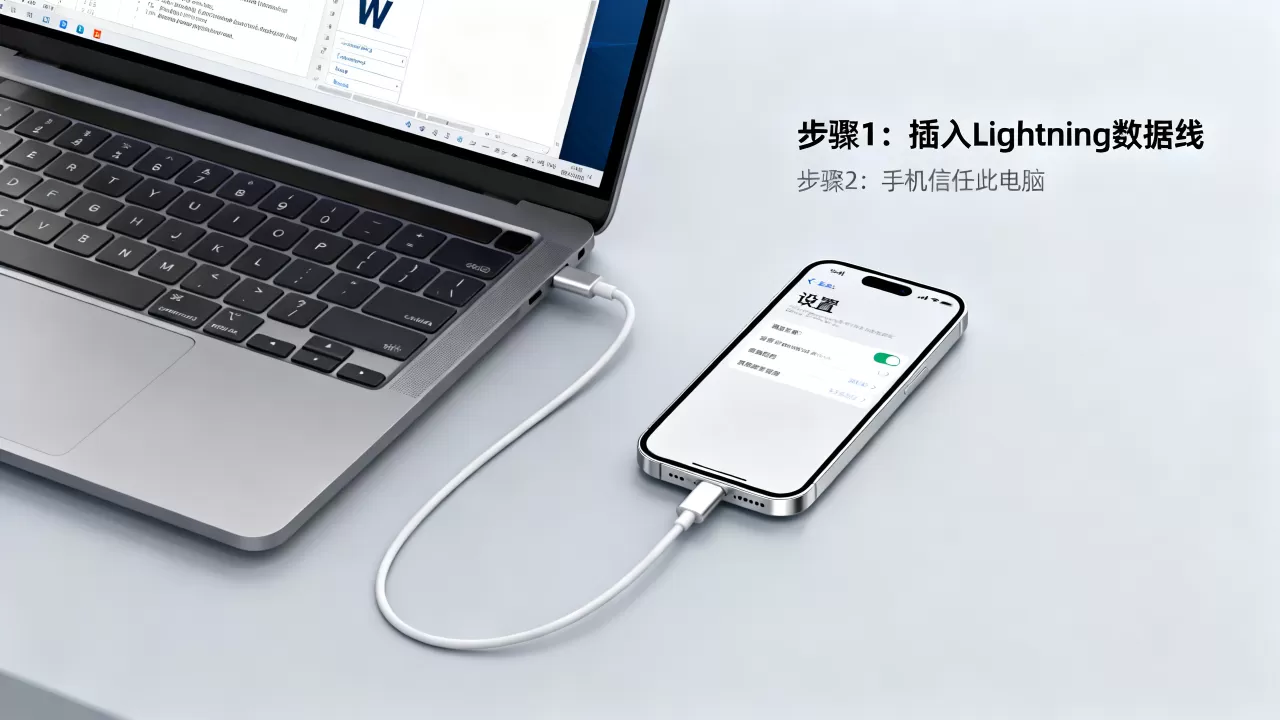
- 在Mac电脑上,将Word文档拖入AirDrop共享窗口。
- 在iPhone上,从屏幕右上角下滑打开控制中心,长按网络模块,点击"隔空投送"。
- 选择你的Mac设备,接受传输请求。
- 文件会直接保存在iPhone的"文件"App中。
这种方式适合处理敏感数据或临时需要编辑但无需长期保存的文件,它存在明显的局限性:无法实现多设备间的自动同步,每次修改后都需要手动重新传输,对于需要频繁迭代文档的场景,这种方式效率较低。
解决iPhone连接Word时的常见痛点
在实际使用中,用户经常会遇到连接不稳定、格式错乱或无法编辑等问题,这些问题通常源于账户权限、网络环境或应用设置不当。
格式错乱与排版丢失
很多用户抱怨,在电脑上排版精美的Word文档,在iPhone上打开后字体变了、图片移位了,这并非手机性能不足,而是字体库差异导致的渲染问题。
解决方案包括:
- 使用通用字体:在电脑端创建文档时,尽量使用微软雅黑、Arial、Times New Roman等系统自带字体,避免使用特殊艺术字。
- 导出为PDF预览
:如果只需查看无需编辑,建议在电脑端将文档另存为PDF格式,再传输到iPhone,PDF能完美保留排版效果。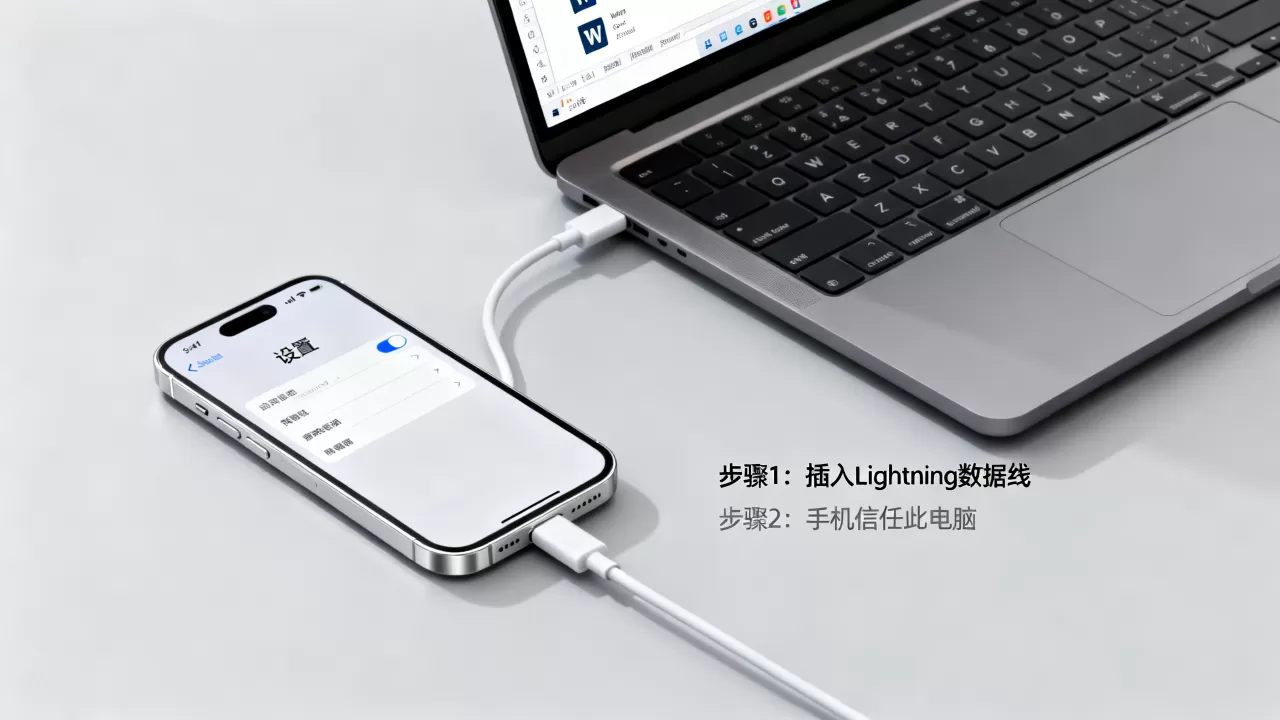
- 检查应用版本:确保iPhone上的Word应用已更新至最新版本,旧版本可能存在兼容性Bug。
同步延迟与连接断开
有时打开文档时会显示"正在同步",甚至提示"连接失败",这通常与网络环境或缓存有关。
建议采取以下措施:
- 切换网络环境:尝试从Wi-Fi切换到5G数据流量,或反之,以排除特定网络节点的屏蔽或拥堵。
- 清除应用缓存:进入iPhone设置,找到Microsoft 365应用,清除其缓存数据,然后重新登录。
- 检查账户权限:确认你的微软账户是否有该文档的"编辑"权限,而非仅"查看"权限。
不同场景下的最佳连接策略选择
选择哪种连接方式,取决于你的具体使用场景,没有绝对的最佳方案,只有最匹配需求的方案。
高频办公场景
如果你每天都需要在手机上处理邮件附件、审批流程或撰写报告,强烈建议使用微软Office应用配合OneDrive存储,这种组合提供了最完整的编辑功能,包括修订模式、评论功能和复杂的表格计算,尽管需要订阅服务,但对于专业用户而言,其带来的效率提升远超成本。
偶尔查看场景
如果你只是偶尔需要查看同事发来的Word文档,或者在会议间隙快速浏览内容,iCloud网页版或微信文件传输助手更为便捷,通过Safari浏览器访问Office.com,登录账户后即可在线编辑,无需安装任何应用,这种方式轻量且灵活,适合轻度用户。
隐私敏感场景
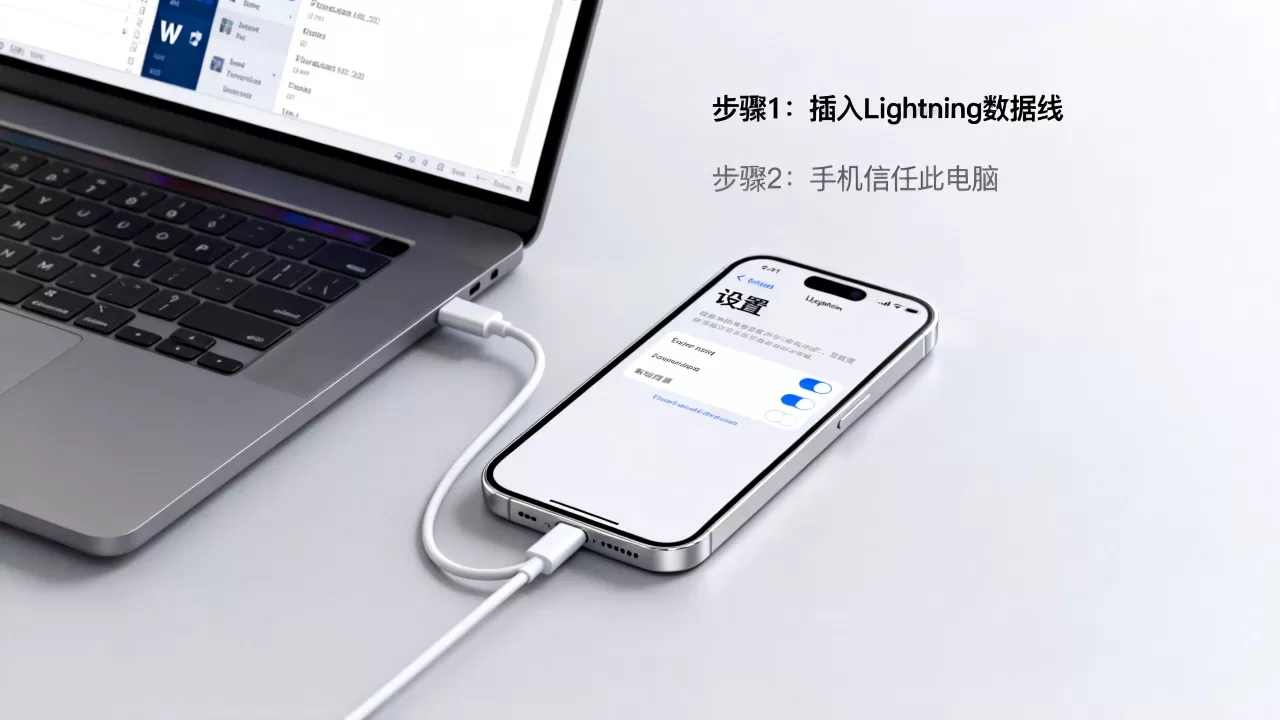
对于涉及商业机密或个人隐私的文件,建议采用本地传输方式,通过AirDrop或数据线将文件存入iPhone本地,并在"文件"App中管理,这种方式不经过第三方云服务器,数据控制权完全掌握在用户手中,虽然牺牲了便利性,但换来了更高的安全性。
iPhone连接Word文档常见问题解答
iPhone怎么连接Word文档进行编辑?
最直接的方法是安装Microsoft 365 App并登录微软账户,文档会自动从云端同步至手机,点击即可编辑,若使用苹果原生文件管理,需先将Word文件通过AirDrop或邮件保存到"文件"App,然后选择"用其他应用打开"并指定Word应用。
iPhone和电脑Word文档不同步怎么办?
首先检查网络连接是否稳定,确保两端设备均能访问互联网,确认两端登录的是同一个微软账户,若仍不同步,尝试在iPhone上下拉刷新文档列表,或在电脑上手动点击"保存"按钮强制同步,若问题持续,可尝试退出账户后重新登录,以重置同步服务。
iPhone连接Word文档需要付费吗?
查看和编辑基础文档功能在Microsoft 365个人版或家庭版订阅下是完全免费的,但高级功能如AI助手、复杂模板等可能需要订阅,若仅使用iCloud网页版或苹果原生文件管理,则完全免费,对于普通用户,免费方案已能满足大部分日常需求。
iPhone与Word文档的连接并非单一的技术问题,而是工作流选择的结果,对于追求效率的用户,云端同步是必经之路;对于注重隐私的用户,本地传输更为可靠,明确自身需求,选择合适的工具,才能在移动办公中游刃有余。


