

刷机后图片不显示怎么办,手机刷机后照片丢失

刷机后图片不显示通常是因为系统缓存未清理、媒体存储数据库索引损坏或图片格式不被新系统内核支持,建议优先尝试清除媒体存储数据并重启设备。
手机在经历Root或刷入第三方ROM后,相册应用突然变成空白,或者原本存在的照片全部消失,这种焦虑感非常普遍,这并非硬件损坏,而是软件层面的索引逻辑出现了断层,系统底层发生了变化,但应用层的数据读取路径没有及时同步,导致“有图无索引”或“索引失效”的情况,我们需要从缓存、数据库、权限以及兼容性四个维度来排查并解决问题。
清理系统缓存与媒体存储数据
绝大多数情况下,图片消失是因为Android系统的媒体扫描服务(Media Scanner)未能正确识别新的文件系统结构,刷机过程会重置部分系统分区,但用户数据分区(/data)通常保留,其中的缩略图缓存和数据库索引可能已经失效或冲突。
清除媒体存储应用数据
这是解决此类问题最直接且有效的方法,通过重置媒体存储应用,强制系统重新扫描所有存储介质中的图片文件。
具体操作步骤
- 进入手机的设置菜单,找到应用管理或应用列表。
- 在应用列表中,点击右上角的菜单图标,选择显示系统进程或显示系统应用,否则可能看不到关键系统组件。
- 在搜索框中输入媒体存储(Media Storage)或媒体扫描。
- 点击进入该应用详情页,选择存储占用。
- 依次点击清除缓存和清除数据,注意:清除数据不会删除你的照片文件本身,只会删除系统生成的缩略图和索引数据库。
- 完成后,立即重启手机。
重启后,手机会花费几分钟到几十分钟不等的时间重新扫描SD卡和内部存储中的图片,在此期间,相册应用可能会显示“正在加载”或进度条,请耐心等待扫描完成。
检查SD卡挂载状态
如果图片存储在SD卡上,刷机可能导致SD卡的挂载权限或文件系统驱动发生变化。
- 检查SD卡是否被系统正确识别,进入设置 > 存储,查看SD卡容量是否正常显示。
- 如果SD卡显示为“未格式化”或“无法访问”,请先备份重要数据,然后尝试格式化SD卡,格式化会重建文件系统,解决因文件系统不兼容导致的读取失败。
- 对于使用ExFAT或NTFS格式的SD卡,部分精简版ROM可能默认未安装相应驱动,导致无法读取,此时需确认ROM是否支持该文件系统,或更换为FAT32格式(注意FAT32不支持单个大于4GB的文件)。
排查权限设置与相册应用冲突
新版Android系统(Android 10及以上)引入了严格的存储权限管理机制,即“分区存储”(Scoped Storage),刷机后,如果新ROM的权限策略与旧数据不兼容,相册应用可能因缺乏读取权限而无法显示图片。
授予相册应用完整权限
许多用户发现,即使之前有权限,刷机后权限可能被重置为“仅使用期间允许”或完全禁止。
- 进入设置 > 应用管理 > 相册(或你使用的默认图库应用)。
- 点击权限,确保照片和视频或存储权限设置为允许管理所有文件或始终允许。
- 如果使用的是第三方相册应用(如Google Photos、Aves等),同样需要检查其权限设置。
卸载或禁用冲突应用
有时,预装的图库应用与第三方ROM存在兼容性问题,或者安装了多个图库应用导致冲突。
- 尝试卸载或禁用系统自带的图库应用,改用Google Photos或其他第三方图库应用测试是否显示图片。
- 如果之前安装了“隐藏相册”或“隐私保护”类应用,刷机后这些应用的数据可能失效,导致图片被错误地标记为隐藏,检查此类应用的设置,取消隐藏所有相册。
解决图片格式兼容性与文件损坏问题
刷机后,新系统可能移除了对某些特定图片格式的支持,或者在刷写过程中导致部分文件头损坏。
检查图片格式支持
随着技术发展,HEIC(iOS常用格式)、WebP(网页常用格式)等新型格式逐渐普及,老旧或精简版ROM可能未内置解码器。
- 如果图片为HEIC格式,尝试在电脑上转换为JPG格式,再传回手机测试是否显示。
- 如果图片为WebP格式,同样建议转换为通用格式。
- 使用文件管理器浏览图片文件夹,如果文件管理器能显示图片缩略图,但相册应用不显示,则大概率是相册应用解码器问题,而非文件本身损坏。
修复文件头损坏
在极少数情况下,刷机过程中的断电或异常可能导致文件头损坏。
- 使用电脑连接手机,将图片复制到电脑上,尝试用电脑的图片查看器打开,如果电脑能打开,说明文件未损坏,问题出在手机端。
- 如果电脑也无法打开,说明文件已损坏,需从备份中恢复。
进阶方案:手动重建媒体数据库
如果上述常规方法均无效,且你具备一定的技术基础,可以尝试通过ADB命令手动触发媒体扫描,或重建媒体数据库。
使用ADB命令强制扫描
- 在电脑上安装ADB工具包,并开启手机的开发者选项和USB调试。
- 连接手机,在电脑命令行中输入:
adb shell am broadcast -a android.intent.action.MEDIA_SCANNER_STARTED -d file:///sdcard - 等待扫描完成,再次输入:
adb shell am broadcast -a android.intent.action.MEDIA_SCANNER_FINISHED -d file:///sdcard - 此方法比清除数据更轻量,仅触发扫描,不删除索引数据。
检查/system分区是否只读
业内专家指出,部分ROM在刷入后,/system分区可能被错误地挂载为只读,导致媒体扫描服务无法写入新的索引文件。
- 通过文件管理器查看/system/media目录是否有写入权限。
- 如果无法写入,可能需要重新刷入正确的ROM,或检查boot.img是否兼容。
刷机后图片不显示常见问题解答
刷机后图片不显示怎么恢复原始数据?
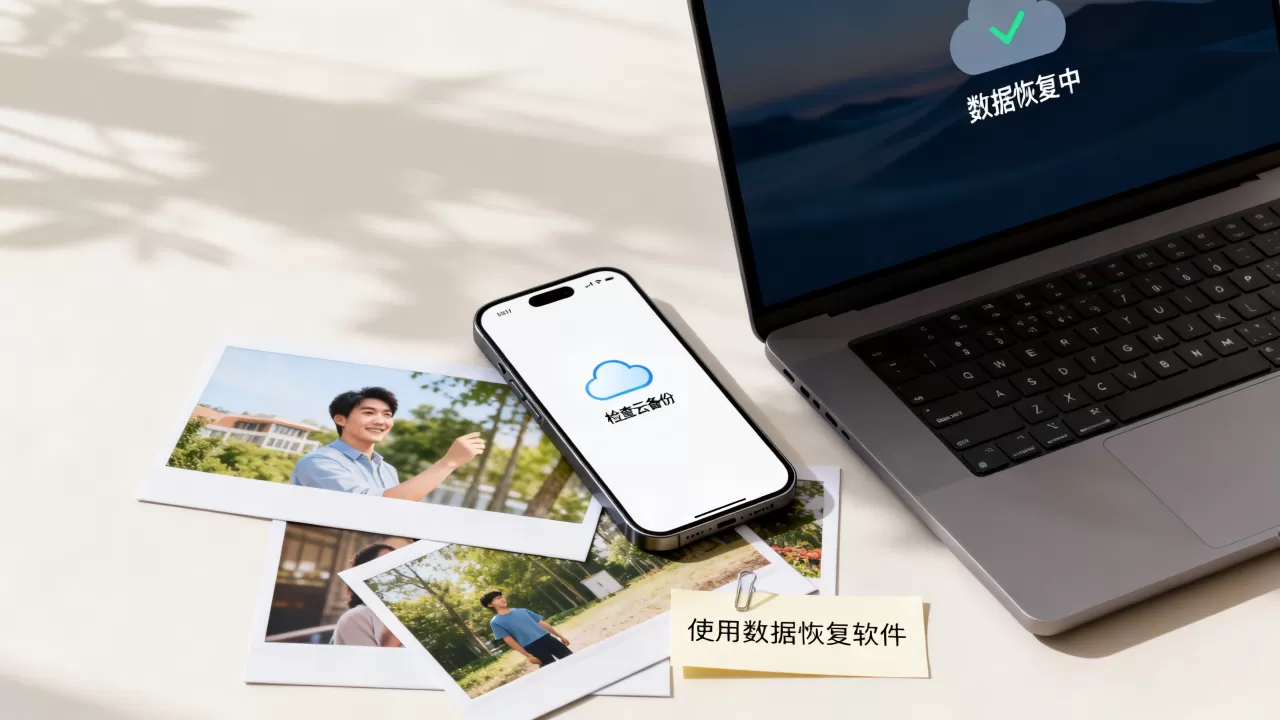
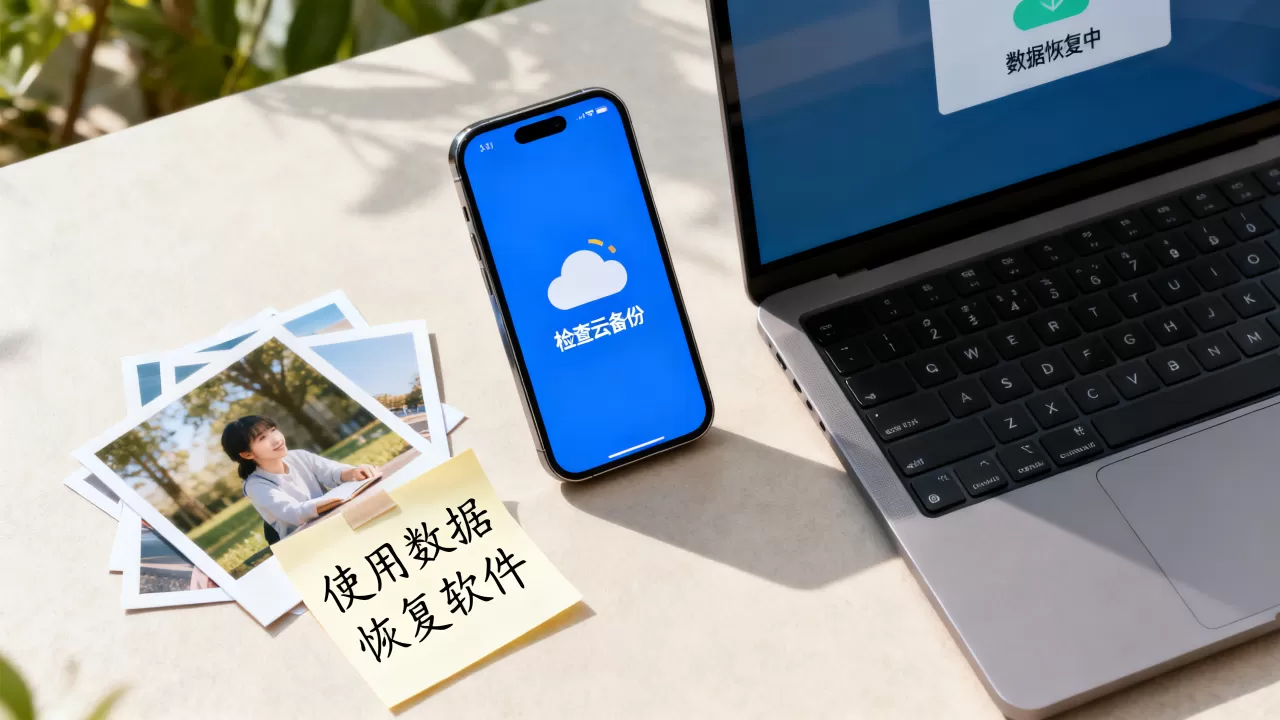
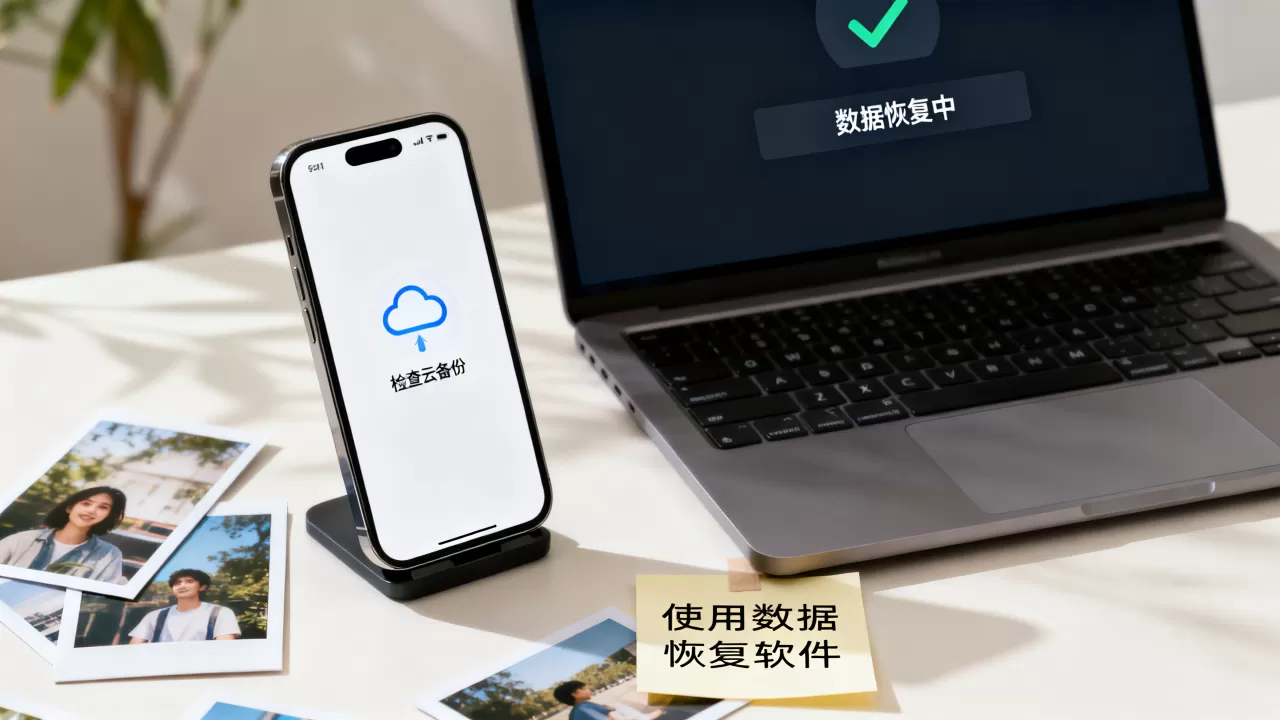
首先确认图片是否真的丢失,进入文件管理器,查看DCIM、Pictures等文件夹是否存在,如果文件夹存在但为空,通常是索引问题,通过清除媒体存储数据并重启即可恢复显示,如果文件夹为空,且之前未备份,数据恢复难度极大,建议使用专业数据恢复软件(如DiskDigger等,需Root权限)尝试扫描底层存储块,但成功率取决于数据是否被新文件覆盖,切勿继续写入新数据,以免覆盖原始数据。
刷机后图片不显示与手机型号有关吗?
有关,不同品牌的手机(如小米、华为、三星)对系统分区的划分和权限管理略有差异,部分品牌手机将媒体存储数据分散在多个应用中,需逐一清除,某些定制ROM可能对特定硬件的驱动支持不完善,导致SD卡或内部存储的挂载异常,建议参考对应ROM的官方论坛或社区,查看是否有其他用户遇到相同问题及解决方案。
刷机后图片不显示会影响手机性能吗?
不会直接影响硬件性能,但会导致用户体验下降,如果媒体扫描服务陷入死循环,持续占用CPU资源,可能会导致手机发热、卡顿,此时应检查是否有应用异常占用资源,或通过重启手机终止异常进程,长期来看,保持系统索引的健康有助于提升文件访问速度。
解决刷机后图片不显示的问题,核心在于理解系统索引与文件存储之间的映射关系,通过清理缓存、重置权限、检查兼容性以及必要时手动重建索引,绝大多数情况下都能恢复图片的正常显示,保持系统更新,选择稳定版ROM,是预防此类问题的最佳策略。


