

iphone怎么解除同步,iphone解除同步

解除iPhone同步的核心在于关闭“iCloud云盘”、“照片”及“通讯录”等关键数据服务的开关,并在设置中确认数据保留在本地或选择删除云端副本,这一操作能立即停止设备间的数据自动同步。
很多人以为同步就是简单的“开启”或“关闭”一个开关,Apple的生态系统将数据分散在多个服务中,如果你发现新买的iPhone突然多了旧手机的照片,或者iPad上的备忘录自动出现在手机上,这通常是因为你未正确配置“查找我的iPhone”或iCloud存储策略,解除同步并非单一动作,而是一套组合拳,旨在切断设备间的数据链路,同时确保你手头设备上的重要资料不丢失。

解除iPhone同步的具体操作步骤
要彻底解除同步,我们需要从最常见的几个数据入口入手,按照数据的重要性,建议按顺序操作,避免误删关键信息。
关闭iCloud云盘同步
iCloud云盘是文件同步的重灾区,很多用户不知道,这里同步的不仅仅是文档,还包括桌面和文稿文件夹。
操作路径详解
- 打开iPhone的“设置”,点击最上方的Apple ID头像。
- 点击“iCloud”,进入“管理账户存储空间”或直接查看“使用iCloud的App”。
- 找到“iCloud云盘”,点击进入。
- 关闭“同步此iPhone”开关,系统会弹出警告,询问是否保留副本在iPhone上。
- 务必选择“保留副本”,这样你手机里现有的文件不会消失,但新产生的文件将不再上传,旧设备也不会再接收新文件。
断开照片同步链路
照片同步是最占用空间且最影响隐私的功能,解除同步前,请确保你需要的照片已经下载到了本地。
关键设置步骤
- 进入“设置” > [Apple ID] > “iCloud” > “照片”。
- 关闭“同步此iPhone”选项。
- 此时系统会提示:“是否从iPhone中删除照片?”
- 如果你希望照片只留在当前手机,选择“从iPhone中删除”。
- 如果你希望照片留在云端,但不再同步到其他设备,选择“保留在iPhone中”。注意:选择“保留在iPhone中”后,云端照片仍会被保留,但新拍摄的照片将不再上传。
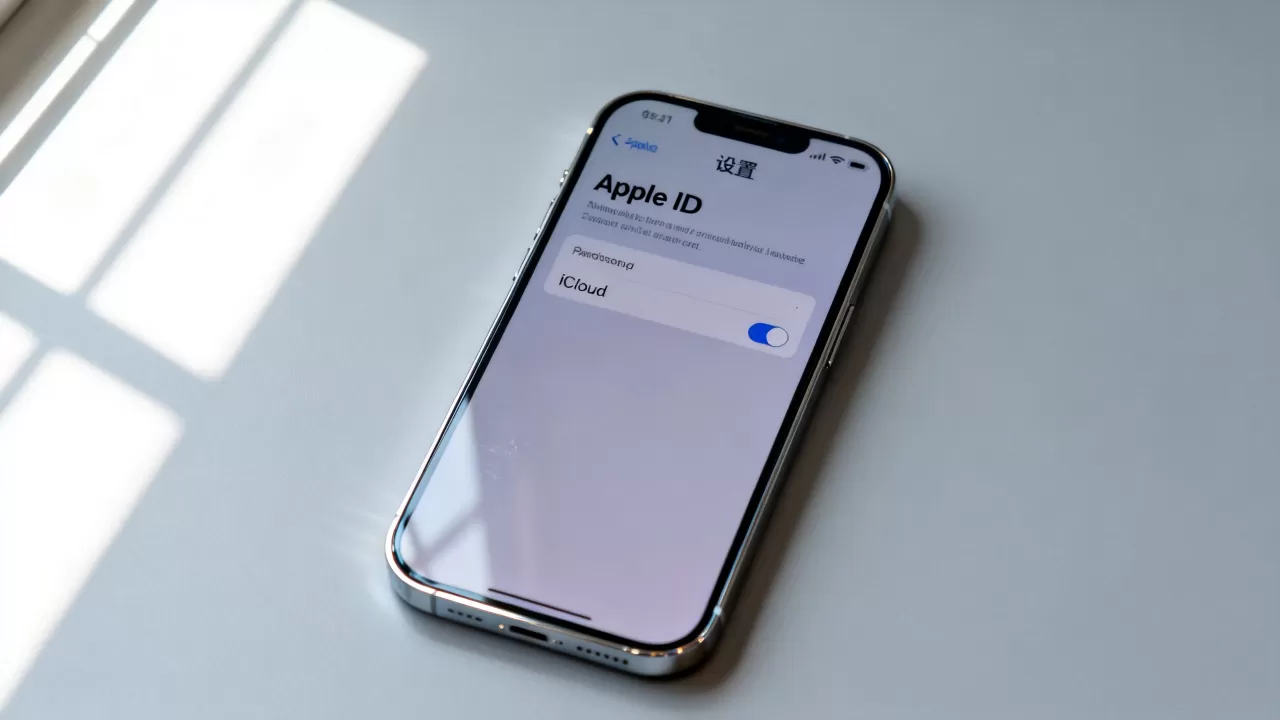
- 对于iPad或Mac用户,需在各自设备上重复此操作,确保所有设备都断开同步,否则单点断开无效。
处理通讯录与日历同步
通讯录和日历的同步往往被忽视,导致联系人混乱。
精准控制方法
- 进入“设置” > “通讯录” > “账户” > “默认账户”。
- 将默认账户从“iCloud”改为“On My iPhone”(本机)。
- 返回“设置” > [Apple ID] > “iCloud”,找到“通讯录”和“日历”,关闭开关。
- 系统会询问如何处理现有数据,选择“从我的iPhone中删除”以清除云端同步产生的冲突数据,或选择“保留在我的iPhone中”以维持现状。
解除同步后的数据清理与维护
关闭同步开关只是第一步,残留的数据缓存和账户绑定可能导致同步功能“死灰复燃”,业内专家指出,许多用户反馈同步未彻底断开,往往是因为未清理本地缓存或账户授权未撤销。
清理本地缓存数据
iPhone的本地数据库可能仍保留着同步索引。
执行清理操作
- 进入“设置” > “通用” > “iPhone存储空间”。
- 找到“其他”或“系统数据”,如果占用过大,建议重启设备。
- 重启后,系统会重新索引本地文件,清除旧的同步标记。
检查第三方应用同步权限
除了Apple原生服务,许多第三方应用如微信、钉钉、笔记软件也有云同步功能。
逐一排查清单
- 打开微信:设置 > 通用 > 存储空间 > 管理聊天记录,检查是否有云端备份选项被开启。
- 打开笔记应用:检查设置中的“自动同步”或“云备份”开关。
- 关闭所有非必要的第三方云同步服务,仅保留本机存储。
解除iPhone同步的常见误区与对比分析
在处理数据同步问题时,用户常陷入一些误区,导致数据丢失或同步未完全断开,通过对比不同操作路径,可以更清晰地理解正确做法。
直接删除iCloud账户
许多用户认为,只要退出Apple ID,同步就会停止,这是一种危险的做法。
风险对比表
| 操作方式 | 数据安全性 | 同步彻底性 | 适用场景 |
|---|---|---|---|
| 关闭各服务开关 | 高 | 完全 | 日常设备隔离、隐私保护 |
| 退出Apple ID | 中 | 完全 | 设备转卖、长期闲置 |
| 仅关闭Wi-Fi | 低 | 无效 | 临时节省流量 |
直接退出Apple ID会导致iCloud Drive、照片、通讯录等所有数据从设备上移除,且无法恢复,除非重新登录,相比之下,关闭具体服务开关更为安全,可保留本地数据。
认为关闭同步会删除云端数据
关闭同步开关时,系统会提示“是否删除副本”,这里需要明确:
- 删除副本:仅删除当前设备上的数据,云端数据保留。
- 保留副本
:当前设备数据保留,云端数据保留,但不再同步新数据。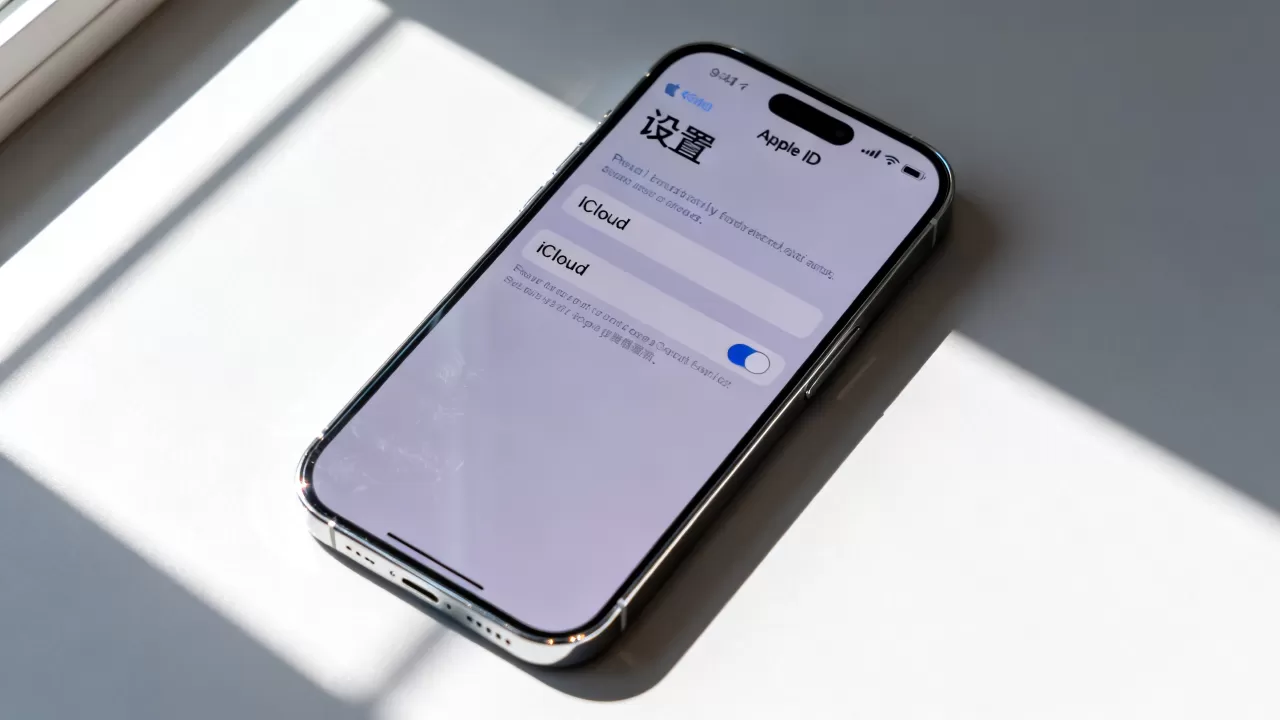
若你希望彻底清除云端数据,需在关闭同步后,登录iCloud.com网页版,手动删除云端文件。
解除iPhone同步后的设备管理建议
完成同步解除后,建议进行以下维护,以确保设备长期稳定运行。
定期检查存储空间
同步断开后,本地存储压力可能增加,建议每月检查一次“iPhone存储空间”,清理不需要的缓存和重复文件。
备份重要数据
虽然解除了同步,但本地数据仍存在丢失风险,建议定期通过iTunes或Finder进行本地备份,或使用第三方备份工具,确保数据多重保险。
监控设备连接状态
在“设置” > “Apple ID” > “查找”中,检查“查找我的iPhone”是否关闭,若需完全隔离,可关闭此功能,防止位置信息同步。
解除iPhone同步相关问题解答
解除iPhone同步后,旧设备上的数据会消失吗?
不会,关闭同步开关仅影响新数据的传输方向,旧设备上已存在的数据保持不变,若你在关闭同步时选择了“从iPhone中删除”,则仅当前设备数据被移除,云端数据仍保留,建议操作前确认数据已备份或选择“保留副本”。
解除iPhone同步会影响Apple ID的其他功能吗?
不会,关闭特定服务(如照片、通讯录)的同步,不影响Apple ID的购买记录、App Store下载、iMessage等功能,iMessage和FaceTime需单独在“设置” > “信息”或“FaceTime通话”中关闭,与iCloud同步无关。
解除iPhone同步后,如何彻底删除云端数据?
需登录iCloud.com网页版,使用电脑或手机浏览器访问,进入“照片”、“云盘”等对应服务,手动选择并删除文件,删除后,数据将进入“最近删除”文件夹,保留30天后彻底清除,此操作不可逆,请谨慎执行。


