

n1 max刷机教程,n1 max刷机教程

N1 Max刷机并非简单的系统替换,而是通过刷入Armbian或OpenWrt等Linux发行版,将其从低效的电视盒子转变为高性能的家庭服务器、软路由或下载机,从而彻底释放硬件潜能。
N1 Max这款设备在硬件圈子里一直是个“香饽饽”,它搭载了Amlogic A311D2处理器,四核A53架构,配合2GB或4GB内存,跑起轻量级服务来游刃有余,很多用户买回来只是当个看剧盒子,其实太浪费,刷机后的N1 Max,能跑Docker,能跑Nextcloud,甚至能作为主路由管理全家网络,这种转变的核心,在于打破原厂系统的封闭性,引入开源生态。


N1 Max刷机前的硬件评估与风险预判
在动手之前,必须清楚这台设备的物理特性,N1 Max虽然性能不错,但散热是个大问题,原厂塑料外壳导热一般,长期高负载运行容易降频,业内专家指出,良好的散热环境是稳定运行的前提。
核心硬件参数解析
- 处理器:A311D2,四核Cortex-A53,主频高达1.5GHz,相比普通N1的A311D,算力提升明显,多任务处理能力更强。
- 内存:通常配备2GB LPDDR4,部分版本有4GB,2GB足够运行OpenWrt和轻量级Docker容器,4GB则能承载更复杂的NAS服务。
- 存储:内置32GB eMMC,这是刷机的关键,因为Linux系统需要写入eMMC,而非仅靠USB启动。
- 网络:千兆以太网口,这是作为软路由或NAS的基础,稳定性优于WiFi。
潜在风险与应对措施
刷机本质上是修改底层固件,存在变砖风险,虽然N1 Max的救砖机制相对成熟,但仍需谨慎。
变砖风险点
- 供电不足:使用劣质电源适配器可能导致系统不稳定,甚至无法启动,建议使用5V/2A以上的高质量电源。
- 写入错误:在写入eMMC时,如果中途断电或操作失误,可能导致引导区损坏,务必确保操作期间不断电。
- 散热不良:高负载下温度过高会导致CPU降频,影响性能,建议加装散热片或小型风扇。

主流刷机方案对比:Armbian与OpenWrt的选择
选择哪种Linux发行版,取决于你的核心需求,Armbian适合需要图形界面或复杂Docker环境的用户,而OpenWrt则是纯网络功能爱好者的首选。
Armbian:全能型家庭服务器基石
Armbian是基于Debian或Ubuntu优化的Linux发行版,专为ARM设备设计,它的优势在于生态丰富,软件兼容性好。
- 适用场景:搭建Nextcloud私有云、Plex媒体服务器、Home Assistant智能家居中枢。
- 优点:软件源丰富,社区支持强大,Docker支持完善。
- 缺点:系统相对较重,占用资源较多,不适合极低配置设备。
OpenWrt:极致轻量化的网络核心
OpenWrt是一个嵌入式Linux发行版,专注于路由功能,它的体积小巧,启动速度快,资源占用极低。
- 适用场景:作为主路由或旁路由,实现科学上网、广告过滤、QoS流量控制。
- 优点:性能极高,稳定性好,插件丰富(如PassWall、AdGuard Home)。
- 缺点:不适合运行重型应用,图形界面支持有限,配置主要依赖命令行或Web界面。
| 特性 | Armbian | OpenWrt |
|---|---|---|
| 基础系统 | Debian/Ubuntu | 定制Linux |
| 资源占用 | 中高 | 极低 |
| 主要用途 | NAS、媒体中心、智能家居 | 路由、代理、网络管理 |
| 上手难度 |
|
较高 |
| 社区资源 | 极其丰富 | 丰富 |

N1 Max刷Armbian实操步骤详解
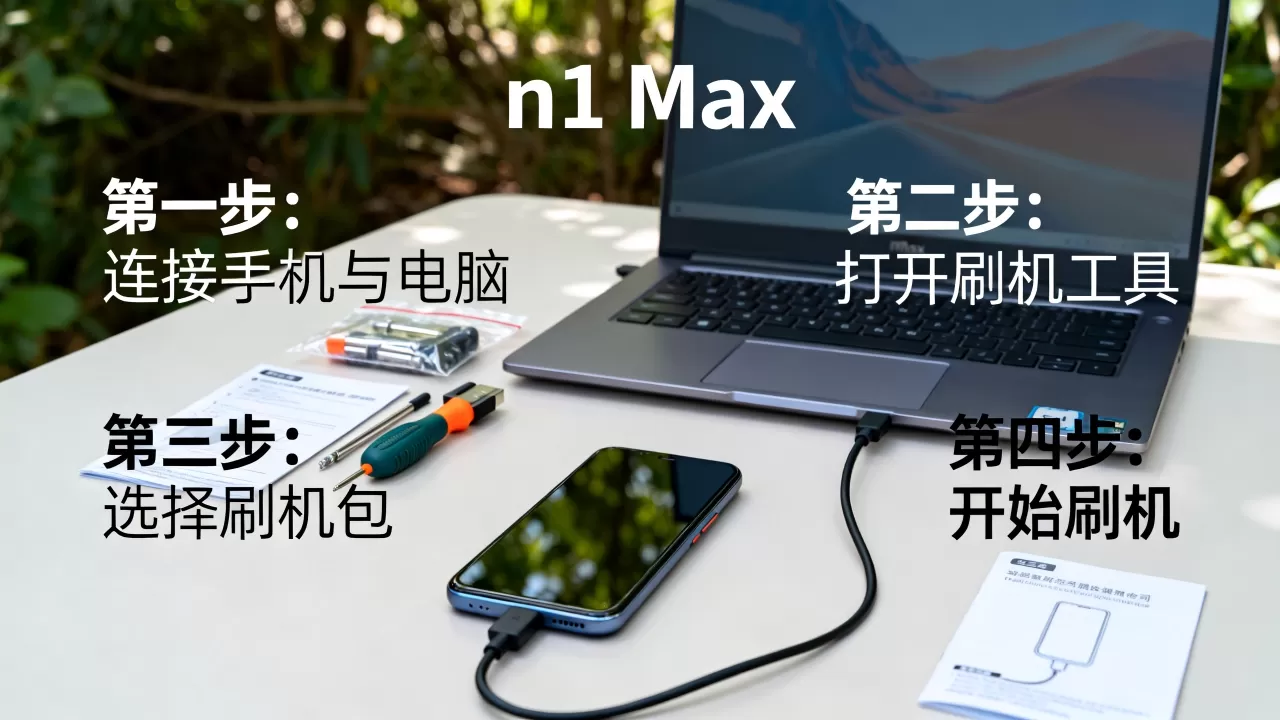
这里以刷入Armbian为例,展示具体操作流程,整个过程需要一台电脑和一个Type-C转USB-A的数据线。
准备工作
- 下载固件:从Armbian官网或可信社区获取N1专用的Armbian镜像文件,通常为
.img.xz格式。 - 准备工具:下载Win32DiskImager(Windows)或Etcher(Mac/Linux),用于写入镜像。
- 连接设备:用Type-C线连接N1 Max和电脑,确保N1 Max处于断电状态。
写入镜像
- 打开写入工具,选择下载的Armbian镜像文件。
- 选择正确的磁盘驱动器(务必确认是N1 Max的eMMC或SD卡,避免误选电脑硬盘)。
- 点击“写入”或“Flash”,等待进度条完成,此过程约需5-10分钟。
首次启动与配置
- 插入存储介质:如果镜像写入SD卡,将SD卡插入N1 Max;如果写入eMMC,直接连接电源启动。
- 连接网络:用网线连接N1 Max和路由器,确保网络畅通。
- 获取IP地址:登录路由器后台,查看N1 Max获取的IP地址。
- SSH登录:在电脑上打开终端或Putty,输入
ssh root@<IP地址>,默认密码通常为1234或armbian。 - 修改密码:登录后立即修改root密码,并创建普通用户,提升安全性。
N1 Max刷OpenWrt的特殊注意事项
刷OpenWrt与Armbian略有不同,重点在于引导方式的选择,N1 Max支持从eMMC或USB启动OpenWrt。
引导模式选择
- eMMC启动:性能最好,但写入次数有限,长期运行可能影响寿命。
- USB启动:将OpenWrt安装在U盘上,对eMMC无写入压力,适合长期运行。
配置旁路由
大多数用户将N1 Max作为旁路由使用。
- 设置静态IP:在OpenWrt中设置固定IP,如
168.1.2。 - 关闭DHCP:确保N1 Max不分配IP地址,由主路由负责。
- 设置网关:将N1 Max的网关指向主路由IP。
- 客户端设置:将需要代理的设备网关指向N1 Max的IP。
刷机后的优化与维护建议
刷机成功只是第一步,后续的优化和维护才能保证长期稳定运行。
散热优化
N1 Max的A311D2发热量较大,建议加装铝制散热片,并放置在通风良好的位置,如果温度持续超过70度,考虑加装小型USB风扇。
系统更新
定期更新系统和软件包,修复安全漏洞,Armbian用户可使用apt update && apt upgrade,OpenWrt用户可通过LuCI界面或命令行更新。
数据备份
重要数据务必定期备份,对于NAS用户,建议使用RAID或异地备份策略,对于路由用户,定期导出配置文件,以防系统崩溃后快速恢复。
常见疑问解答
N1 Max刷机后还能恢复原厂系统吗?
可以恢复,N1 Max支持从USB或SD卡启动原厂固件,只需将原厂固件写入U盘或SD卡,插入N1 Max并断电状态下按住Recovery键,连接电源即可进入恢复模式,部分版本可能需要使用Amlogic USB Burning Tool进行底层刷写。
Armbian和OpenWrt可以同时安装吗?
理论上可以,但操作复杂且不稳定,建议根据主要需求选择一种系统,如果既有NAS需求又有路由需求,可以在Armbian中安装Docker,运行OpenWrt容器或虚拟路由,实现功能整合。
N1 Max刷OpenWrt做主路由是否稳定?
稳定性取决于网络环境和配置,作为主路由,N1 Max性能过剩,足以应对千兆宽带,但需注意散热和电源稳定性,多数情况下,合理配置下的N1 Max作为主路由表现优异,但建议保留主路由作为备份,以防N1 Max故障影响全家网络。


