

华为手机怎么刷机,华为手机电脑刷机教程

华为手机无法通过传统电脑刷机工具直接“刷入”系统,正确做法是使用华为官方“手机助手”进行系统升级或恢复出厂设置,若涉及底层解锁或救砖,则需借助华为开发者工具或专业维修渠道,普通用户严禁尝试非官方刷机以免变砖。
很多用户遇到手机卡顿、系统bug或者想清理垃圾时,第一反应是像以前安卓手机那样找线连电脑“刷机”,但华为的EMUI和鸿蒙系统生态封闭且安全等级极高,早已摒弃了传统的第三方Recovery刷机模式,对于绝大多数用户而言,所谓的“电脑刷机”实际上是指通过官方工具进行系统修复或版本更新。

华为手机电脑端官方修复方案详解
业内专家指出,华为官方提供的“手机助手”(PC Suite)是解决系统异常的首选工具,它不仅能备份数据,还能在系统崩溃时进行底层修复。
准备工作与连接设置
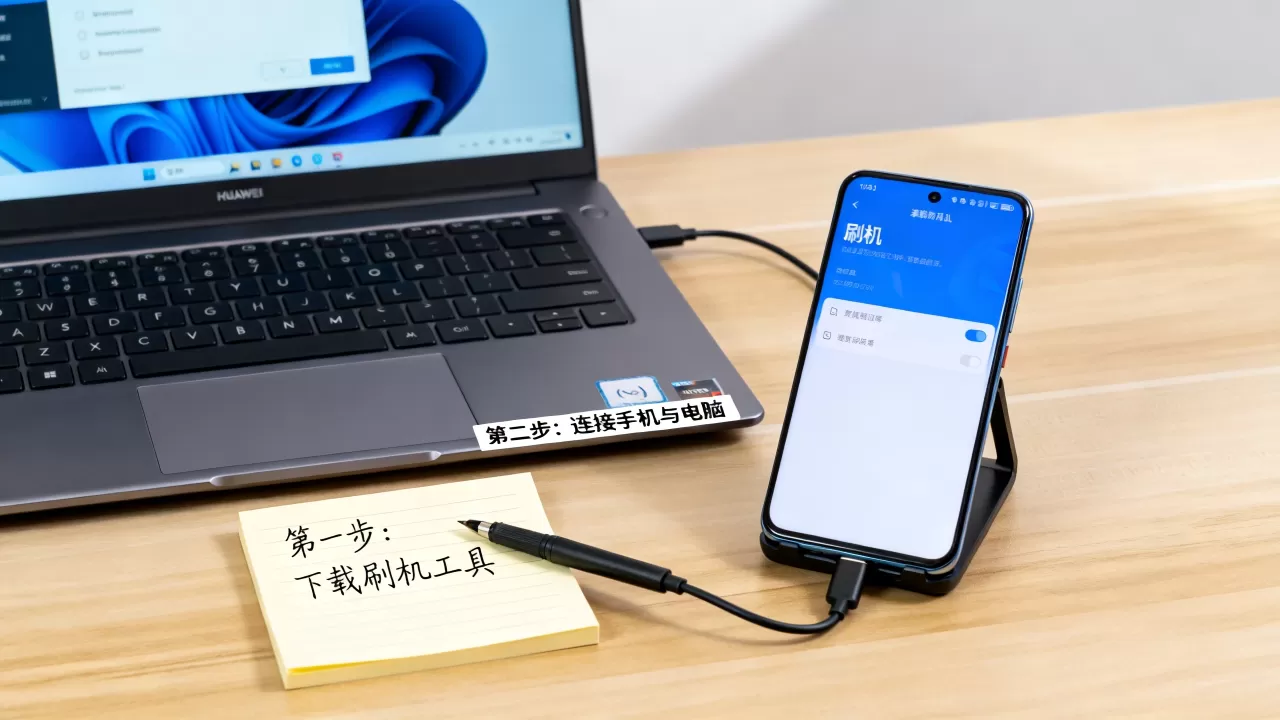
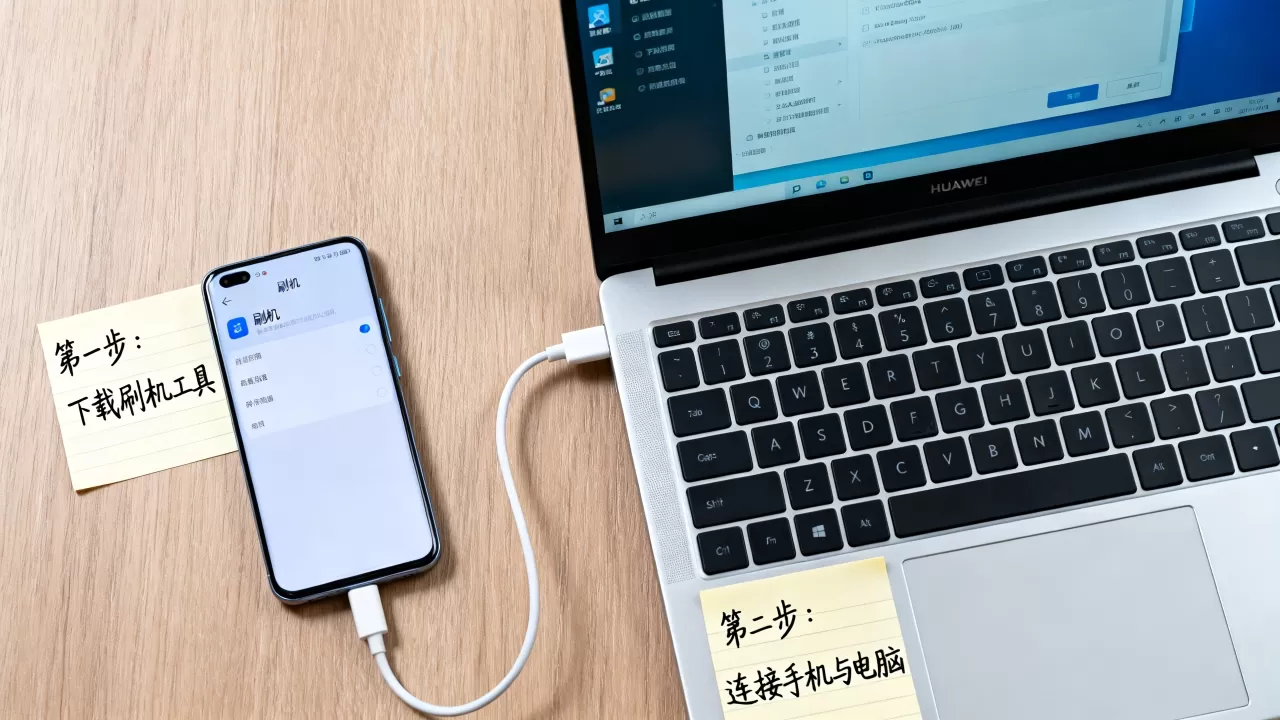
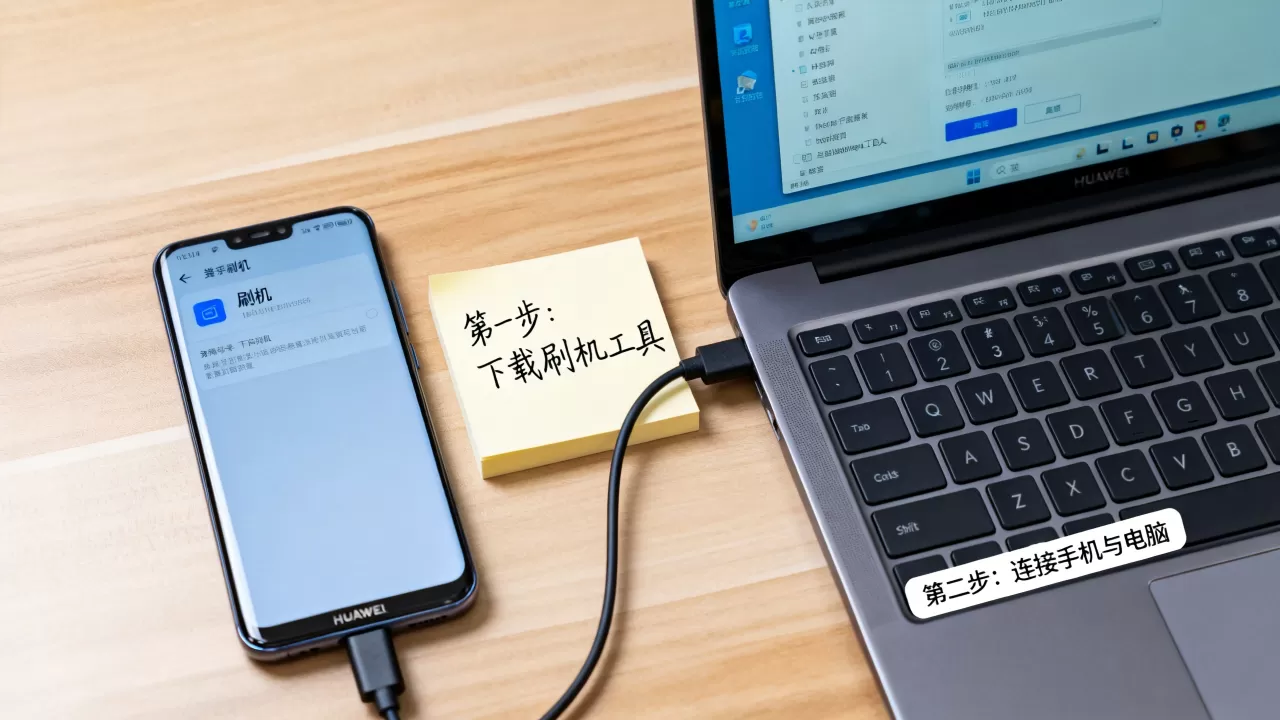
在开始操作前,确保电脑环境符合要求,你需要一台Windows或macOS电脑,以及一根质量良好的原装USB数据线,劣质线材会导致连接中断,进而导致数据损坏。
下载并安装华为手机助手
访问华为官方网站,搜索“华为手机助手”并下载对应版本,安装过程中请关闭所有杀毒软件,避免误拦截驱动安装,安装完成后,打开软件,确保电脑已连接互联网。
手机端权限开启
将手机通过USB线连接至电脑,此时手机屏幕会弹出“允许USB调试吗?”或“信任此电脑?”的提示,务必点击“允许”或“信任”,如果未出现提示,请进入手机“设置” > “系统和更新” > “开发人员选项”,开启“USB调试”功能,注意:部分新机型默认隐藏开发人员选项,需连续点击“版本号”七次才能解锁。
执行系统修复操作
连接成功后,华为手机助手会自动检测手机状态。
- 系统升级:若手机能正常开机但卡顿,点击“系统升级”,助手会下载最新固件包,校验无误后自动安装,此过程不会清除数据,但建议提前备份重要资料。
- 系统修复:若手机无法开机或频繁重启,选择“系统修复”,该模式会进入eRecovery分区,重新写入系统核心文件,注意:此操作可能会清除用户数据,请务必在能进入系统时先备份。
华为电脑刷机与安卓通用刷机的本质区别
很多用户习惯将华为手机与小米、三星等品牌对比,认为刷机流程大同小异,华为的封闭生态决定了其刷机逻辑与其他品牌存在显著差异。
官方工具 vs 第三方ROM
在安卓阵营,用户常使用Odin、Fastboot等工具刷入第三方ROM(如LineageOS),但在华为手机上,由于Bootloader(引导加载程序)默认锁定,且华为未向公众开放解锁码,第三方ROM几乎无法安装。
Bootloader锁定的影响
Bootloader是手机启动时的第一道关卡,华为为了保障用户隐私和数据安全,严格限制Bootloader解锁,这意味着你无法像以前那样随意更换系统内核或Root手机,任何试图绕过官方工具的行为,都可能导致手机永久变砖,且失去官方保修资格。
数据安全性对比
| 特性 | 华为官方手机助手 | 第三方刷机工具 |
|---|---|---|
| 数据保留 | 升级可保留,修复需确认 | 通常强制清除所有数据 |
| 系统稳定性 | 极高,官方签名验证 | 低,可能引发兼容性问题 |
| 保修政策 | 不影响保修 | 导致保修失效 |
| 操作难度 | 低,一键式操作 |
|
行业共识认为,对于普通用户,追求“刷机”带来的性能提升往往得不偿失,华为的鸿蒙系统经过多年优化,流畅度已处于行业前列,无需通过刷机来“精简”。
进阶场景:华为电脑刷机失败后的应急处理
即使按照官方步骤操作,偶尔也会遇到连接失败、下载中断或修复无效的情况,这时需要采取更深入的应急措施。
强制重启与双清操作
当手机陷入开机循环或黑屏时,可以尝试硬件级别的强制重启。
- 强制重启:长按电源键10秒以上,直到手机震动并出现华为Logo,这能解决大部分临时性系统死机问题。
- eRecovery双清:若强制重启无效,关机状态下,同时长按“音量上键”和“电源键”,进入eRecovery界面,选择“清除数据” > “恢复出厂设置”,注意:此操作会删除手机内所有照片、联系人和应用数据,请谨慎操作。
华为开发者工具与HiSuite深度模式
对于技术人员,华为提供了“华为开发者工具”(HiSuite in Deep Mode),当手机无法进入正常系统时,可尝试进入Deep Mode进行底层数据提取或系统重装。
进入Deep Mode的步骤
- 下载并安装最新版的华为手机助手。
- 连接手机,若助手提示“检测到手机异常”,询问是否进入Deep Mode,选择“是”。
- 若未自动提示,可在手机连接状态下,通过ADB命令手动触发,但普通用户不建议尝试,因为需要开启USB调试且具备一定命令行知识。
- 进入Deep Mode后,助手可尝试重新安装系统镜像,此过程风险较高,可能导致数据永久丢失。
常见误区与避坑指南
网络上流传的“华为电脑刷机教程”大多已过时或存在误导,以下误区需特别警惕。
使用通用安卓刷机工具
许多用户尝试使用Odin、Mi Flash等通用工具刷华为手机,这些工具不识别华为的分区结构,强行刷入会导致基带丢失、IMEI号消失,甚至主板损坏,华为手机必须使用华为官方签名文件(.zip或.dat格式),通用工具无法提供此类文件。
盲目追求高版本系统
有些用户认为系统版本越高越好,强行通过电脑刷入最新Beta版系统,Beta版系统可能存在Bug,且并非所有机型都支持最新系统,华为会根据机型硬件配置推送适配的系统版本,建议仅通过官方手机助手进行版本更新,避免手动下载固件包刷入,以防版本不匹配导致变砖。
忽视备份的重要性
在进行任何系统修复或重置操作前,备份是必不可少的一步,华为手机助手支持云备份和本地备份,建议定期将重要联系人、照片和聊天记录备份至电脑或华为云空间,一旦数据丢失,恢复难度极大,尤其是经过格式化操作后。
Q&A:华为怎么用电脑刷机常见问题
华为手机能通过电脑刷入第三方ROM吗?
目前华为官方未开放Bootloader解锁权限,因此无法像其他安卓品牌那样刷入第三方ROM,任何声称能解锁华为Bootloader的服务均为诈骗或高风险操作,可能导致手机永久损坏,建议用户通过官方渠道升级系统以获得最佳体验。
电脑刷机时提示“连接失败”怎么办?
连接失败通常由驱动或线材问题引起,首先检查USB线是否为原装或高质量数据线,尝试更换USB接口,在华为手机助手中点击“驱动安装”或“修复驱动”,若仍无效,可在手机设置中关闭“仅充电”模式,选择“传输文件”或“MTP”模式后再连接,确保电脑USB端口供电稳定,避免使用前置USB接口。
华为电脑刷机后数据能恢复吗?
若通过官方手机助手进行“系统升级”,数据通常保留,但若执行“系统修复”或“恢复出厂设置”,数据将被清除,若未提前备份,数据恢复难度极大,虽然市面上存在数据恢复服务,但成功率无法保证,且费用高昂,操作前务必备份,据工信部数据,多数用户因未备份导致数据丢失后,无法挽回重要记忆。


