

如何将iphone的通讯录导入sim卡,iphone通讯录怎么复制到sim卡

iPhone本身不支持直接将通讯录写入SIM卡,但可以通过“导入SIM卡联系人”功能,将手机中已同步到SIM卡的联系人反向写入实体SIM卡中,实现跨设备迁移。
很多用户在更换安卓手机或备用机时,习惯将通讯录存在SIM卡里,因为这样换手机不用重新登录账号,但在iPhone生态里,这个逻辑是反过来的,苹果默认将所有联系人存储在iCloud或本地,SIM卡只是作为一个可选的存储介质,如果你发现iPhone设置里找不到“导入”按钮,通常是因为你的通讯录根本没有“存在”SIM卡上,或者你找错了操作入口。

为什么iPhone不能像安卓那样直接“导出”到SIM卡?
这涉及到iOS系统底层的设计逻辑差异,业内专家指出,iOS采用沙盒机制,对硬件接口的调用权限非常严格,SIM卡槽在iPhone中主要被用于通信模块的身份验证,而非大容量数据存储,苹果没有提供像安卓那样“一键全选导出”的便捷入口,而是要求用户手动选择需要写入SIM卡的联系人。
核心限制与常见误区
很多用户尝试在通讯录App里寻找“导出”选项,结果一无所获,这是因为iPhone的通讯录App主要面向云端同步和本地管理,SIM卡写入功能被隐藏在了更深层的系统设置中,SIM卡的存储容量极其有限,通常只能存储200至500个联系人,且每个联系人的姓名长度受限,过长姓名会被截断。
存储容量对比
| 存储介质 | 典型容量上限 | 适用场景 | 数据安全性 |
|---|---|---|---|
| iCloud / 本地 | 无限 | 日常主力机使用 | 高(需备份) |
| SIM卡 | 200-500条 | 临时迁移、备用机 | 中(易丢失) |
| Google Contacts | 无限 | 安卓生态互通 | 高 |
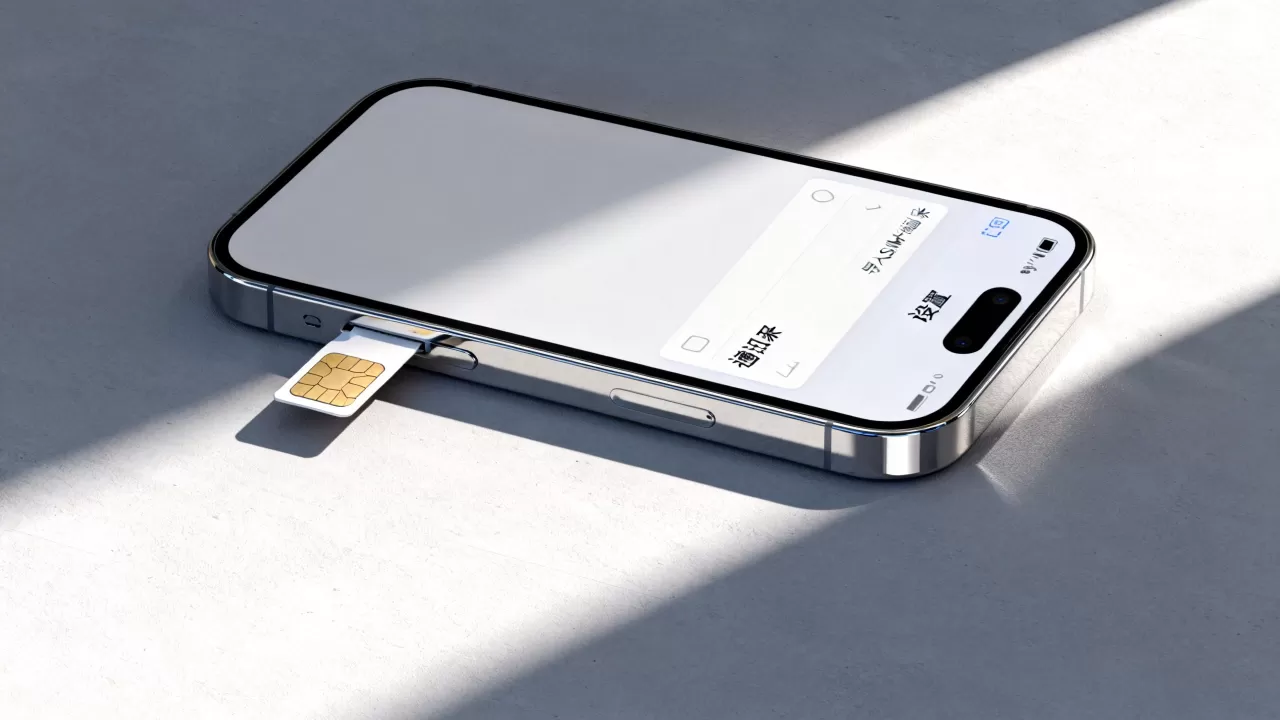
如何将iPhone通讯录导入SIM卡的详细步骤
既然iPhone支持“从SIM卡读取”,那么反向操作“将iPhone联系人写入SIM卡”也是可行的,但前提是你必须先完成一个关键动作:将iPhone中的联系人“移动”或“复制”到SIM卡存储区,这一步是大多数用户卡住的地方。
第一步:创建或选择SIM卡联系人组
在开始写入之前,你需要确认哪些联系人打算存入SIM卡,由于SIM卡空间有限,建议只存入最常用的50-100个核心联系人。
- 打开iPhone上的“设置”应用。
- 向下滑动,找到并点击“通讯录”(旧版本iOS可能显示为“邮件、通讯录、日历”)。
- 点击“导入SIM卡联系人”。
- 系统会询问你是要“复制到iPhone”还是“从SIM卡删除”。
- 注意:这一步是读取SIM卡内容到手机,如果你SIM卡是空的,这一步可以跳过,我们的目标是把手机里的数据写进去,所以我们需要反向操作,但iPhone界面没有直接的“写入”按钮,我们需要通过“复制”逻辑来实现。
第二步:利用“复制”功能实现写入
这是最关键的操作路径,iPhone允许将通讯录中的联系人复制到SIM卡。
- 打开“通讯录”App(或“电话”App中的通讯录标签)。
- 点击右上角的“群组”,确保勾选了“我的iPhone”
或你希望导出的联系人列表。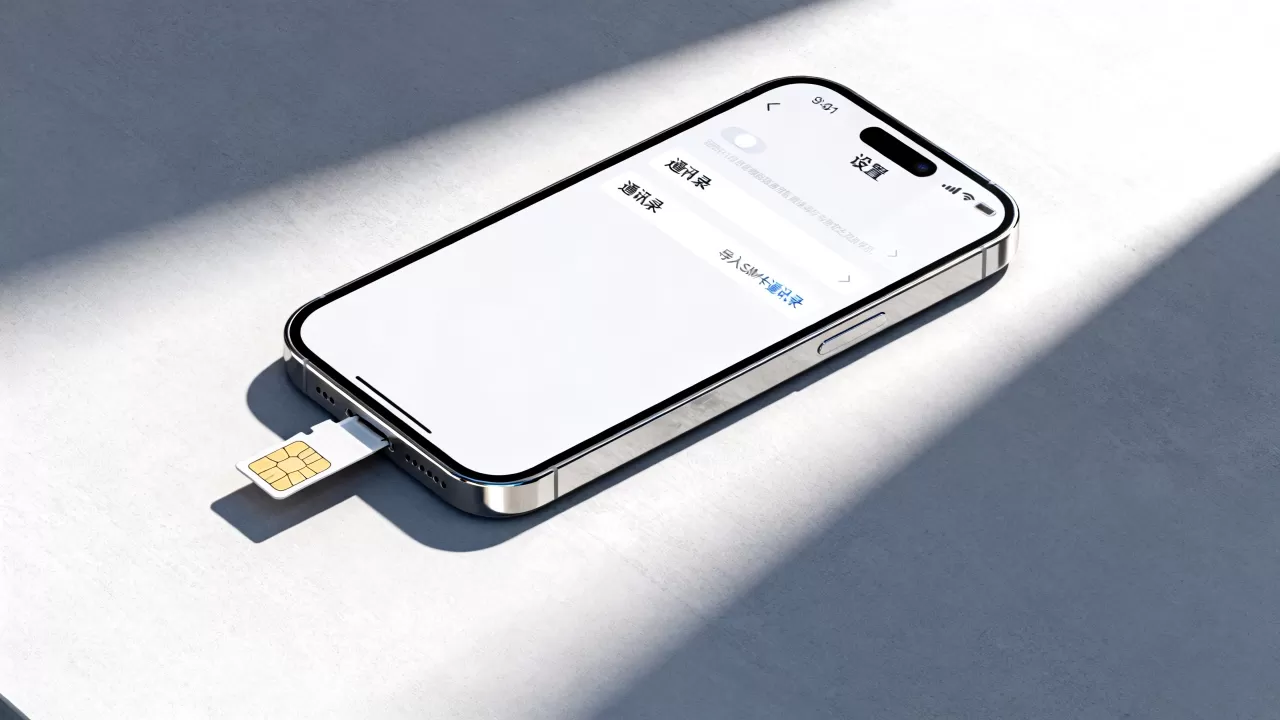
- 点击右上角的“编辑”。
- 选择“全选”(或者手动勾选你需要导入的那部分联系人)。
- 点击屏幕左下角的“复制”按钮。
- 在弹出的菜单中,选择“复制到SIM卡”。
- 系统可能会提示你SIM卡空间不足,请根据提示分批操作,或先删除SIM卡中旧数据。
第三步:验证写入结果
操作完成后,不要立即拔出SIM卡。
- 进入“设置” > “通讯录” > “导入SIM卡联系人”。
- 选择“复制到iPhone”(此时数据会再次回到手机,用于验证是否成功写入)。
- 或者,将SIM卡插入另一部支持SIM卡读写的手机(如旧款安卓或功能机),查看联系人是否完整。
iPhone通讯录导入SIM卡的替代方案对比
对于大多数现代用户来说,将通讯录存入SIM卡并非最佳实践,随着5G和云服务的普及,数据同步的效率远高于物理介质迁移。
使用iCloud同步(推荐)
这是苹果官方推荐的方式,也是业内共识认为最稳定的数据迁移方案。
- 操作路径:设置 > Apple ID > iCloud > 通讯录 > 开启。
- 优势:无限容量,自动备份,跨设备即时同步。
- 劣势:需要网络连接,部分海外用户可能受限于网络环境。
使用第三方通讯录管理App
市面上有许多支持VCF文件导入导出的应用,如“Contacts+”或“My Contacts Backup”。
- 操作路径:下载App > 导出VCF文件 > 通过邮件或AirDrop发送到新设备 > 在新设备上点击VCF文件导入。
- 优势:不依赖运营商网络,格式通用,安卓和iOS互通。
- 劣势:需要安装额外软件,操作稍显繁琐。
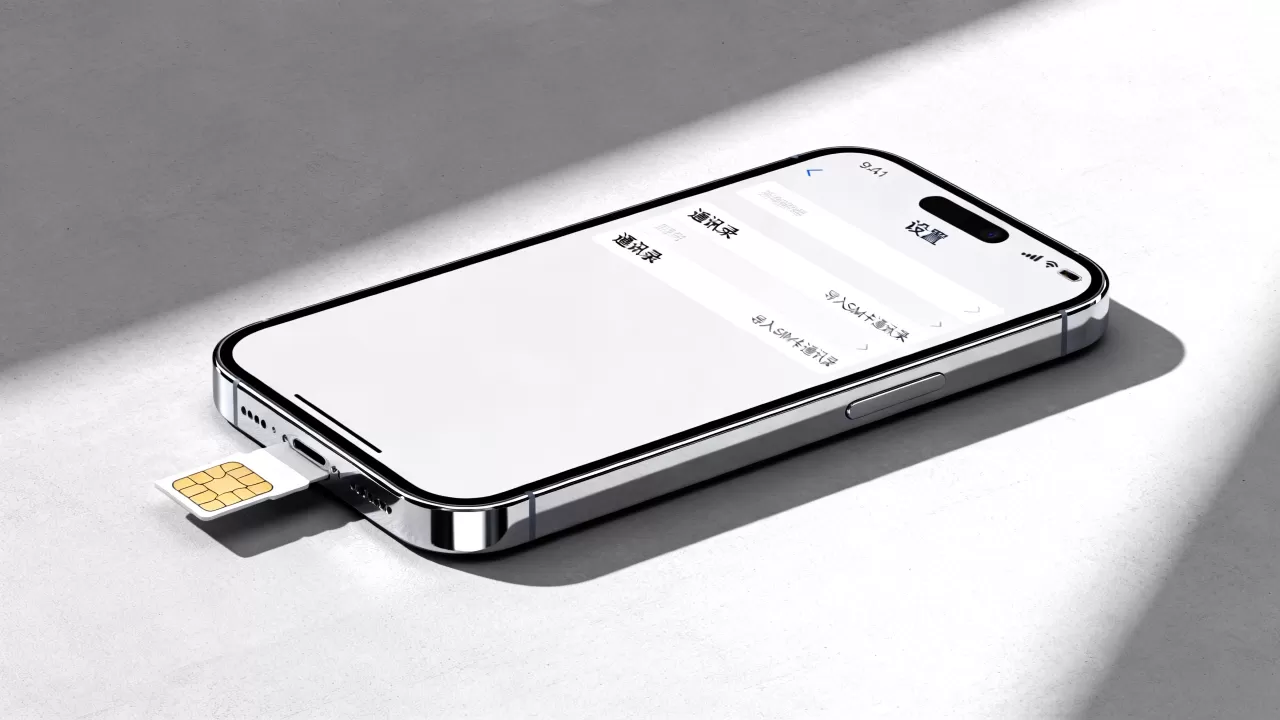
Google Contacts同步
如果你需要在iPhone和安卓设备之间频繁切换,Google账号是最佳桥梁。
- 操作路径:设置 > 通讯录 > 默认账户 > 选择Google > 开启同步。
- 优势:跨平台兼容性最好,无需SIM卡介质。
- 劣势:需要Google服务支持,国内用户可能无法直接使用。
常见问题解答:iPhone通讯录导入SIM卡
iPhone通讯录怎么导入SIM卡?
iPhone无法直接“一键导入”所有联系人到SIM卡,因为SIM卡容量有限,正确做法是:打开通讯录App,选中需要存入的联系人,点击“编辑”>“全选”>“复制”>“复制到SIM卡”,建议分批操作,每次不超过50人,以避免存储溢出。
为什么iPhone导入SIM卡联系人失败?
失败通常由两个原因导致:一是SIM卡存储空间已满,SIM卡通常只能存储200-500个联系人,需先清理旧数据;二是联系人姓名过长,SIM卡对姓名长度有严格限制,超长姓名会导致写入中断,建议仅存储常用联系人,并简化姓名格式。
iPhone通讯录导入SIM卡后,换安卓手机能直接读取吗?
可以,只要你在iPhone上成功将联系人“复制到SIM卡”,将SIM卡拔出并插入支持SIM卡读写的安卓手机,进入通讯录设置中的“导入/导出”选项,选择“从SIM卡导入”即可读取数据,但请注意,部分安卓机型可能无法识别某些特殊字符或长姓名,建议导入后在安卓手机上检查并修正。
将iPhone通讯录导入SIM卡是一项过时但仍有特定场景需求的操作,核心在于理解iPhone的“复制”逻辑而非“导出”逻辑,对于绝大多数用户,使用iCloud或VCF文件同步是更高效、安全的选择,只有在必须使用物理介质迁移,且联系人数量极少时,才建议采用SIM卡导入方案。


