

安卓刷机教程图文,安卓手机刷机教程图文详解

安卓刷机并非高危操作,只要遵循“备份数据-解锁Bootloader-刷入Recovery-写入ROM”的标准流程,即可安全实现系统升级或功能解锁。
很多人提到刷机就想到变砖、失去保修,这其实是十年前的旧观念,如今的安卓生态已经高度规范化,主流厂商如小米、一加、Pixel等都有完善的官方解锁渠道,而第三方社区如XDA也提供了极其详尽的教程,对于想要优化手机性能、延长设备寿命或体验最新Android特性的用户来说,掌握刷机技能是一项极具性价比的数字技能,本文将剥离复杂的理论,直接给出可落地的实操指南,帮助你避开90%的新手陷阱。

刷机前的核心准备与风险认知
在动手之前,必须明确一个行业共识:刷机本质上是替换设备底层的操作系统镜像,任何非官方系统的引入都可能改变硬件的驱动逻辑,因此准备工作比操作本身更重要。
硬件与软件环境检查
确保你的电脑和手机处于最佳状态是成功的关键,业内专家指出,绝大多数刷机失败并非因为操作错误,而是环境配置不当。
- 电脑环境:建议使用Windows 10或11系统,安装最新的ADB和Fastboot驱动,Linux用户需配置udev规则,macOS用户需安装Homebrew版本的platform-tools。
- 手机电量:务必将电量保持在50%以上,最好连接充电器操作,防止中途断电导致主板写入中断。
- 数据线:使用原装或经过MFi认证的高质量数据线,劣质数据线仅支持充电,无法稳定传输大量数据,会导致刷机包校验失败。
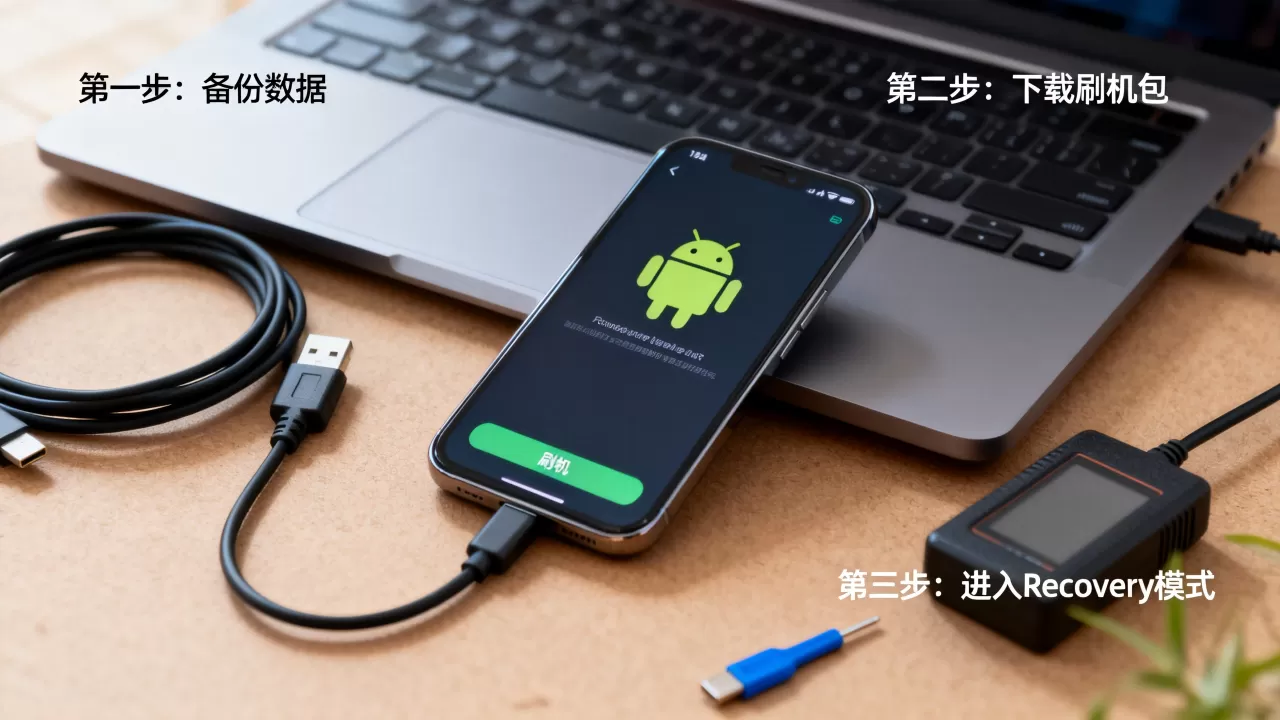
- 数据备份:这是不可省略的步骤,刷机通常会清除用户数据,包括照片、联系人、聊天记录,请确保重要数据已同步至云端或电脑本地。
解锁Bootloader的必要性
Bootloader(引导加载程序)是手机启动时的第一道关卡,原厂系统默认锁定,禁止安装非签名系统,解锁是刷机的第一步,也是唯一不可逆的操作(部分厂商解锁会清除数据)。
- 进入手机“设置”->“关于手机”,连续点击“版本号”7次,开启“开发者选项”。
- 进入“开发者选项”,找到“OEM解锁”并开启。
- 连接电脑,进入Fastboot模式(通常关机后按住音量减+电源键)。
- 在电脑终端输入命令:
fastboot oem unlock或fastboot flashing unlock。 - 手机屏幕出现警告,按音量键选择确认,手机将重启并格式化所有数据。
主流刷机方案对比与选择
不同需求对应不同的刷机路径,盲目选择高风险方案是导致“变砖”的主要原因,根据操作难度和风险等级,主要分为官方线刷、第三方Recovery和Magisk模块三种路径。
官方线刷:最稳妥的系统重置
如果你只是想修复系统Bug、恢复出厂设置或升级至官方最新稳定版,官方线刷是首选,这种方法完全在原厂保护伞下,不会失去保修(视品牌政策而定),且稳定性最高。
- 适用场景:系统卡顿、更新失败、需要降级版本。
- 操作路径:
- 从官网下载对应机型的完整刷机包(通常是.zip或.tgz格式)。
- 解压获得刷机工具(如小米的MiFlash、三星的Odin)。
- 进入Fastboot或Download模式,连接电脑。
- 加载刷机包,点击“刷机”或“Start”。
- 等待进度条走完,手机自动重启。
第三方Recovery:自定义系统的入口
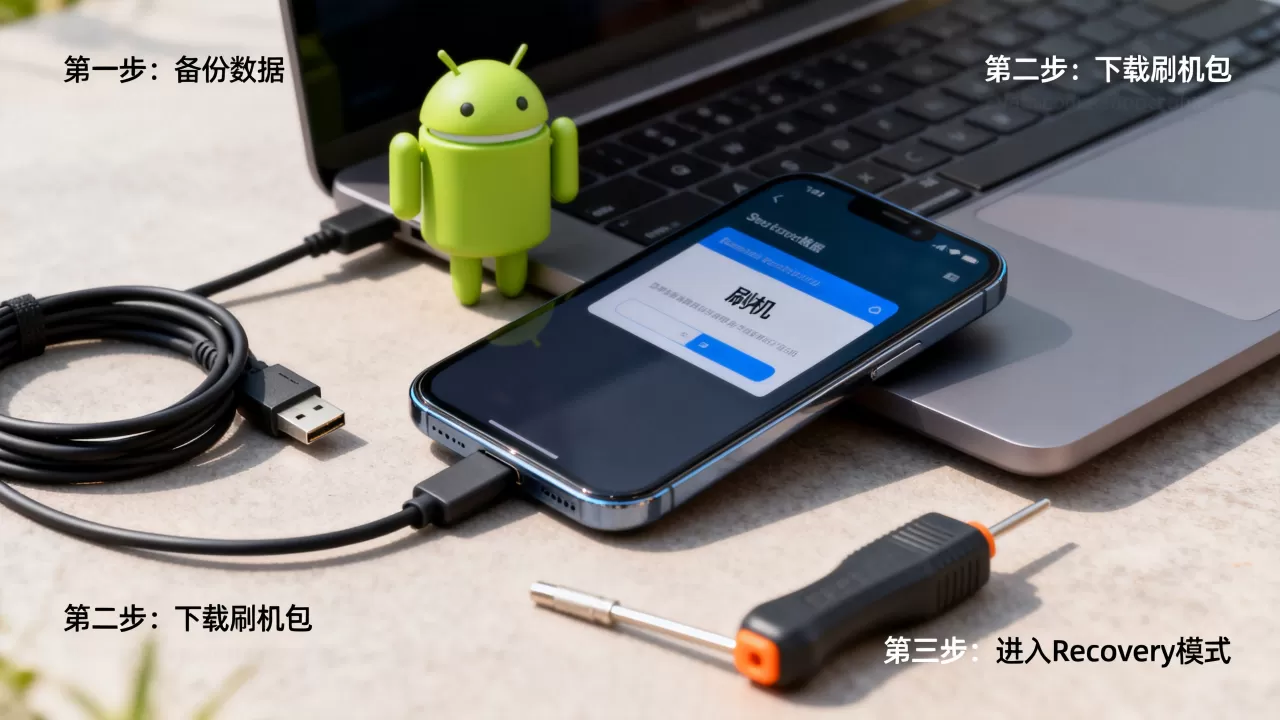
对于追求自由度的用户,刷入第三方Recovery(如TWRP或OrangeFox)是进入自定义世界的钥匙,它允许你备份完整系统镜像、刷入非官方ROM以及管理分区。
- 风险等级:中等,若Recovery版本不兼容,可能导致无法开机。
- 关键步骤:
- 下载与机型完全匹配的Recovery镜像文件(.img格式)。
- 在Fastboot模式下,执行命令:
fastboot flash recovery recovery.img。 - 重启进入Recovery(通常需按住音量加+电源键,或从Recovery中直接重启)。
- 在Recovery界面执行“Wipe Data/Factory Reset”以清除旧系统残留。
- 通过“Install”功能刷入自定义ROM包(.zip格式)。
Magisk与Root权限:功能扩展的核心
刷入自定义ROM后,许多高级功能(如去广告、修改分辨率、隐藏应用)需要Root权限,Magisk是目前最主流的Root解决方案,它采用系统分区挂载技术,实现“无修改系统”的Root,从而绕过部分银行App和游戏的检测。
- 操作逻辑:
- 获取当前系统的boot.img文件(通常从官方ROM包中提取)。
- 使用Magisk App的“安装”->“选择并替换文件”功能,对boot.img进行修补。
- 将修补后的文件重命名为magisk_patched.img。
- 通过Fastboot命令刷入:
fastboot flash boot magisk_patched.img。 - 重启手机,打开Magisk App,显示“已安装”即代表成功。
常见故障排查与自救指南
即使按照教程操作,也可能遇到意外,掌握基本的故障排除逻辑,能让你在危机时刻保持冷静。
卡在开机Logo(Bootloop)
这是最常见的刷机失败现象,通常由ROM不兼容或刷入顺序错误引起。
- 解决方案:
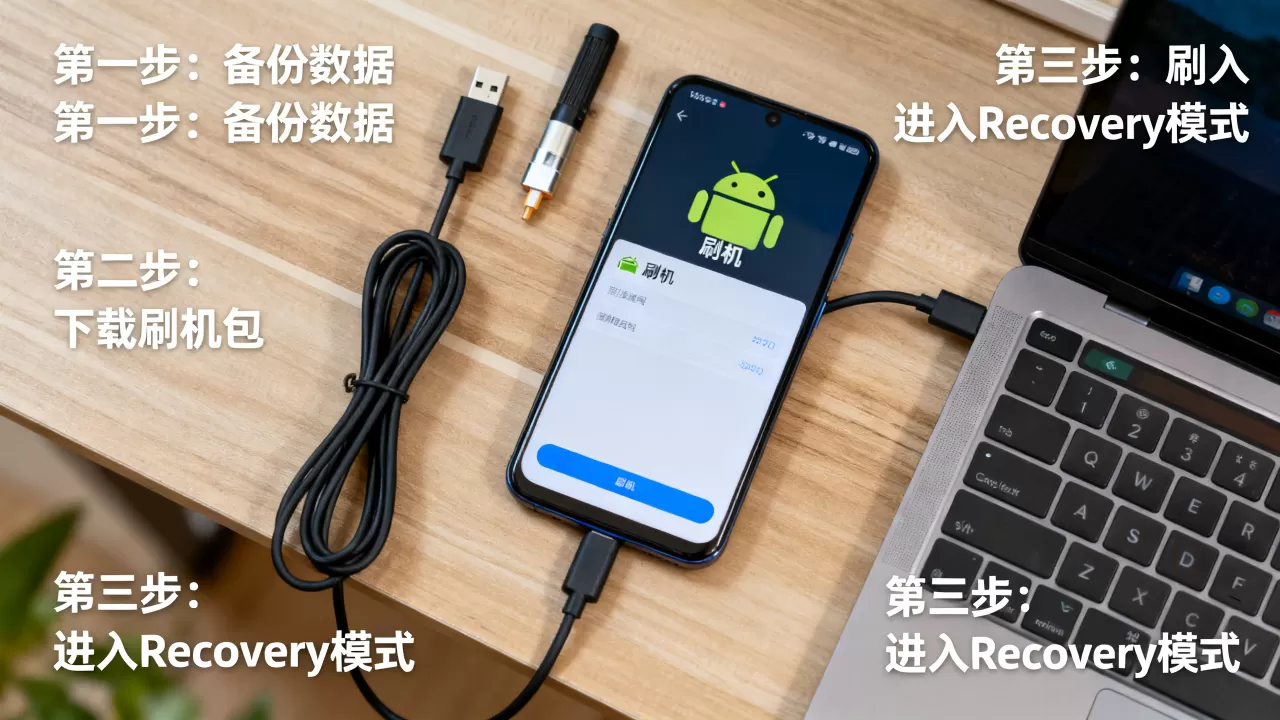
- 强制重启进入Recovery模式。
- 执行“Wipe Cache”和“Wipe Dalvik Cache”。
- 如果无效,执行“Factory Reset”(双清)。
- 若仍无法解决,需重新刷入官方ROM进行救砖。
无法识别设备(ADB/Fastboot错误)
电脑提示“device not found”或“permission denied”。
- 解决方案:
- 检查USB驱动是否安装正确,尝试更换USB接口(优先使用USB 2.0)。
- 在开发者选项中,关闭“USB调试”后重新开启。
- 在Fastboot模式下,尝试使用
fastboot devices命令检测连接状态。
变砖后的硬刷
如果手机完全黑屏、无法进入任何模式,可能需要使用工程模式或官方工具进行硬刷。
- 操作建议:
- 三星手机可使用Odin工具,在Download模式下强制刷入官方固件。
- 小米手机可使用MiFlash工具,在Fastboot模式下选择“全部删除”进行刷写。
- 其他品牌通常需前往官方售后服务中心,使用专用测试线进行底层修复。
刷机后的优化与维护
刷入新系统只是开始,后续的优化才能发挥设备最大潜力。
- GApps安装:如果刷入的是GApps精简版或无GApps版ROM,需额外刷入Google服务框架,否则无法使用Play商店及依赖Google服务的应用。
- 模块管理:Magisk模块虽强大,但过多模块会导致系统不稳定,建议仅安装必要模块,并定期更新以保持兼容性。
- 系统更新:自定义ROM的更新频率不一,建议关注开发者论坛,在新版本稳定后再进行升级,避免成为“小白鼠”。
刷机是一场关于耐心与细致的实验,它赋予了你掌控设备的权利,但也要求你承担相应的责任,只要遵循规范流程,做好备份,选择适合自己需求的方案,你就能在2026年的安卓生态中,体验到真正自由、流畅的数字生活,技术永远服务于人,而非束缚于人。


