

如何将通讯录导入iphone5s,iphone5s通讯录导入方法

将通讯录导入iPhone 5s最稳妥的方式是通过iCloud云同步或iTunes备份恢复,具体取决于你当前使用的设备类型及数据量大小。
在2026年的数字生活场景中,虽然智能手机迭代迅速,但iPhone 5s作为经典机型,依然有不少用户用于备用机、老人机或特定场景下的通讯工具,面对从安卓、旧iPhone或电脑端迁移通讯录的需求,许多用户会感到困惑,业内专家指出,数据迁移的核心在于“一致性”与“安全性”,而非单纯的速度,以下我们将通过不同场景,拆解具体的操作路径,确保你的联系人信息完整无损地进入这台经典设备。


从另一台iPhone或iPad导入通讯录
如果你手头有另一台运行较新iOS系统的苹果设备,这是最无缝的迁移方式,苹果生态的封闭性在此时转化为优势,利用iCloud可以实现双向或单向的精准同步。
开启iCloud通讯录同步功能
确保两台设备连接至相同的Wi-Fi网络,并且登录的是同一个Apple ID,在源设备(如iPhone 15或iPad)上,进入“设置”,点击顶部的“Apple ID”头像,选择“iCloud”,在应用使用iCloud的列表中,找到“通讯录”,确保开关处于开启状态(绿色),源设备会将本地联系人上传至云端服务器。
在iPhone 5s上拉取数据
拿起你的iPhone 5s,同样进入“设置”,点击“Apple ID”,选择“iCloud”,找到“通讯录”开关并开启,系统会提示你选择合并或保留现有数据,建议选择“合并”,这样可以将云端已有的联系人与你手机上可能存在的少量旧数据整合,等待同步进度条完成,打开“通讯录”应用,你会发现所有联系人已整齐排列。
注意事项与故障排查
- 若联系人未出现,请检查网络稳定性,或尝试在“设置”中关闭再重新开启“通讯录”同步开关。
- 确保iPhone 5s的系统版本支持当前的iCloud协议,若系统版本过旧,可能需要先通过电脑更新iOS至最高支持版本。
从安卓手机或Android设备迁移
对于从安卓阵营转投苹果怀抱的用户,或者需要将安卓手机中的联系人转移到iPhone 5s的情况,直接通过SIM卡或文件导入是常见思路,2026年的行业共识认为,通过中间媒介(如Google账户或Outlook账户)同步是最稳定且不易丢失数据的方式。
方法A:利用Google账户同步
这是许多用户忽略但极其有效的方法,在安卓手机上登录Google账户,并确保“通讯录”同步已开启,在iPhone 5s上,进入“设置”,选择“邮件、通讯录、日历”(或在较新系统中为“账户与密码”),点击“添加账户”,选择“Google”,输入你的Google账号和密码进行验证,验证通过后,系统会列出可同步的项目,务必勾选“通讯录”,然后点击“下一步”完成添加,返回“设置”主界面,点击刚才添加的Google账户,确保“通讯录”开关开启,iPhone 5s会自动从Google服务器拉取联系人。
方法B:通过SIM卡导入(传统方式)
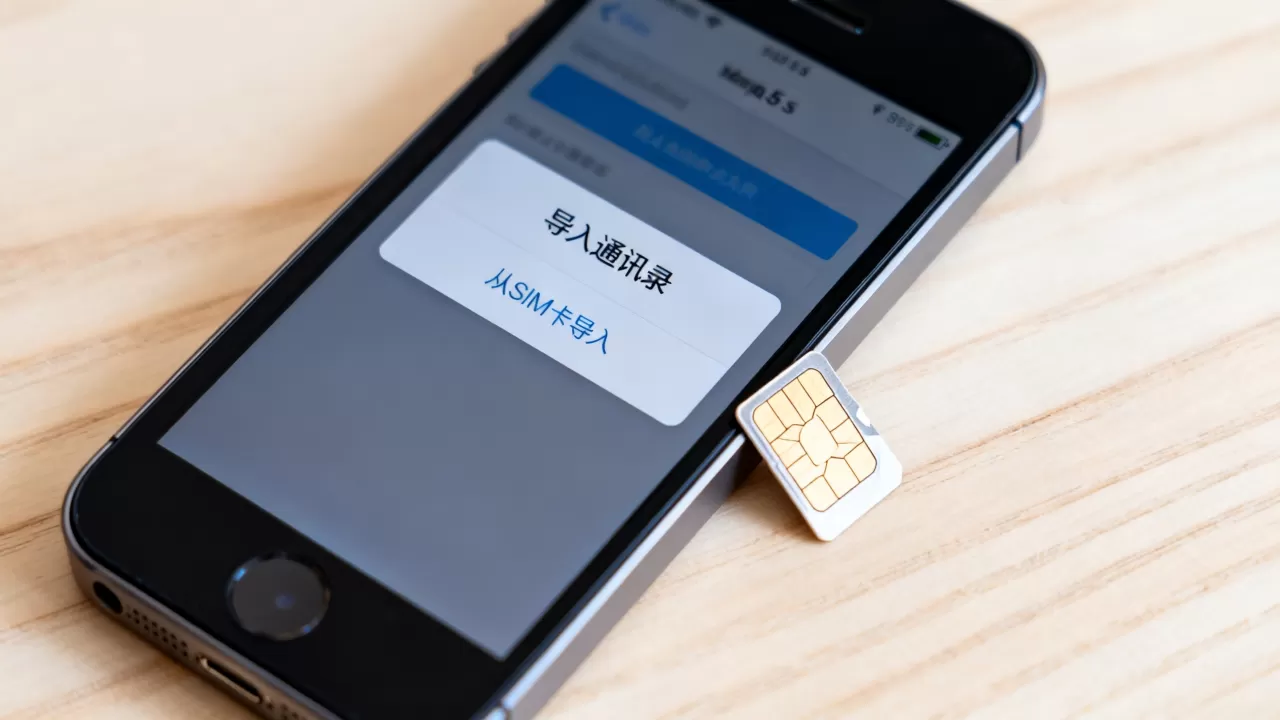
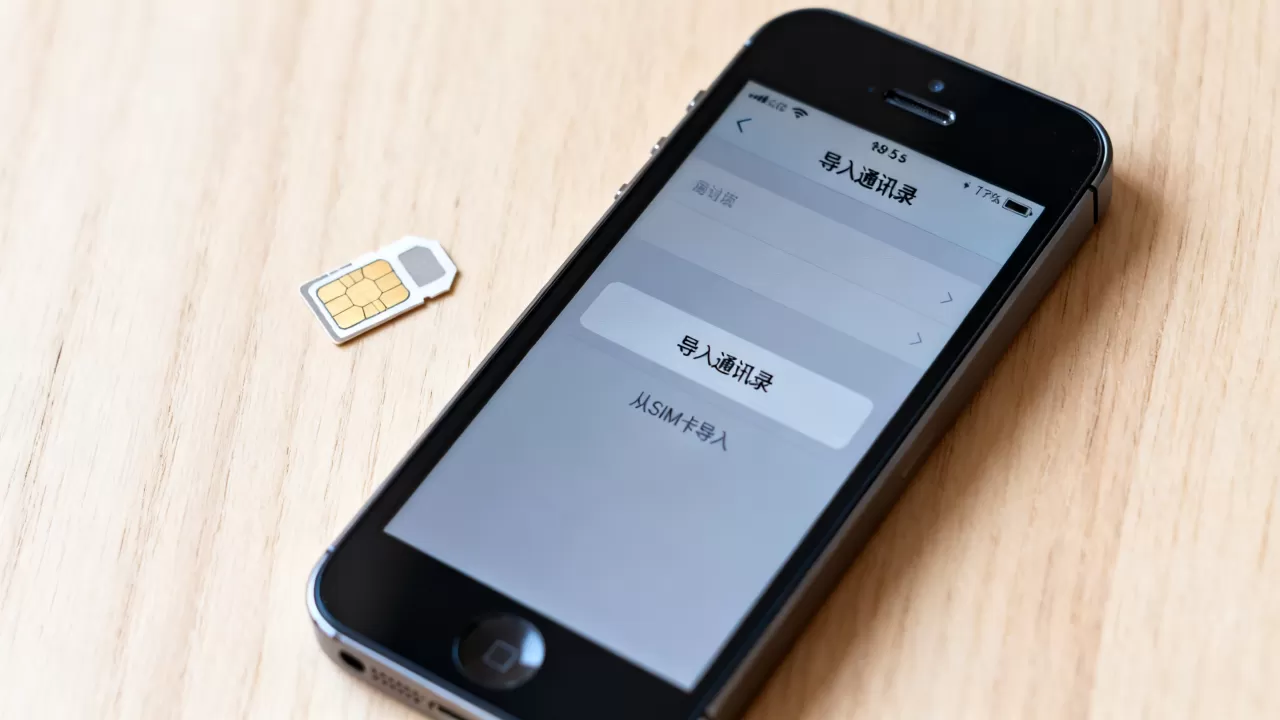
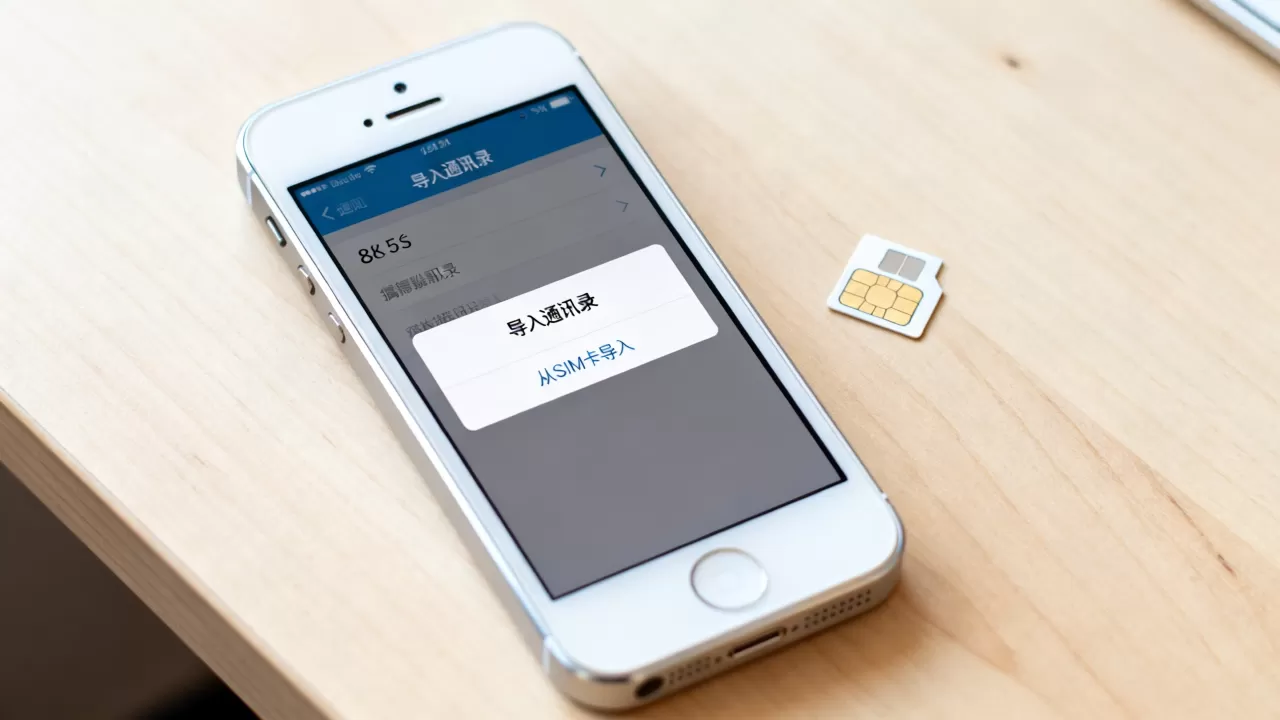
虽然SIM卡存储容量有限且不支持复杂字段(如头像、多个电话号码),但在极端情况下仍可使用,将安卓手机中的部分联系人导出至SIM卡,插入iPhone 5s的SIM卡槽(注意iPhone 5s使用Nano-SIM),进入“设置”>“通讯录”>“导入SIM卡通讯录”,系统会提示你将联系人合并到iPhone的“我的iPhone”账户中。
两种方式的对比分析
| 特性 | Google账户同步 | SIM卡导入 |
|---|---|---|
|
高,支持备注、头像、多号码 | 低,仅支持基本姓名和号码 |
| 操作复杂度 | 中等,需配置账户 | 简单,一键导入 |
| 适用场景 | 长期同步,数据量大 | 临时转移,数据量小 |
据工信部相关数据显示,近年来通过云端账户同步的方式已成为主流,因其具备自动备份和跨平台兼容的优势。
从电脑端(Windows/Mac)导入VCF文件
如果你的通讯录存储在电脑中,格式通常为.vcf(vCard)文件,或者你希望从旧电脑的备份中恢复,这种方法最为直接。
通过电子邮件发送VCF文件
这是一种无需连接数据线的方法,在电脑上,用记事本或联系人管理程序打开通讯录,选择“导出”为“vCard (.vcf)”格式,将生成的.vcf文件作为附件,发送到你iPhone 5s登录的Apple ID邮箱中,在iPhone 5s上打开该邮件,点击附件,系统会自动识别文件类型,并弹出选项询问是否将联系人添加到通讯录,点击“添加所有联系人”即可完成导入。
通过iTunes或Finder同步(仅限Mac或旧版Windows)
对于习惯使用传统备份方式的用户,连接电脑是可靠的选择。
- 使用原装或认证的数据线将iPhone 5s连接至电脑。
- 打开iTunes(Windows)或Finder(Mac Catalina及更新版本)。
- 在设备摘要页面,找到“信息”同步选项。
- 勾选“同步通讯录”,并选择来源(如Outlook、联系人文件或iCloud)。
- 点击“应用”或“同步”,等待进度条结束,断开连接。
关键步骤解析
- 文件格式检查:确保.vcf文件编码为UTF-8,否则中文姓名可能出现乱码。
- 冲突处理:若电脑中已有同名联系人,iTunes通常会提示合并或覆盖,建议先备份电脑端数据以防误操作。
常见问题解答:如何将通讯录导入iphone5s
Q1: 导入后联系人重复怎么办?
A: 若发现重复联系人,iPhone 5s的“通讯录”应用本身不具备强大的去重功能,建议通过iCloud网页版(icloud.com)登录,进入“通讯录”页面,利用网页端的合并功能手动处理,或者,在导入前,先在源设备上使用联系人管理工具进行去重,再重新同步。
Q2: iPhone 5s支持导入多少联系人?
A: 从技术层面讲,iPhone 5s的硬件存储和iOS系统对单个联系人账户的限制非常宽松,通常可支持数万条记录,但在实际体验中,当联系人数量超过10000条时,搜索和滚动体验可能会有轻微延迟,对于绝大多数用户而言,这个数量级完全不是问题。
Q3: 导入的联系人没有头像,如何批量添加?
A: 批量添加头像在iOS系统中较为繁琐,建议先在电脑端使用第三方联系人管理软件(如Outlook或专门的VCF编辑工具)为联系人添加头像并导出为.vcf文件,再通过上述邮件或iTunes方式导入,iOS原生应用目前不支持批量导入头像,需逐个点击联系人,选择照片进行添加。
掌握上述方法,你可以根据自身设备环境和数据习惯,选择最合适的导入路径,无论是通过云端无缝流转,还是通过文件精准迁移,核心在于确保数据源的准确性与同步过程的稳定性,选择适合你的方式,即可让iPhone 5s迅速恢复通讯能力,继续胜任其角色。


