

怎么把通讯录导入iphone4s,iphone4s通讯录导入方法

将通讯录导入iPhone 4s最稳妥的方式是通过电脑同步iTunes,或者使用SIM卡直接导入,前者适合数据量大且需保留详细信息的用户,后者适合仅需基础联系方式的快速迁移。
iPhone 4s作为经典的智能手机,其系统架构与当今的iOS版本存在显著差异,许多用户在尝试将旧手机或安卓设备的联系人迁移到这台设备上时,往往因为操作路径不熟悉而陷入困境,数据迁移并非无解,关键在于选择与设备硬件及系统版本相匹配的方法,业内专家指出,对于运行iOS 6及更早版本的设备,本地文件同步和SIM卡读取是最高效的两种途径。


通过电脑iTunes同步导入通讯录
这是目前公认最稳定、数据保留最完整的方法,虽然iPhone 4s年代久远,但通过USB连接电脑并使用iTunes软件,依然可以实现批量数据的无缝迁移,这种方法的优势在于能够保留联系人的所有字段,包括头像、备注、多电话号码等复杂信息,且不会覆盖现有数据(若选择合并)。
准备工作与软件安装
在开始之前,你需要确保电脑已安装正确版本的iTunes,由于iPhone 4s支持的最高系统版本有限,建议使用Windows 7或8系统,并安装iTunes 12.6.5或更早的兼容版本,较新的iTunes版本可能已移除对旧设备的支持。
具体操作步骤
- 整理通讯录文件:在电脑或原手机上导出通讯录,推荐格式为.vcf(vCard)或.csv(逗号分隔值),如果是安卓手机,通常在“设置”或“联系人应用”中拥有“导出”功能,选择导出到SD卡或存储,生成.vcf文件后,通过USB传输到电脑。
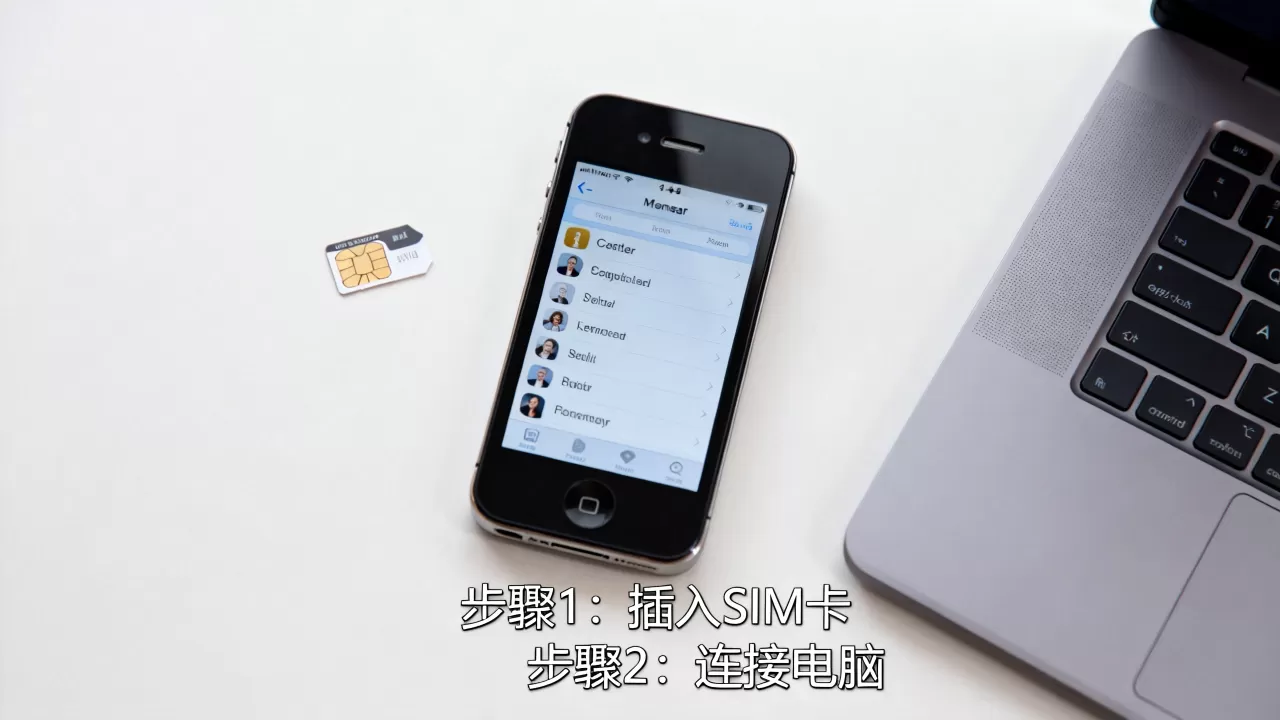
- 连接设备:使用原装或认证的Lightning转30针数据线,将iPhone 4s连接至电脑,电脑上的iTunes应自动识别设备,若未识别,请检查数据线或USB端口。
- 进入同步设置:在iTunes界面左侧点击设备图标,在右侧找到“信息”或“通讯录”选项卡,勾选“同步通讯录”复选框。
- 选择同步源:在下拉菜单中,选择“Windows通讯录”或“Google通讯录”或“Outlook”,如果你之前将.vcf文件导入到了Outlook或Windows联系人应用中,选择对应源即可。
- 执行同步:点击右下角的“应用”或“同步”按钮,等待进度条完成,期间请勿断开连接,同步结束后,断开手机,在iPhone上打开“电话”或“联系人”应用,即可看到导入的数据。
常见问题与注意事项
部分用户反映同步后联系人重复,这通常是因为在同步前,iPhone上已有部分联系人,而iTunes默认设置为“替换iPhone上的信息”,建议在同步前,先在iTunes中取消勾选“同步通讯录”,先同步一次以备份现有数据,然后再勾选并选择“合并”选项(若软件支持)或手动清理重复项。
利用SIM卡直接导入联系人
对于只需要存储姓名和电话号码的基础用户,SIM卡导入是最快捷的方式,这种方法无需电脑,操作直观,但存在明显的局限性,行业共识认为,SIM卡存储容量有限,且无法保存头像、地址、电子邮件等多媒体信息,仅适用于极简通讯录迁移。
从安卓或旧手机导出至SIM卡
大多数现代安卓手机仍保留SIM卡联系人管理功能,进入“联系人”应用,找到“设置”或“管理联系人”,选择“导入/导出联系人”,然后选择“导出到SIM卡”,注意,SIM卡通常只能存储少量联系人(约250条),若数据量大,需分批导出。
在iPhone 4s上导入
操作路径详解
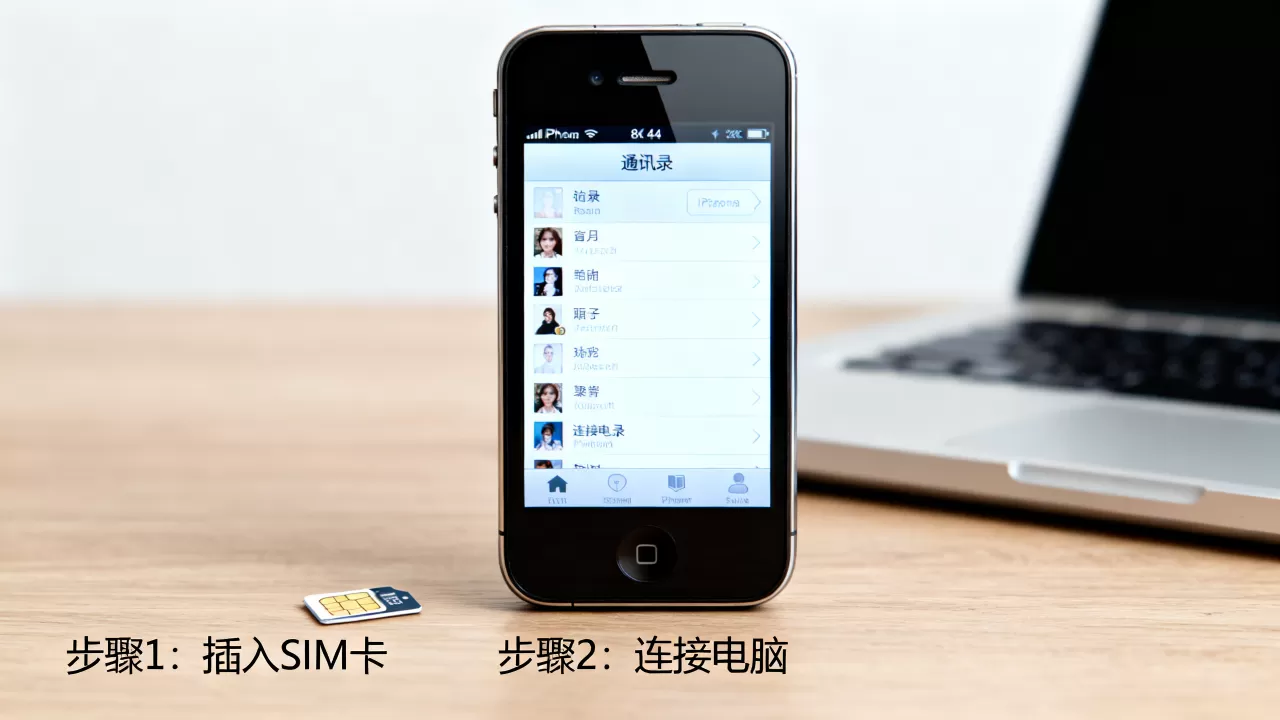
- 插入已写入联系人的SIM卡至iPhone 4s。
- 打开“设置”应用,向下滑动找到“邮件、通讯录、日历”选项。
- 点击“导入SIM卡通讯录”。
- 系统会提示是否将SIM卡中的联系人合并到iPhone通讯录中,点击“确认”。
- 等待导入完成,返回主屏幕,打开“电话”应用,在“通讯录”标签页中即可查看新导入的联系人。
SIM卡导入的优缺点分析
| 特性 | SIM卡导入 | iTunes同步 |
|---|---|---|
| 数据完整性 | 仅姓名、电话 | 姓名、电话、头像、备注等 |
| 操作难度 | 极低 | 中等 |
| 所需设备 | 无需电脑 | 需电脑及iTunes |
| 适用场景 | 少量基础联系人 | 大量复杂联系人 |
多数情况下,SIM卡导入适合那些仅需紧急联系人的场景,如更换手机初期的临时过渡,若追求数据完整性,不建议依赖此方法。
通过云服务账户同步(进阶方案)
虽然iPhone 4s对新版云服务支持有限,但通过配置Google账户或Exchange账户,依然可以实现无线同步,这种方法适合拥有云端备份习惯的用户,且无需物理连接。
配置Google账户同步
- 打开“设置”,选择“邮件、通讯录、日历”。
- 点击“添加账户”,选择“Google”。
- 输入你的Google账号和密码进行验证。
- 在同步选项中,确保“通讯录”开关处于开启状态。
- 返回主屏幕,打开“通讯录”应用,数据将自动从云端拉取。
注意事项
近年来,随着Google账户安全策略的提升,部分老旧设备可能需要使用应用专用密码或重新授权,若同步失败,请检查网络连接,并确认iPhone 4s的系统时间设置正确,时间偏差过大可能导致SSL证书验证失败,从而阻碍同步。
iPhone 4s通讯录导入常见问题解答
怎么把通讯录导入iphone4s后出现重复联系人怎么办?
重复联系人通常源于多次同步或合并操作不当,解决此问题的最有效方法是使用第三方联系人管理应用,如“Contacts+”或系统自带的清理功能(若iOS版本支持),在设置中,进入“邮件、通讯录、日历”,查看是否有多个账户同时同步同一来源,建议暂时关闭非必要的同步账户,仅保留一个主账户进行同步,以减少冲突,若数据已混乱,建议先备份现有数据,然后恢复出厂设置后重新通过iTunes进行单次完整同步。
iphone4s通讯录导入失败提示证书错误如何解决?
证书错误多与系统时间或网络环境有关,首先检查iPhone 4s的日期和时间设置,确保“自动设置”已开启,或手动调整为当前准确时间,尝试切换网络环境,从Wi-Fi切换至蜂窝数据,或反之,以排除网络防火墙对同步端口的拦截,若问题依旧,可能是iTunes版本过新导致的安全协议不兼容,建议卸载当前iTunes,安装专为旧设备设计的版本,或改用SIM卡导入作为替代方案。
iphone4s通讯录导入后无法显示头像是什么原因?
若通过SIM卡导入,因SIM卡本身不支持存储图像数据,故无法显示头像,若通过iTunes同步却丢失头像,可能是.vcf文件格式不规范或iTunes同步设置中未勾选“同步照片”,建议检查源文件是否为标准vCard 3.0或4.0格式,并在iTunes同步设置中确认“同步通讯录”选项下,相关媒体选项已正确配置,iPhone 4s的存储空间有限,若存储已满,也可能导致头像加载失败,建议清理部分照片或应用数据以释放空间。
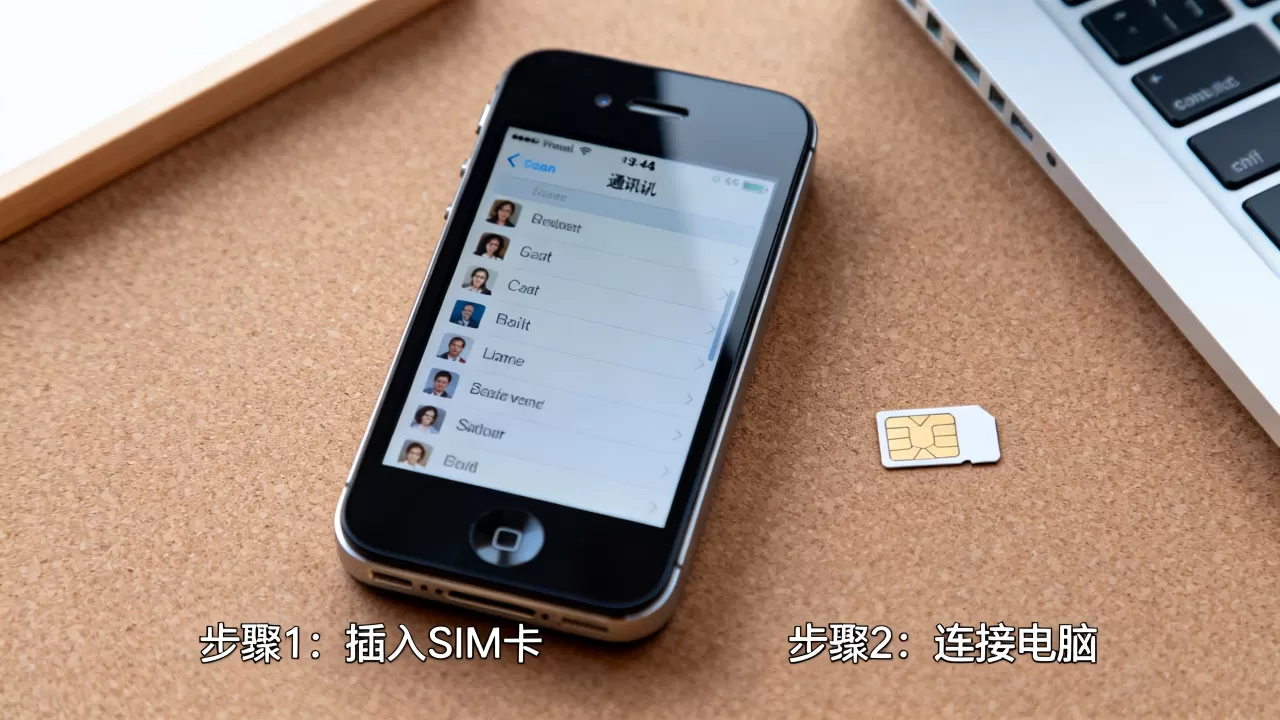
将通讯录导入iPhone 4s并非复杂的技术难题,关键在于根据数据量和设备状态选择合适的路径,对于绝大多数用户而言,通过电脑iTunes进行标准化同步,是确保数据完整性和操作稳定性的最佳选择。


