

谷歌手机怎么刷机,谷歌手机刷机教程

谷歌手机刷机并非不可触及的技术黑箱,只要解锁Bootloader并刷入官方镜像或定制ROM,即可彻底摆脱地区限制、获取最新系统或提升性能,但操作前务必知晓这将永久清除数据并可能失去保修。
对于许多数码爱好者而言,手中的Pixel系列或Nexus设备往往因为“水土不服”而显得不够完美,国内网络环境对Google服务的依赖,以及部分应用对GMS(Google Mobile Services)的兼容性要求,让“刷机”成为了解锁设备全部潜力的关键钥匙,这不仅仅是更换一个系统界面,更是重塑设备灵魂的过程,我们将深入探讨这一过程的每一个细节,确保你在2026年的今天,能够安全、高效地完成这次系统级的升级。
刷机前的核心准备与风险认知
在动手之前,理解潜在风险是专业操作的第一步,业内专家指出,绝大多数刷机失败案例并非源于技术失误,而是源于准备不足。
数据备份:不可逆操作的唯一防线
刷机过程会格式化用户分区,这意味着你相册里的照片、聊天记录、银行APP的登录状态将全部消失。- 云端同步:确保Google Photos、Contacts和Calendar已完全同步至云端。
- 本地备份:对于微信聊天记录等无法云同步的重要数据,建议使用官方备份工具或第三方方案进行本地加密备份。
- 应用列表:记录已安装应用的清单,以便刷机后快速重装。
驱动与环境配置
Windows用户需要安装正确的USB驱动程序,Linux用户则需配置udev规则。- ADB工具包:下载最新的Android SDK Platform-Tools,这是与手机通信的桥梁。
- Fastboot模式:确保电脑能识别处于Fastboot模式下的设备,这是解锁Bootloader的前提。
- 电量充足:保持手机电量在50%以上,防止中途断电导致变砖。
解锁Bootloader:开启刷机大门
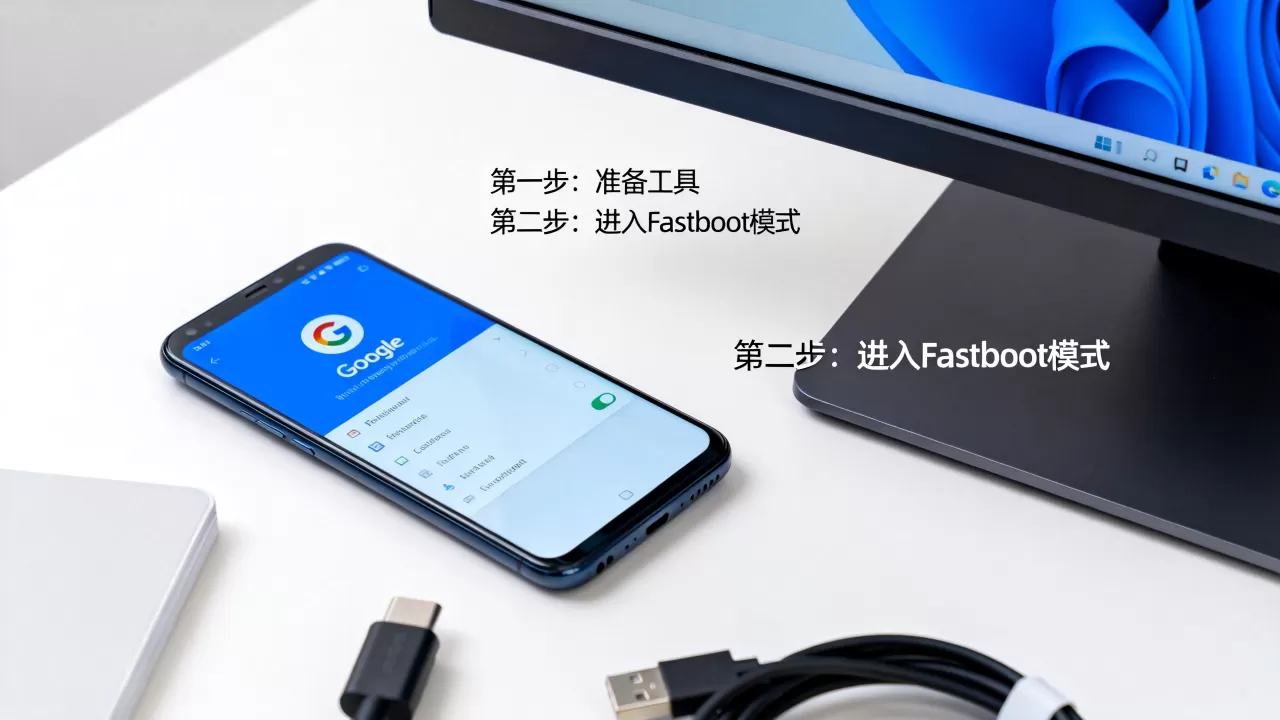
Bootloader是设备的“守门人”,锁定状态下无法刷入非官方签名的系统,解锁它是刷机流程中不可跳过的一环。
官方解锁流程详解
目前主流谷歌Pixel机型均支持通过官方渠道解锁,无需借助第三方工具,安全性较高。- 开启开发者选项:进入“设置”>“关于手机”,连续点击“版本号”七次。
- 启用OEM解锁:在“开发者选项”中打开“OEM解锁”开关。
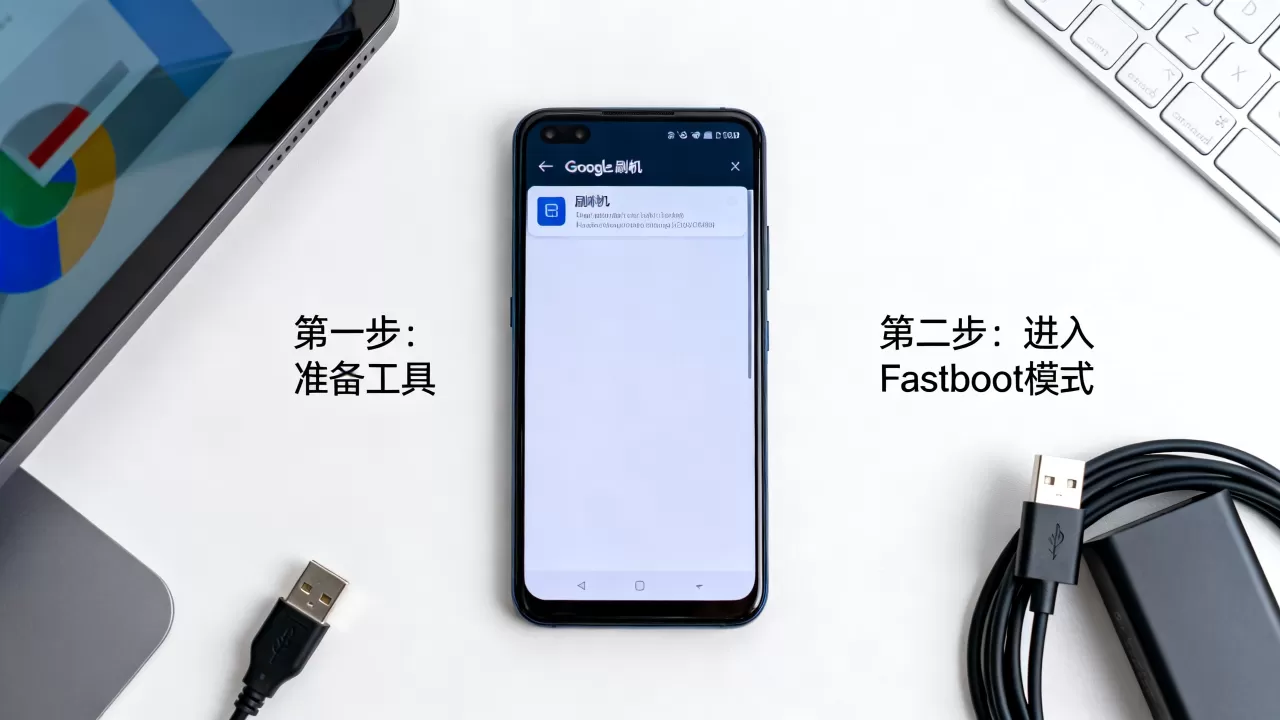
- 进入Fastboot模式:关机后,同时按住“音量减”和“电源键”,直到屏幕出现兔子修手机的画面。
- 执行解锁命令:连接电脑,打开命令行工具,输入fastboot flashing unlock。
- 确认操作:使用音量键选择“Unlock the bootloader”,按电源键确认,此时手机将自动恢复出厂设置。
解锁后的影响评估
解锁后,设备的安全机制会发生显著变化。- 安全认证失效:Google Pay、Samsung Pay等基于硬件安全模块的应用将无法使用,除非重新锁定Bootloader。
- 保修政策:虽然多数地区法律禁止因解锁而拒绝保修,但硬件故障若被判定为刷机导致,仍可能产生争议。
- 数据 wiped:解锁瞬间,所有用户数据将被永久擦除,这是硬件层面的安全设计。
刷入官方系统镜像:最稳妥的升级路径
对于追求稳定、希望获得最新Android版本或修复安全漏洞的用户,刷入官方镜像是最佳选择,这种方法保留了设备的完整性,且易于恢复。
获取官方镜像文件
访问Google官方开发者页面,找到对应机型的“Factory Images”。- 版本选择:通常提供Beta版和Stable版,建议普通用户选择Stable版,除非你急需测试新功能。
- 文件结构:下载后解压,你会看到多个.sh(Mac/Linux)或.bat(Windows)脚本文件。
自动化刷入步骤
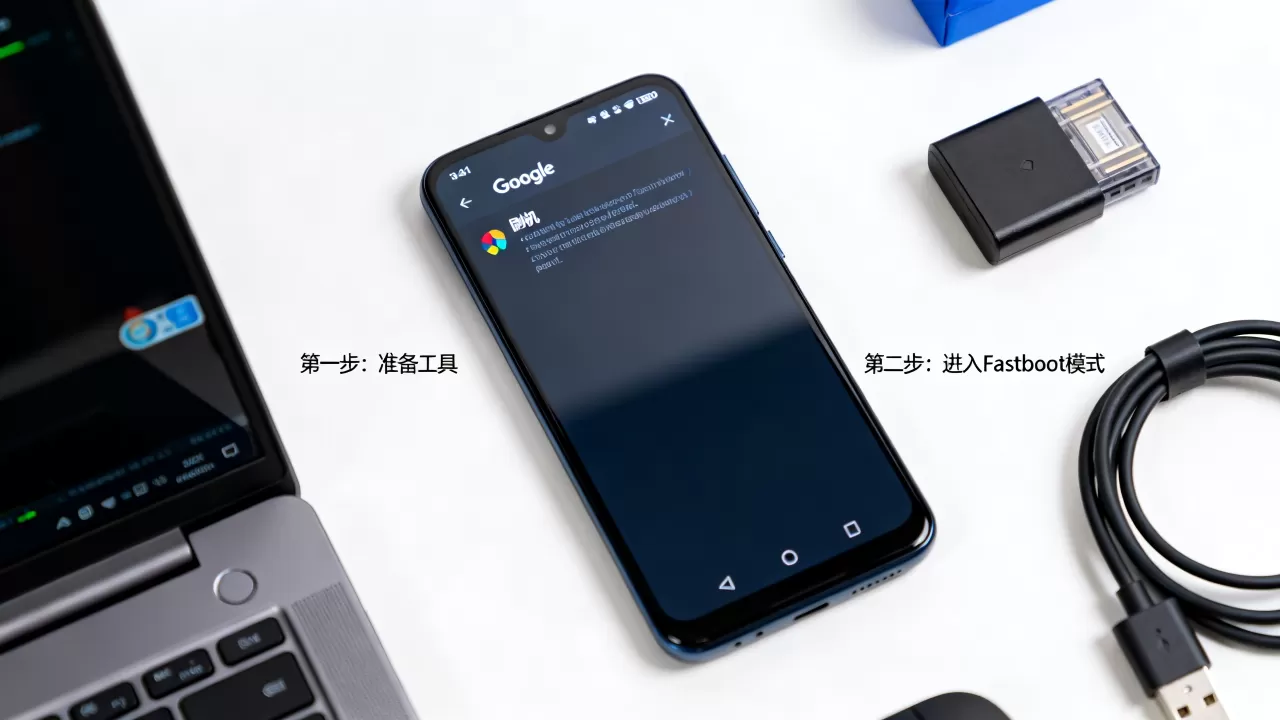
官方提供的脚本已经封装了复杂的命令,用户只需按部就班。- 连接设备:将手机通过USB线连接至电脑,确保处于Fastboot模式。
- 运行脚本:双击运行flash-all.bat(Windows)或flash-all.sh(Mac/Linux)。
- 等待重启:脚本会自动执行擦除、刷入bootloader、radio、system等分区,最后重启设备。
- 首次启动:首次启动可能需要5-10分钟,请耐心等待,这是系统在重建索引。
定制ROM与Root权限:高阶玩家的游乐场
如果你不满足于官方系统的功能限制,或者希望延长老旧设备的生命周期,定制ROM和Root权限提供了无限可能。
LineageOS等第三方ROM的优势
定制ROM通常去除了厂商的预装软件(Bloatware),提升了流畅度,并可能提供官方停止更新后的新系统支持。- 隐私保护:许多定制ROM默认不预装Google服务,适合注重隐私的用户。
- 自定义主题:支持更深层次的UI定制,包括状态栏、字体、动画效果等。
- 性能优化:通过调整内核调度,可在续航和性能之间找到更优平衡。
Magisk与Root的实现
Root是获取系统最高权限的途径,Magisk是目前最主流的无修改系统分区Root方案。- 获取Magisk APK:从GitHub或官方渠道下载最新版本的Magisk应用。
- 生成补丁镜像:在Magisk应用中点击“安装”,选择“选择并修补一个文件”,选中从官方或ROM中提取的boot.img文件。
- 刷入补丁:将生成的magisk_patched.img文件传输至手机,进入Fastboot模式,执行fastboot flash boot magisk_patched.img。
- 验证权限:重启后打开Magisk应用,若显示“已安装”且版本正常,即表示Root成功。
恢复原厂状态的挑战
刷入定制ROM或Root后,若想恢复原厂体验,难度显著增加。- 数据残留:直接刷回官方镜像可能导致引导循环,需先彻底擦除Data分区。
- 安全锁:部分机型Root后需重新锁定Bootloader才能使用银行应用,但锁定前必须刷回官方签名镜像,否则无法锁定。
常见问题与故障排除
刷机后无法开机或卡在Logo界面
这种情况通常称为“Bootloop”,原因多为分区不匹配或刷入错误镜像。- 强制重启:长按电源键10秒以上,尝试强制重启。
- 双清操作:进入Recovery模式,执行“Wipe Data/Factory Reset”和“Wipe Cache Partition”。
- 重新刷入:若仍无效,需重新刷入完整且匹配的官方镜像。
如何判断刷机是否成功
- 系统版本:进入“设置”>“关于手机”,查看Android版本和Build号是否符合预期。
- 功能测试:测试相机、指纹识别、NFC等核心硬件功能是否正常。
- 日志检查:通过ADB命令adb shell getprop ro.build.fingerprint可查看完整指纹信息,确认镜像来源。
刷机后GMS服务异常怎么办
- 清除缓存:进入“设置”>“应用”,找到Google Play服务和Google Play商店,清除缓存和数据。
- 重装GMS:若系统镜像本身缺失GMS,需手动刷入GApps包,注意选择与Android版本匹配的架构(如ARM64)。
- 网络环境:确保网络连接稳定,部分地区可能需要特殊网络配置才能同步Google服务。
刷机是一项赋予设备自由的技术手段,它打破了厂商设定的边界,让硬件潜能得以释放,无论是为了获取最新系统,还是追求极致定制,关键在于敬畏风险、严谨操作,掌握正确的流程,你手中的谷歌手机将不再只是一个通讯工具,而是一个完全属于你的数字终端。
-- 展开阅读全文 --


