

iPhone6s输入法怎么设置?苹果6s输入法切换方法

iPhone 6s 的输入法设置核心在于通过“简体中文”选项切换至原生键盘或第三方应用,并重点优化“简体拼音”下的预测文本与自动更正功能,以解决老机型卡顿及输入效率问题。
尽管 iPhone 6s 发布于数年前,其搭载的 iOS 系统依然保持着极高的稳定性与安全性,对于许多仍在使用该设备的用户而言,输入法不仅是沟通工具,更是决定日常操作流畅度的关键因素,随着系统版本的迭代,部分用户可能会发现原有的输入体验不再顺畅,或者希望获得更个性化的输入体验,本文将深入解析 iPhone 6s 输入法设置的底层逻辑与实操技巧,帮助你在有限的硬件性能下,实现最佳的输入效率。
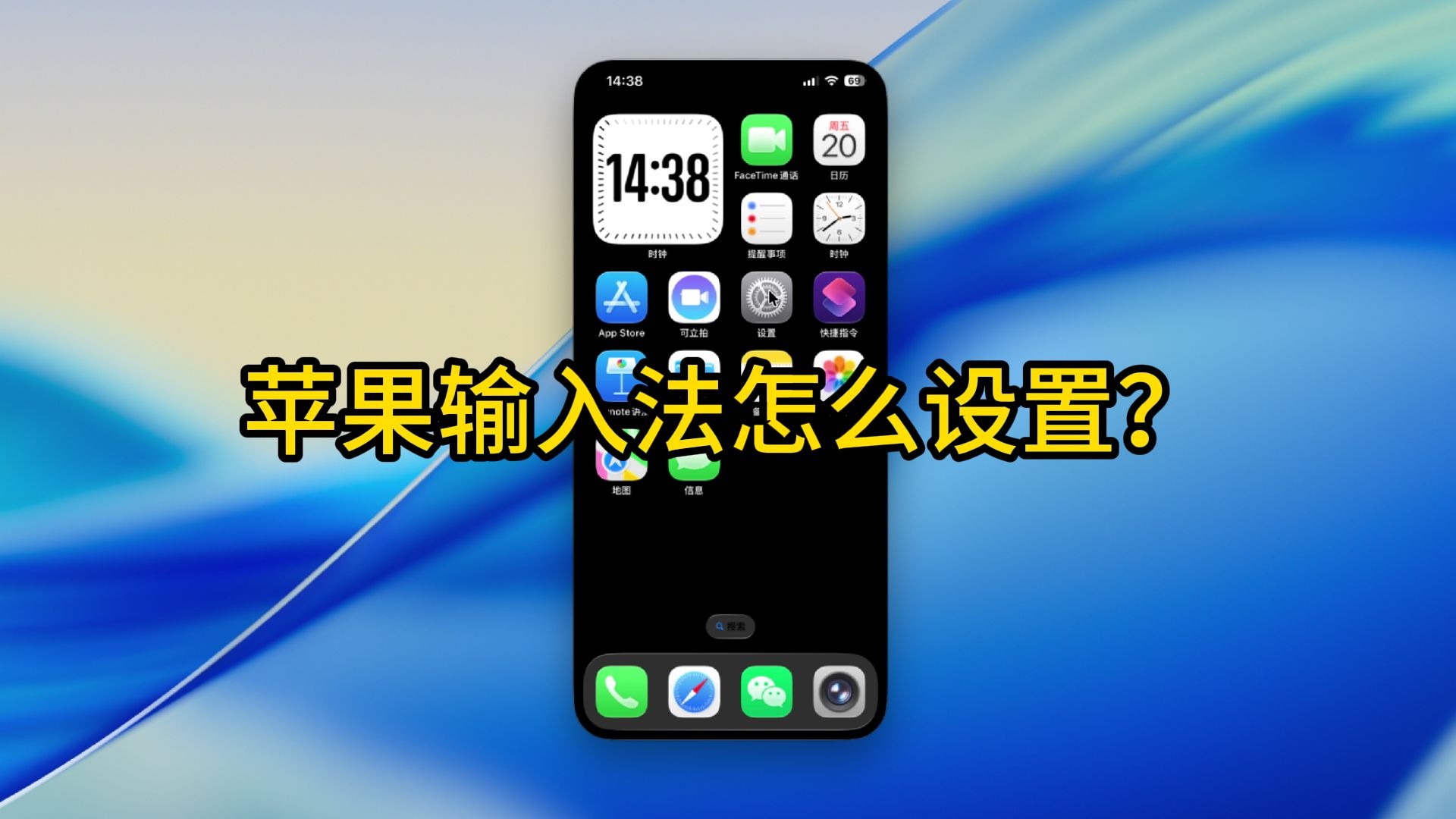

iPhone 6s 输入法设置路径详解
进入设置界面是调整任何系统功能的第一步,在 iPhone 6s 上,操作路径非常直观,但细节之处往往容易被忽略。
基础键盘添加与移除
打开“设置”应用,找到并点击“通用”选项,在通用菜单中,向下滑动找到“键盘”这一项,这里是所有输入法管理的核心枢纽。
添加新输入法
点击“键盘”后,你会看到当前已启用的键盘列表,点击列表顶部的“添加新键盘”,系统会展示所有支持的输入语言,对于国内用户,通常首选“简体中文”,在此界面,你可以选择“简体拼音”或“简体手写”。
业内专家指出,对于 iPhone 6s 这种配备较小屏幕和较低内存的设备,建议优先使用“简体拼音”而非“简体手写”,手写输入需要更多的图形处理资源,容易在快速输入时造成轻微的延迟感,而拼音输入则更加轻量且高效。
管理现有键盘
如果你发现键盘列表中存在不再使用的输入法,可以通过向左滑动该键盘名称,点击红色的“删除”按钮进行移除,保持键盘列表精简,不仅能减少内存占用,还能避免在切换输入法时产生混淆。
iPhone 6s 输入法卡顿优化方案
iPhone 6s 运行较新的 iOS 版本时,输入法卡顿是一个常见痛点,这通常不是硬件故障,而是设置不当或缓存堆积所致。
关闭不必要的自动更正
自动更正功能虽然能纠正拼写错误,但在老机型上,频繁的实时计算会占用 CPU 资源,进入“设置” > “通用” > “键盘”,找到“自动更正”选项并关闭它。
场景化操作建议
在输入专业术语或英文缩写时,自动更正往往会“帮倒忙”,关闭后,你可以手动检查拼写,虽然多了一步操作,但能显著减少系统后台的计算负担,提升输入响应速度。
清理输入法缓存
长期使用后,输入法会积累大量用户词典和缓存数据,虽然 iOS 没有直接的“清除输入法缓存”按钮,但可以通过重置键盘词典来间接实现。
重置键盘词典
在“设置” > “通用” > “还原”中,选择“还原键盘词典”,这一操作会清除系统学习到的个人词汇习惯,使输入法回到初始状态,对于追求极致流畅度的用户,建议每隔几个月执行一次此操作,以避免因词典过大导致的索引延迟。
iPhone 6s 第三方输入法兼容性对比
许多用户倾向于使用搜狗、百度等第三方输入法以获得更丰富的功能,在 iPhone 6s 上,第三方输入法的兼容性是一个需要慎重考虑的问题。
原生键盘 vs 第三方输入法
第三方输入法通常提供更强大的云联想、表情包支持和语音输入功能,但在 iPhone 6s 上,这些功能往往伴随着更高的功耗和更低的稳定性。
性能对比分析
| 特性 | 原生苹果键盘 | 主流第三方输入法 |
|---|---|---|
| 启动速度 | 极快,系统级集成 | 较慢,需加载插件 |
| 内存占用 | 低,资源分配优化好 | 高,常驻后台进程多 |
| 预测准确度 | 中等,依赖本地模型 | 高,依赖云端数据 |
| 系统稳定性 | 极高,无冲突风险 | 较低,易引发闪退 |
行业共识认为,对于 iPhone 6s 这类老设备,原生键盘在稳定性和流畅度上具有不可替代的优势,第三方输入法虽然功能丰富,但在低端机型上往往会出现输入延迟、卡顿甚至应用崩溃的情况。
如何选择合适的第三方输入法
如果你确实需要使用第三方输入法,建议选择轻量级版本或关闭其云同步功能,在“设置” > “通用” > “键盘” > “键盘”中,确保只启用必要的第三方键盘,并关闭其后台刷新权限,以减少对系统资源的占用。
iPhone 6s 输入法个性化设置技巧
除了基础设置和优化,还有一些细节调整可以进一步提升输入体验。
启用预测文本
在“设置” > “通用” > “键盘”中,确保“预测”选项处于开启状态,预测文本能根据上下文提供下一个词的候选项,大幅减少按键次数,对于 iPhone 6s 用户而言,这一功能带来的效率提升远超其带来的轻微性能损耗。
调整键盘高度与透明度
在“设置” > “通用” > “键盘”中,你可以调整键盘的高度和透明度,对于屏幕较小的 iPhone 6s,建议将键盘高度调整为“高”,以获得更大的按键面积,减少误触,适当降低透明度可以让键盘背景更清晰,提升视觉舒适度。
自定义短语
在“设置” > “通用” > “键盘”中,找到“自定义短语”,你可以为常用的长句或地址设置快捷短语,将“我的收货地址是...”设置为“addr”,输入“addr”后点击候选词即可自动补全,这一功能对于经常填写表单的用户尤为实用,能显著减少重复输入的工作量。
iPhone 6s 输入法常见问题解答
iPhone 6s 输入法设置中简体拼音和简体手写有什么区别?
简体拼音通过键盘按键输入汉字,依赖拼音转换,适合大多数用户,输入速度快且准确率高,简体手写则通过手指在屏幕上书写汉字进行识别,适合不熟悉拼音或需要输入生僻字的用户,在 iPhone 6s 上,由于屏幕尺寸和触控采样率的限制,手写识别的准确率可能略低于新款机型,且容易因误触导致输入错误。
iPhone 6s 输入法设置后仍然卡顿怎么办?
如果优化设置后仍出现卡顿,建议尝试重启手机以释放内存,检查是否有后台应用占用过多资源,或尝试卸载并重新安装输入法应用,若问题依旧,可能是系统版本过新导致硬件负载过大,建议考虑降级至更稳定的 iOS 版本,或更换设备。
iPhone 6s 输入法设置中如何切换中英文?
在键盘界面,左下角有一个地球仪图标或“中/英”切换键,点击该图标即可在已启用的输入法之间切换,若未看到切换键,可在“设置” > “通用” > “键盘” > “键盘”中,检查是否已添加英文键盘,并启用“显示地球仪图标”选项。
iPhone 6s 的输入法设置虽简单,但通过精细调整,依然能发挥出最佳性能,合理配置键盘选项,优化系统资源,能让这款经典机型在日常使用中保持流畅与高效。


