

iphone4s黑名单怎么设置,iphone4s如何设置黑名单

在iPhone 4s上设置黑名单,最直接的方法是进入“电话”应用的“最近通话”列表,点击具体号码右侧的蓝色“i”图标,滑动至底部选择“阻止此来电号码”,或者在“设置”的“电话”菜单中直接管理“已阻止的联系人”。
虽然iPhone 4s是多年前的经典机型,但其iOS系统的核心逻辑依然稳固,对于许多依然持有或收藏这款设备的用户来说,理解其拦截机制不仅是为了日常防骚扰,更是为了掌握苹果早期封闭生态下的隐私保护逻辑,随着智能手机功能的迭代,虽然新机型提供了更复杂的AI过滤,但iPhone 4s的基础黑名单功能依然有效且稳定,本文将深入拆解这一操作路径,并对比不同场景下的处理效率,帮助你彻底解决骚扰电话困扰。
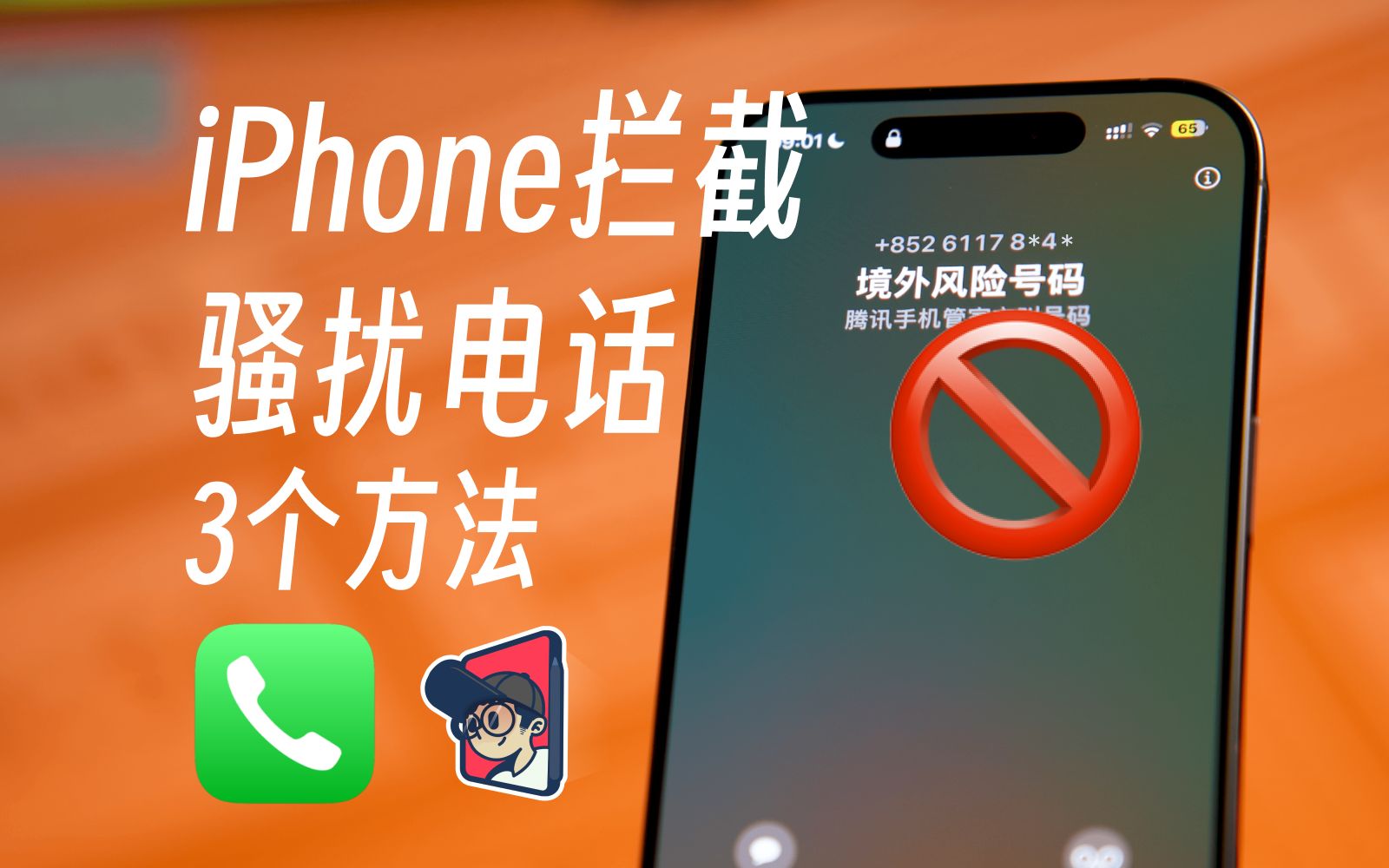

iPhone 4s黑名单设置的具体操作路径
对于不熟悉iOS 6或早期iOS 7系统的用户来说,界面布局可能与现代iPhone有所差异,我们需要明确的是,iPhone 4s支持两种主要的拦截方式:一种是针对特定号码的即时拦截,另一种是预先添加联系人进行批量管理,这两种方式在底层逻辑上是互通的,但操作入口不同。
通过最近通话记录快速拦截
这是应对突发骚扰电话最高效的手段,当你刚刚挂断一个陌生或恶意号码时,系统会将其保留在“最近通话”列表中。
- 第一步:解锁手机,点击主屏幕上的绿色“电话”图标。
- 第二步:在底部导航栏选择“最近通话”,确保你处于“所有通话”或“未接来电”标签页。
- 第三步:找到那个你需要拉黑的号码,点击其右侧蓝色的圆形“i”图标(信息按钮)。
- 第四步:向下滚动屏幕,直到看到红色的“阻止此来电号码”选项并点击。
- 第五步:在弹出的确认对话框中再次点击“阻止此来电号码”。
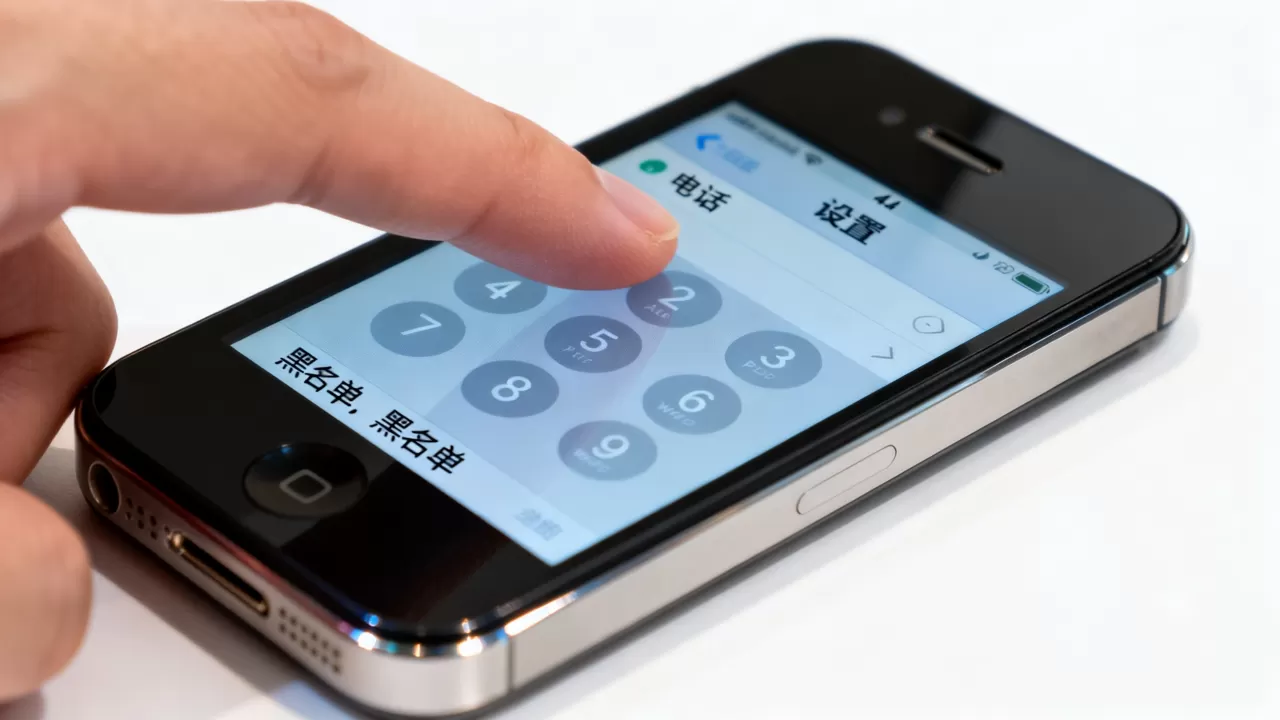
完成上述步骤后,该号码将被立即加入黑名单,此后,当该号码再次拨打你的电话时,对方会听到正常的忙音或转接语音,而你的手机不会响起,也不会显示未接来电。
通过设置菜单管理已阻止列表
如果你希望预先设置黑名单,或者需要查看、移除已拦截的号码,系统设置是更直观的管理中心。
进入电话设置
打开“设置”应用,向下滑动找到“电话”选项,在iOS 4s的时代,这个选项通常位于“蜂窝网络”下方或上方,具体取决于系统版本微调,但始终位于“电话”分类下。管理阻止列表
点击“阻止的联系人”选项,这里会列出所有被屏蔽的电话号码和Siri建议的联系人,你可以点击红色的“编辑”按钮,然后按左侧的红色减号图标移除某个号码,或者点击“添加新阻止目标”来手动输入新的号码。iPhone 4s黑名单与其他机型的差异对比
很多用户习惯使用最新的iPhone型号,直接套用旧经验可能导致操作失误,了解iPhone 4s在黑名单功能上的局限性至关重要。
功能实现的底层逻辑差异
现代iPhone(如iPhone 15系列)拥有“静音未知来电”和基于AI的智能过滤功能,能够识别诈骗电话并自动拦截。iPhone 4s仅支持基于名单的硬性拦截,这意味着,如果骚扰号码不在黑名单中,且你未开启飞行模式,手机依然会响铃。
界面交互的演变
在iPhone 4s上,黑名单管理分散在“电话”和“设置”两个入口,而在iOS 16及以后的系统中,苹果将“阻止的联系人”统一整合到了“电话”应用的顶部菜单中,操作路径更加扁平化,对于iPhone 4s用户,必须记住“最近通话”和“设置”双管齐下的策略。
短信拦截的局限性
业内专家指出,iPhone 4s的黑名单不仅拦截语音通话,同时也拦截来自同一号码的短信,但需要注意的是,它无法拦截来自未知号码的垃圾短信,除非你手动将该未知号码加入黑名单,这一点与部分安卓手机提供的“关键词过滤”或“垃圾短信自动归类”功能存在显著差异。
常见使用场景与故障排查
在实际使用中,用户可能会遇到黑名单失效或误拦截的情况,以下是针对iPhone 4s常见问题的解决方案。
拦截后对方仍能打通怎么办?
如果设置黑名单后,对方依然能联系到你,通常由以下原因导致:
- 网络延迟:运营商层面的拦截有时会有几分钟到几小时的延迟,建议等待24小时观察。
- 号码伪装:骚扰者可能使用了改号软件或不同的虚拟号码,你需要检查“最近通话”中是否有来自同一地区段的其他陌生号码,并考虑是否开启“静音未知来电”(如果系统版本支持)。
- Wi-Fi通话干扰:如果开启了Wi-Fi通话功能,部分运营商的拦截规则可能不生效,建议在“设置”>“电话”中暂时关闭“Wi-Fi通话”进行测试。
如何批量管理黑名单?
iPhone 4s不支持直接导入Excel表格批量添加黑名单,对于需要拦截大量号码的用户,建议采用以下策略:
- 利用通讯录分组:虽然系统不支持批量拉黑,但你可以将骚扰号码标记为特定标签,定期手动检查并添加。
- 使用第三方软件:在App Store中搜索早期的骚扰拦截应用(如360手机卫士、腾讯手机管家等,需确认其是否仍兼容iOS 6/7系统),这些应用通常提供更便捷的拦截规则。
黑名单数据备份与恢复
iCloud备份策略
确保在“设置”>“iCloud”中开启了“电话”数据的同步,虽然早期iOS版本的同步机制不如现在完善,但开启同步可以在新设备上恢复部分联系人信息,不过黑名单列表本身可能不会完全同步,建议手动记录重要拦截号码。电脑端iTunes备份
将iPhone 4s连接至电脑,使用iTunes进行完整备份,恢复手机时,选择从备份恢复,可以最大程度保留包括黑名单在内的系统设置。iPhone 4s黑名单设置常见问题解答
iPhone 4s黑名单怎么设置才能同时拦截短信?
在iPhone 4s上,黑名单是“全功能”拦截,一旦你将某个号码加入黑名单,该号码的语音通话和iMessage/普通短信都会被自动拦截,你无需单独设置短信拦截,只需执行上述“阻止此来电号码”的操作即可,被拦截的短信不会出现在收件箱中,对方也不会收到已读回执。
为什么iPhone 4s黑名单设置后对方还能听到忙音?
这是正常现象,当被拦截的号码拨打你的电话时,运营商网络会直接切断连接,对方通常会听到一声短促的忙音或立即进入语音信箱,这并非故障,而是黑名单生效的标志,如果对方能听到正常的“嘟...嘟...”等待音,则说明拦截未生效,请检查号码是否正确输入,或尝试重启手机以刷新系统缓存。
iPhone 4s黑名单设置后如何彻底删除某个号码?
要移除黑名单中的号码,请进入“设置”>“电话”>“阻止的联系人”,点击列表右上角的“编辑”,找到该号码,点击其左侧的红色减号图标,然后选择“解除阻止”,确认后,该号码将恢复正常呼叫权限,你可以重新接到其电话和短信。


