

联想手机怎么刷机视频,联想手机刷机教程

联想手机刷机最稳妥的方式是通过官方“联想拯救者/联想手机”App内置的“系统升级”或“还原设置”功能,若需深度定制,则推荐使用官方解锁Bootloader后配合Fastboot命令进行线刷,全程务必先备份数据以防丢失。
很多用户提到“联想手机怎么刷机视频”,其实是在寻找一种能彻底解决系统卡顿、恢复出厂设置或解锁高级权限的方法,视频虽然直观,但文字教程在关键步骤的精准度上往往更胜一筹,因为屏幕录制容易遗漏细节,而文字可以反复核对,本文将剥离那些花哨的剪辑,直接拆解从准备到完成的完整逻辑,帮助你避开90%的新手陷阱。
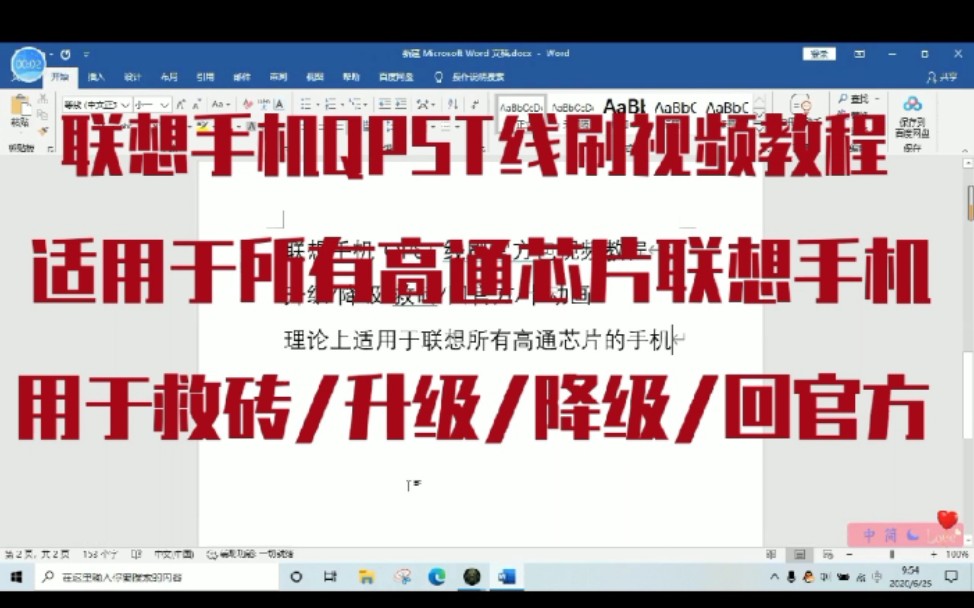

联想手机官方系统更新与重置操作
对于绝大多数普通用户而言,“刷机”这个词往往被误解为必须拆机或连接电脑,官方提供的系统更新和重置功能,就是最安全、最标准的“刷机”方式,这不仅能解决软件层面的Bug,还能让手机性能回归到最佳状态。
通过设置菜单进行恢复出厂设置
这是最基础也最安全的操作路径,适用于手机变慢、应用闪退或准备转手出售的情况,操作路径非常清晰,无需任何第三方工具。
- 打开手机的设置应用。
- 向下滚动,找到并点击系统或更多设置。
- 选择重置选项,这里通常会有“清除所有数据(恢复出厂设置)”的选项。
- 系统会提示你输入锁屏密码,并再次确认是否要删除所有数据。
- 点击清除所有数据,手机将自动重启并进入数据清除流程。
这个过程大约需要10到20分钟,期间手机可能会重启多次,这是正常现象,请勿强制关机,据行业共识认为,定期执行此类操作能有效释放存储空间,提升系统响应速度。
官方OTA升级与本地包刷入
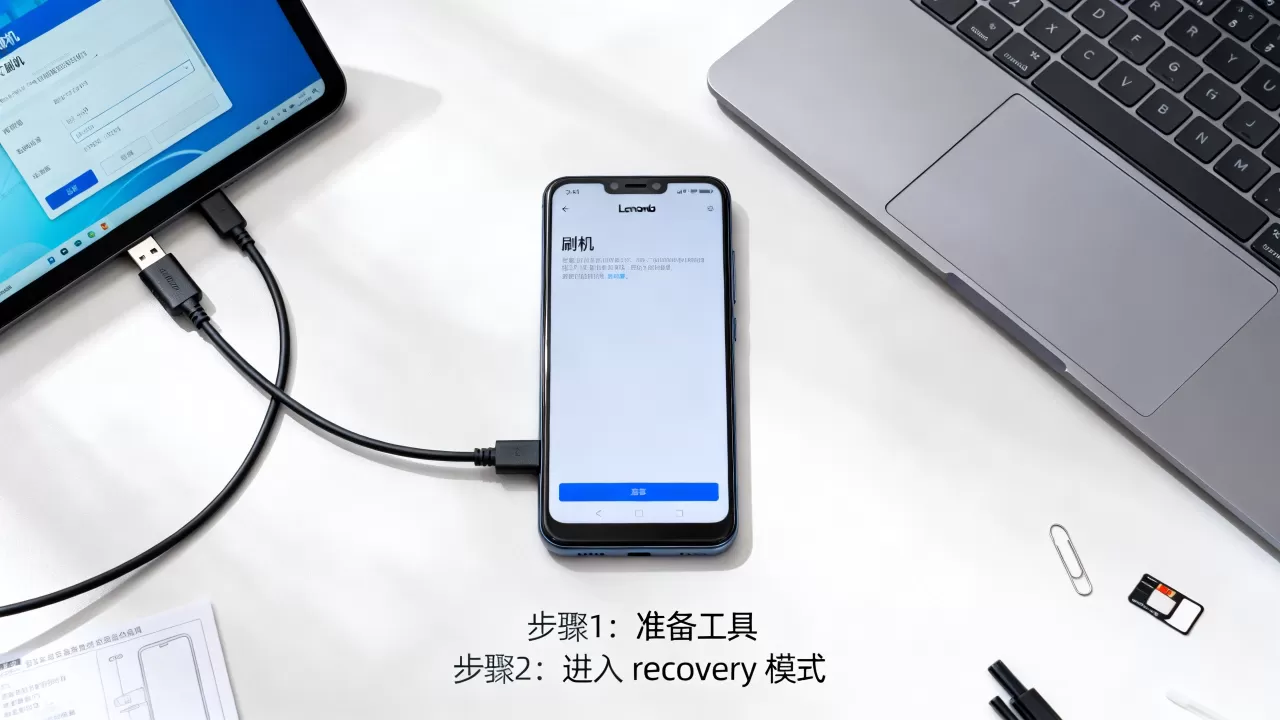
如果你是因为系统版本过旧导致功能缺失,官方推送的OTA(Over-the-Air)升级是首选,联想手机通常会在“设置”>“系统更新”中提示可用版本。
- 自动升级:连接Wi-Fi,点击“下载并安装”,手机会自动下载固件包并校验完整性,随后自动重启安装。
- 本地包刷入:若网络不稳定,你可以从联想官网下载对应的固件包(通常为.zip格式),将其放入手机根目录,然后在“系统更新”页面点击右上角菜单,选择“本地安装”。
这种方式的优势在于固件经过官方签名,兼容性最好,不会出现变砖风险,业内专家指出,保持系统为最新稳定版,是保障手机安全性的第一道防线。
深度定制:解锁Bootloader与线刷教程
当官方功能无法满足需求,例如需要刷入第三方ROM以获取更高权限或更纯净的系统时,就需要进入“硬核”刷机领域,这一步风险较高,操作前必须明确:解锁Bootloader会清除所有数据,且可能导致部分银行类App无法使用。
解锁Bootloader的前置条件
在动手之前,必须完成以下准备工作,这是很多新手容易忽略导致失败的环节。
- 备份数据:使用联想云服务或电脑端联想手机助手,备份联系人、照片、微信聊天记录等关键数据。
- 开启开发者选项:进入“设置”>“关于手机”,连续点击“版本号”7次,直到提示“您已处于开发者模式”。
- 开启OEM解锁:在“设置”>“系统”>“开发者选项”中,找到OEM解锁并开启,如果该选项灰色不可选,说明你的机型可能受到运营商锁或地区限制,无法解锁。
- 安装驱动:在电脑上安装联想手机USB驱动和ADB工具包,确保电脑能识别手机。
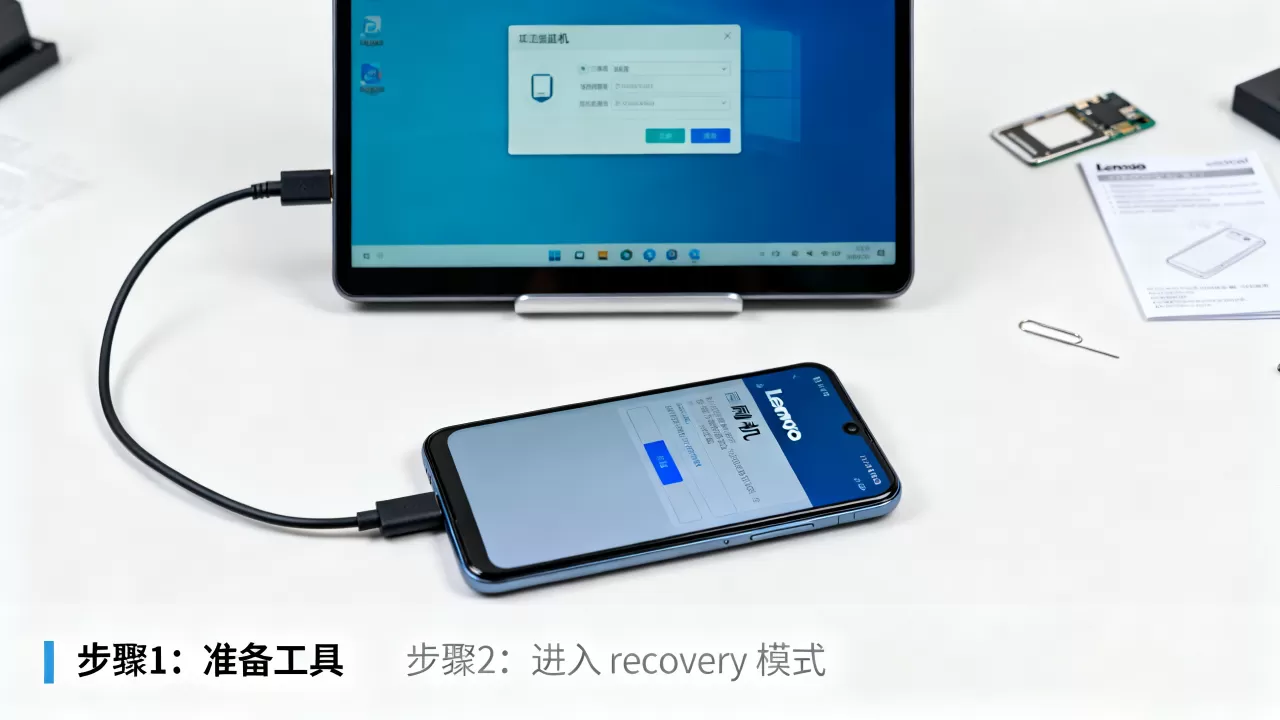
Fastboot命令行刷机步骤
线刷的核心在于使用Fastboot模式,相比视频演示,文字描述能更准确地指出按键组合和命令含义。
-
进入Fastboot模式:
- 先将手机关机。
- 同时按住音量减键和电源键,直到屏幕出现Fastboot图标(通常是一个安卓机器人躺在维修台上)。
- 用USB线将手机连接至电脑。
-
验证连接:
- 在电脑命令行窗口输入:
fastboot devices。 - 若显示出一串序列号,说明连接成功,若显示“no permissions”,请以管理员身份运行命令提示符。
- 在电脑命令行窗口输入:
-
执行刷入命令:
- 下载对应机型的官方线刷包(通常为.bat脚本或.tar.gz格式)。
- 双击运行刷机脚本,或手动输入命令如:
fastboot flash boot boot.img(具体命令视刷机包结构而定)。 - 等待进度条走完,屏幕提示“OKAY”或“finished”。
-
重启设备:
- 输入命令:
fastboot reboot。 - 手机将重启,首次启动时间较长,请耐心等待。
- 输入命令:
此过程对网络稳定性要求极高,建议使用有线网络连接电脑下载固件,据统计,多数刷机失败案例源于固件版本与机型不匹配,而非操作失误。
常见问题与风险规避
刷机并非一劳永逸,其中蕴含的风险需要被充分认知,特别是对于“联想手机怎么刷机视频”这类搜索意图强烈的用户,往往缺乏对底层逻辑的理解,容易盲目跟风。
变砖后的自救方案
如果刷机过程中出现卡在Logo界面或无限重启,即俗称的“变砖”,此时不要惊慌,大多数情况是软砖,可通过以下方法修复:
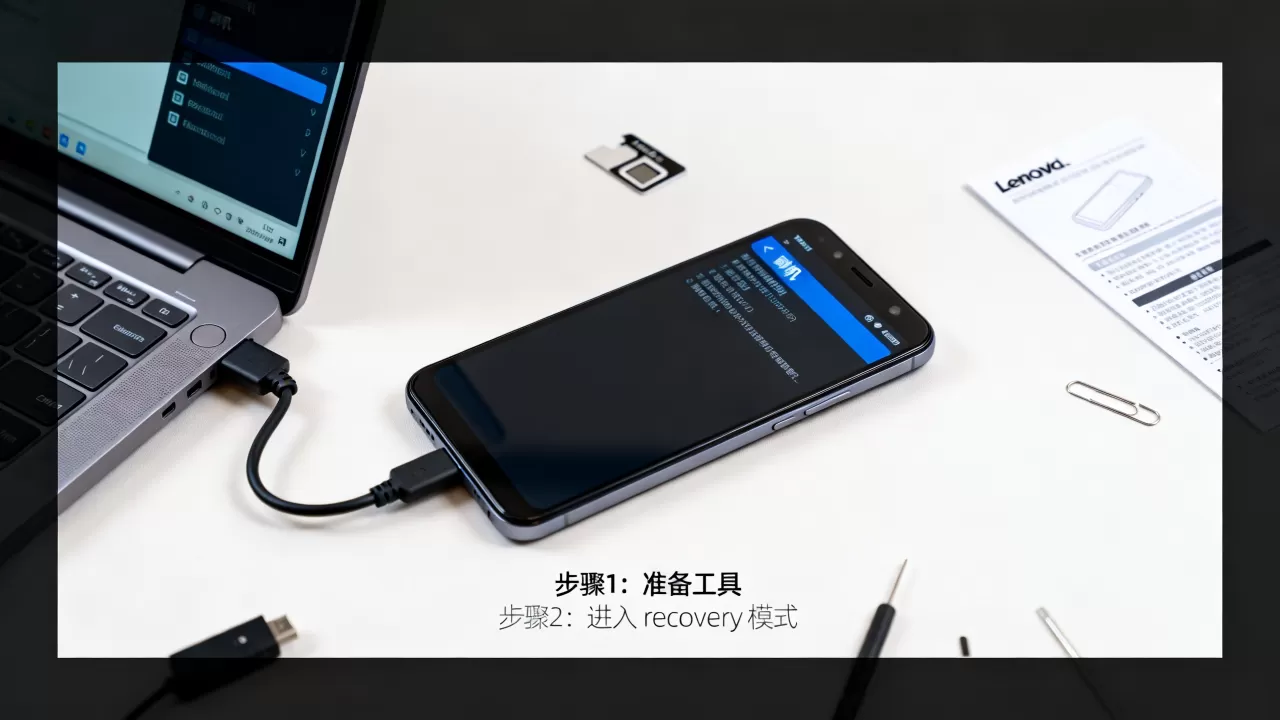
- 强制重启:长按电源键10秒以上,强制切断电源并重启。
- 进入Recovery模式:关机状态下,同时按住音量加键和电源键,进入Recovery界面,选择“Wipe Data/Factory Reset”清除缓存和数据。
- 官方售后支持:若上述方法无效,可能是底层分区损坏,需前往联想官方服务中心进行底层重刷,官方售后通常提供免费的底层修复服务,这是自行刷机无法比拟的安全网。
保修政策的影响
根据联想官方保修条款,解锁Bootloader并刷入非官方系统,可能会导致保修服务受限,虽然硬件质量问题仍在保修范围内,但软件故障可能被判定为用户人为损坏,在决定刷机前,务必权衡自由定制与保修权益之间的得失。
联想手机刷机常见问题解答
联想手机怎么刷机视频里提到的第三方ROM安全吗?
第三方ROM的安全性取决于来源,知名开发者(如LineageOS官方社区)发布的ROM经过全球开发者测试,相对安全,但国内一些修改版ROM可能植入广告或窃取隐私,建议优先选择官方支持的版本,或仅从GitHub等开源平台下载,并仔细核对SHA256校验值。
刷机后手机信号变差或基带丢失怎么办?
这通常是因为刷入的ROM与当前基带版本不兼容,解决方案是重新刷入官方提供的完整固件包,确保Bootloader、Radio(基带)和System分区同步更新,若问题依旧,可能是天线排线松动或基带芯片故障,需送修检测。
联想手机刷机需要付费吗?
刷机本身是免费的技术操作,无需支付任何费用,但需注意,若因操作不当导致硬件损坏,官方售后可能会收取维修费,部分第三方ROM的下载网站可能包含恶意广告,建议通过官方渠道获取资源,避免点击不明链接。


