

n930f刷机教程,三星n930f刷机包怎么刷

N930F刷机并非单纯的技术操作,而是通过官方工具Odin或第三方Recovery恢复设备核心功能、解锁Bootloader并刷入定制ROM的系统级修复与升级过程,建议优先使用官方固件以保数据安全。
三星Galaxy J7 Prime(型号N930F)作为一款发布于数年前的中端机型,在2026年的今天,其官方系统支持已逐渐边缘化,许多用户面临系统卡顿、应用兼容性差或需要Root权限以获取更高控制权的需求,刷机成为解决这些痛点的有效手段,但操作风险并存,本文将深入解析N930F刷机的核心逻辑、具体步骤及风险规避策略,帮助你在技术可控的范围内重获设备活力。

N930F刷机前的核心准备与风险认知
刷机本质上是对设备底层分区的重写,任何步骤失误都可能导致设备变砖,业内专家指出,充分的准备工作能降低90%以上的操作失败率。
数据备份:不可逆操作的唯一防线
在触碰任何刷机工具之前,必须完成完整的数据迁移,三星设备拥有独特的“智能管理器”或“Samsung Cloud”备份功能,但第三方数据往往需要额外处理。
- 联系人与短信:通过Google账户同步或导出为.vcf文件。
- 照片与视频:上传至云端或拷贝至电脑硬盘,确保至少两份副本。
- 应用数据:部分应用(如银行类、即时通讯类)在Root或清除数据后无法恢复登录状态,需提前记录账号密码或寻找替代方案。
驱动安装:连接电脑的关键桥梁
N930F与电脑通信依赖于USB驱动程序,若电脑无法识别设备,刷机软件将无法启动。
- 下载并安装Samsung USB Driver for Mobile Phones。
- 安装Samsung Smart Switch PC,该工具通常包含完整的驱动链。
- 连接手机,在电脑设备管理器中确认“Android Phone”下出现“Samsung Mobile USB Device”或类似标识,且无黄色感叹号。
电量与网络:稳定性的基础保障
确保手机电量保持在50%以上,避免刷机过程中因断电导致主板闪存损坏,准备一条质量良好的原装或认证USB数据线,劣质线材是导致传输中断的常见原因。
官方固件刷写:最稳妥的救砖方案
对于大多数普通用户,尤其是遇到系统崩溃、频繁重启或无法进入系统的用户,刷写官方固件(Stock ROM)是首选方案,此过程不会清除用户数据(除非选择Wipe),且能保留保修状态(若未解锁Bootloader)。
获取正确的固件文件
固件版本必须与N930F的具体型号、地区代码(如XAR、CHC等)完全匹配,使用错误的固件可能导致基带丢失或功能异常。
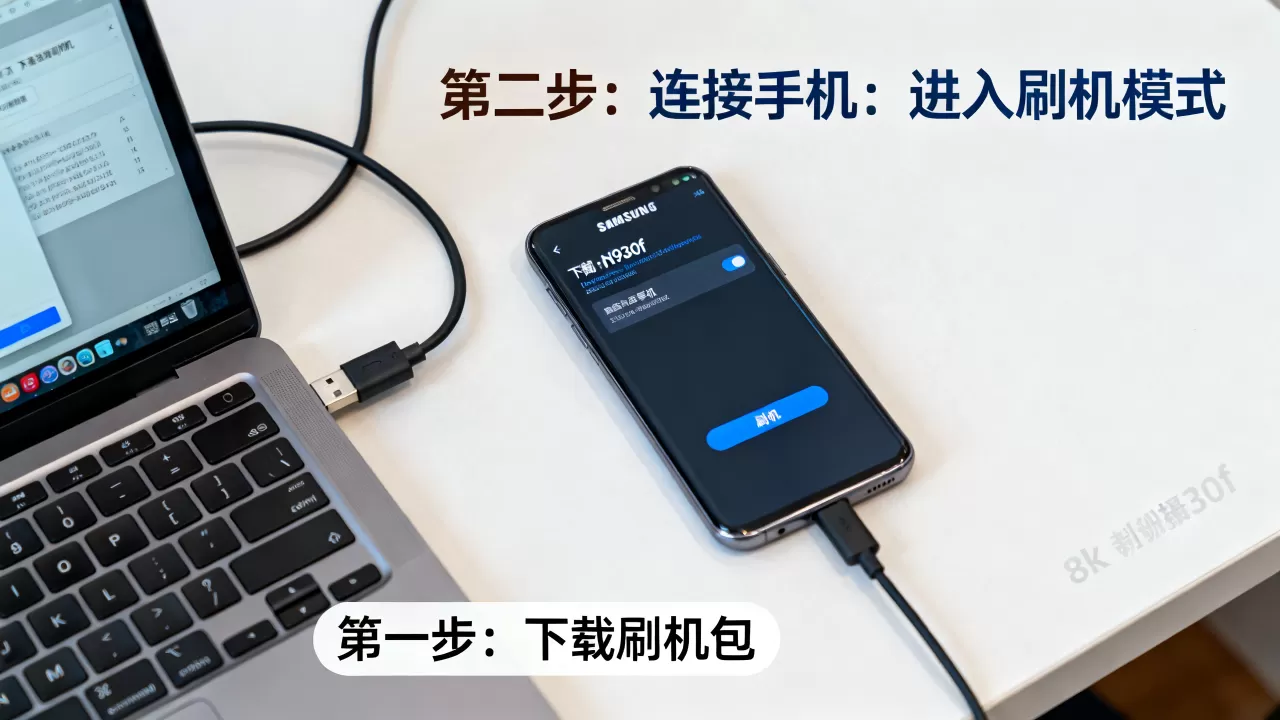
- 访问SamMobile或Frija等知名固件下载平台。
- 输入型号N930F,选择与当前手机地区代码一致的版本。
- 下载包含BL、AP、CP、CSC文件的完整包,注意:CSC文件若选择“HOME_CSC”,可保留数据;若选择“CSC”,则执行恢复出厂设置。
Odin工具操作流程
Odin是三星官方的底层刷机工具,界面简洁但逻辑严谨。
- 进入下载模式:关机状态下,同时按住音量上键 + Home键 + 电源键,直到出现警告界面,然后按音量上键确认进入Download Mode。
- 连接电脑:使用USB线连接手机与电脑,Odin界面右侧“ID:COM”端口变为蓝色或显示COM端口号,表示连接成功。
- 加载固件:
- 点击Odin界面的BL按钮,加载BL.tar.md5文件。
- 点击AP按钮,加载AP.tar.md5文件(注意:AP文件较大,加载需耐心等待)。
- 点击CP按钮,加载CP.tar.md5文件。
- 点击CSC按钮,加载CSC或HOME_CSC文件。
- 开始刷机:确认所有槽位已加载,点击Start按钮,进度条走完且显示“PASS”绿色字样后,手机会自动重启。
第三方Recovery与Root解锁:进阶玩法解析
对于追求极致性能、去广告或自定义界面的用户,刷入第三方Recovery(如TWRP)并获取Root权限是必经之路,此操作会触发Knox熔断,导致Samsung Pay、Secure Folder等功能永久失效,且官方保修通常作废。
解锁Bootloader:迈出的第一步
Bootloader是设备启动时的第一道关卡,锁定状态下无法刷入非官方系统。
- 进入设置 > 关于手机 > 软件信息,连续点击“版本号”7次开启开发者选项。
- 返回设置,进入开发者选项,找到OEM解锁并开启。
- 关机后进入下载模式,按音量上键确认解锁警告,此过程会清除所有用户数据。
刷入TWRP Recovery
TWRP(Team Win Recovery Project)提供了图形化的界面,便于管理分区和刷入ZIP包。
- 在Odin中,仅加载AP或RECOVERY分区文件(具体取决于固件版本,新版通常需刷入单独的Recovery.img)。
- 连接电脑,在Odin的AP槽位加载Recovery文件,点击Start。
- 手机重启进入Recovery模式(通常需通过音量键导航,电源键确认)。
- 在TWRP中执行Wipe > Format Data,输入“yes”以格式化加密数据分区,这是安装新系统的前提。
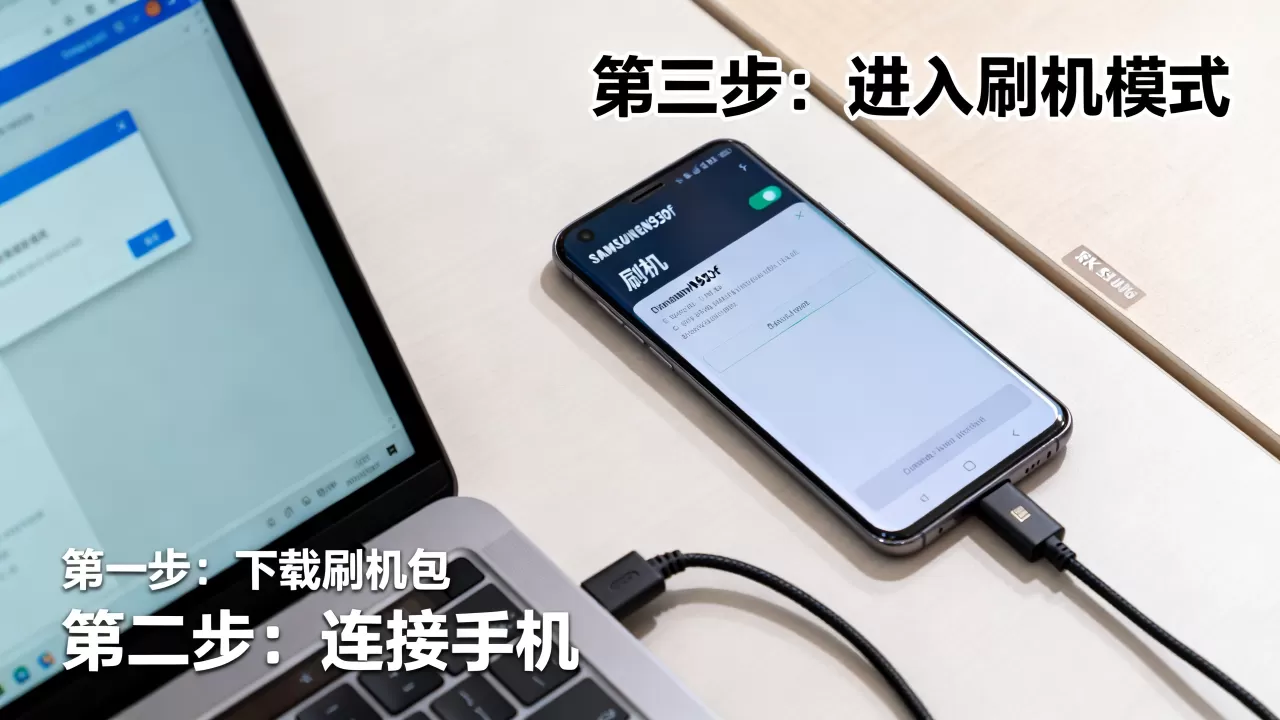
刷入Magisk获取Root权限
Magisk是目前最主流的Root管理工具,它能以系统less的方式实现Root,隐藏Root状态以通过部分银行App的安全检测。
- 下载与当前系统版本匹配的Magisk.apk及对应版本的Magisk.zip文件。
- 将Magisk.zip拷贝至手机内部存储。
- 在TWRP中点击Install,选择Magisk.zip,滑动确认刷入。
- 刷入完成后重启系统,安装Magisk App进行初始化设置。
N930F刷机常见问题与价格对比
在实际操作中,用户常遇到特定场景下的疑问,以下针对高频问题进行解答。
刷机后信号丢失或基带版本为NULL怎么办?
这通常是因为刷入了错误的CSC文件,或者CP(基带)文件与BL(引导加载程序)版本不匹配。
- 解决方案:重新下载完整固件,确保BL、AP、CP、CSC四个文件来自同一版本包,在Odin中重新刷入,务必选择CSC而非HOME_CSC,以强制重置基带配置。
- 预防建议:下载固件时,仔细核对地区代码,确保与手机背部标签或设置中的地区一致。
第三方刷机与官方刷机的价格及服务差异
对于不具备动手能力的用户,选择线下维修店或在线远程指导服务也是一种选择,但成本与风险各异。
| 服务类型 | 预估成本 | 数据保留情况 | 技术风险 | 适用人群 |
|---|---|---|---|---|
| 自行官方刷机 | 0元(仅电费) | 可选保留 | 低(操作规范前提下) | 具备基础电脑操作能力的用户 |
| 自行Root/Recovery | 0元 | 必须清除 | 高(易变砖、失去保修) | 极客玩家、开发者 |
| 线下门店刷机 | 50-150元 | 通常清除 | 中(依赖技师水平) |
|
| 在线远程指导 | 30-80元 | 而定 | 低(用户自己操作) | 愿意学习但需要步骤指引的用户 |
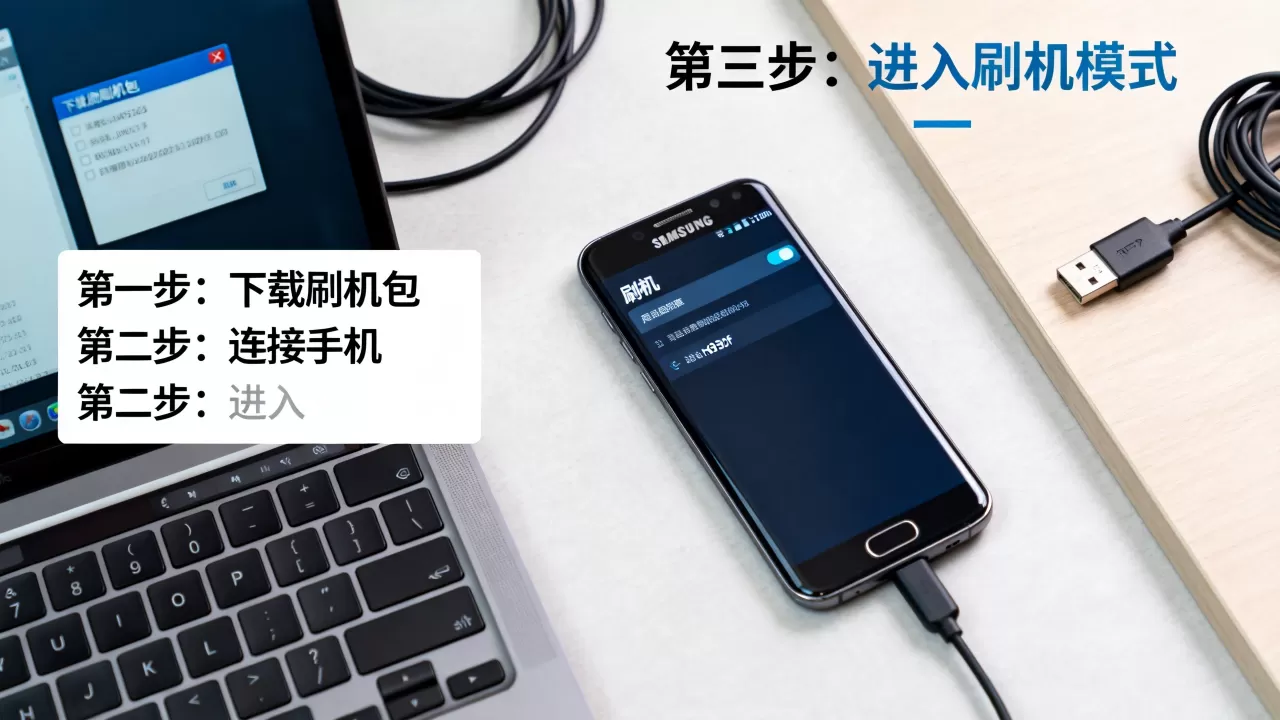
行业共识认为,自行刷机虽需投入时间学习,但长期来看最具性价比且隐私安全性最高,线下服务虽便捷,但存在数据泄露风险,且部分不良商家可能植入恶意软件。
N930F刷机常见问题解答
N930F刷机后如何恢复官方保修?
N930F一旦解锁Bootloader,Knox计数器即永久变为1,硬件层面的保修资格已丧失,刷回官方固件无法重置Knox计数器,若设备仍在保修期内且未解锁,仅通过Odin刷入官方固件即可恢复系统稳定性,不影响保修,对于已解锁设备,官方售后通常拒绝免费维修,建议购买第三方延保服务或自费维修。
刷入第三方ROM后电池续航变差如何解决?
第三方ROM往往缺乏针对N930F硬件的底层优化,导致CPU调度激进或后台进程过多。
- 调整设置:在电池设置中限制后台应用刷新,关闭不必要的动画效果。
- 更换内核:若ROM支持,刷入省电型内核(Kernel)。
- 清理缓存:在Recovery中执行Wipe Cache Partition,清除系统残留的临时文件。
- 应用管理:使用Greenify等工具休眠后台应用,减少CPU唤醒频率。
N930F刷机失败变砖,如何进入EDL模式强制刷机?
当设备卡在三星Logo或无法进入下载模式时,可能已陷入软砖,N930F基于高通或Exynos平台(注:N930F通常为Exynos,但部分市场版本可能混淆,此处以通用救砖逻辑为例,若为Exynos平台,EDL模式不适用,需通过Odin强制下载模式)。
- Exynos平台救砖:尝试在关机状态下,长按音量下键 + 电源键10秒以上,强制重启,若无效,连接电脑,在Odin中观察是否显示COM端口,若显示,尝试重新加载固件并点击Start。
- 通用建议:若多次尝试无效,可能是底层分区损坏,需寻求专业维修人员使用盒线(UFS Programmer)进行底层写入,此操作超出普通用户能力范围,不建议自行尝试。
刷机是一项严谨的技术活动,N930F虽已老旧,但通过正确的方法仍可焕发新生,选择官方固件保平安,选择Root玩法需谨慎,每一步操作前,请确认备份已完成,风险已评估。


