

从iphone6导出通讯录,iphone6怎么把通讯录导入新手机

从iPhone 6导出通讯录最稳妥的方式是使用iTunes备份还原至新设备,或通过iCloud同步后在网页端下载,若需提取为Excel表格,则需借助第三方转换工具或手动复制粘贴。
iPhone 6作为经典的旧款机型,其系统停留在iOS 12或更早版本,面对如今复杂的数字生活,用户往往面临数据迁移的焦虑,许多人在换机或数据丢失时,第一反应是寻找“iPhone 6导出通讯录”的具体路径,苹果生态内的数据流转有着严格的逻辑,直接导出单一文件并非像安卓那样简单拖拽,而是依赖于备份、同步或中间件转换。
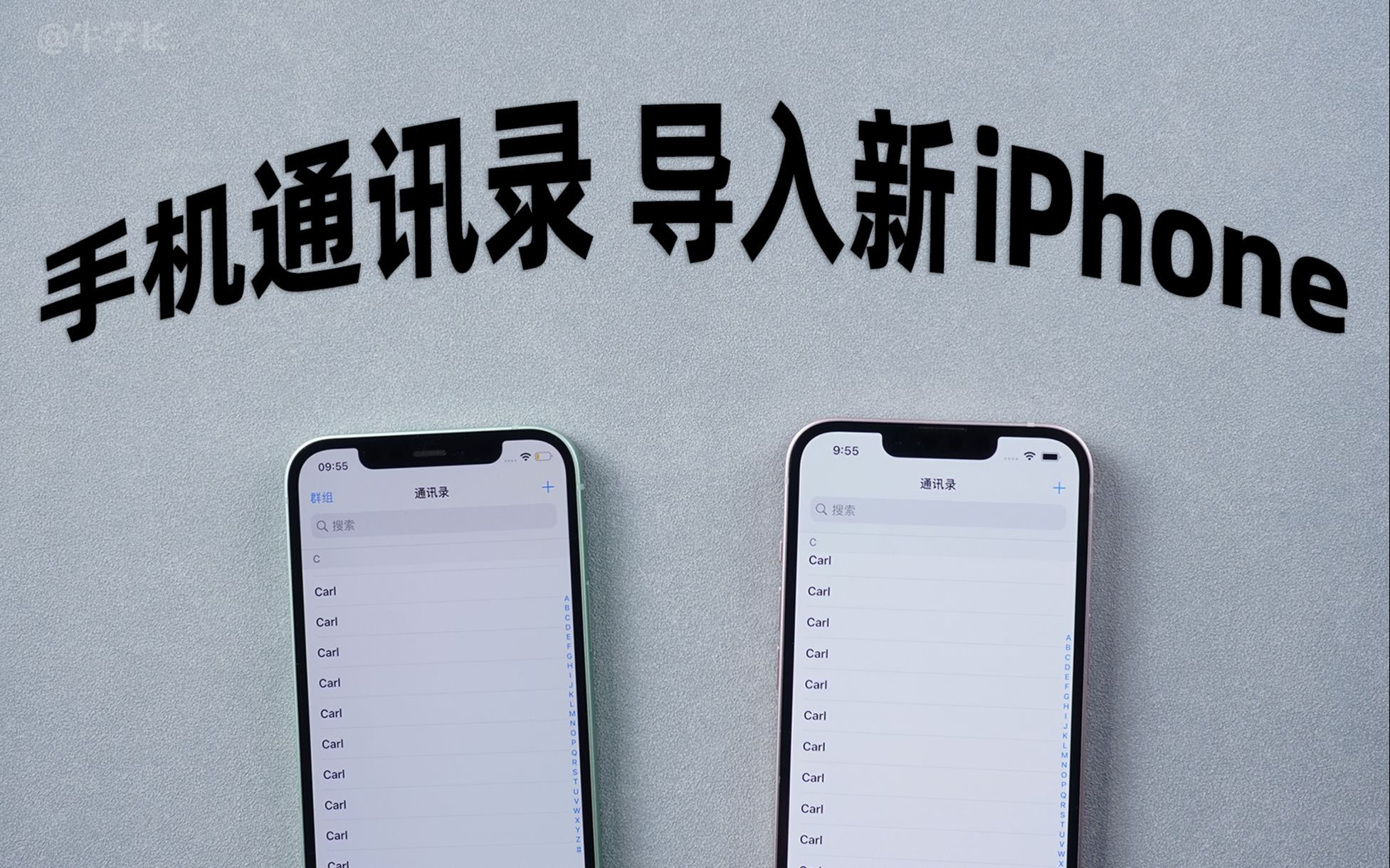

利用iTunes进行本地备份与恢复
对于不熟悉云端操作或担心隐私泄露的用户,本地备份是业内专家指出的最传统且可控的方案,这种方法的核心在于将手机数据完整打包到电脑硬盘中,而非仅仅导出通讯录。
准备工作与连接步骤
你需要一台运行Windows 10/11或macOS(使用Finder)的电脑,并安装最新版的iTunes或Apple Devices应用,由于iPhone 6使用的是Lightning接口,请确保数据线完好无损。
- 使用原装或MFi认证的数据线将iPhone 6连接至电脑。
- 在手机上点击“信任此电脑”,输入锁屏密码。
- 在电脑端打开iTunes,点击左上角或侧边栏的设备图标。
备份策略选择
在备份界面,务必选择“把iPhone上所有数据备份到此电脑”,并勾选“加密本地备份”,加密备份不仅包含通讯录,还能保留Wi-Fi密码、健康数据等敏感信息,点击“立即备份”后,等待进度条完成。
如何从备份中提取通讯录
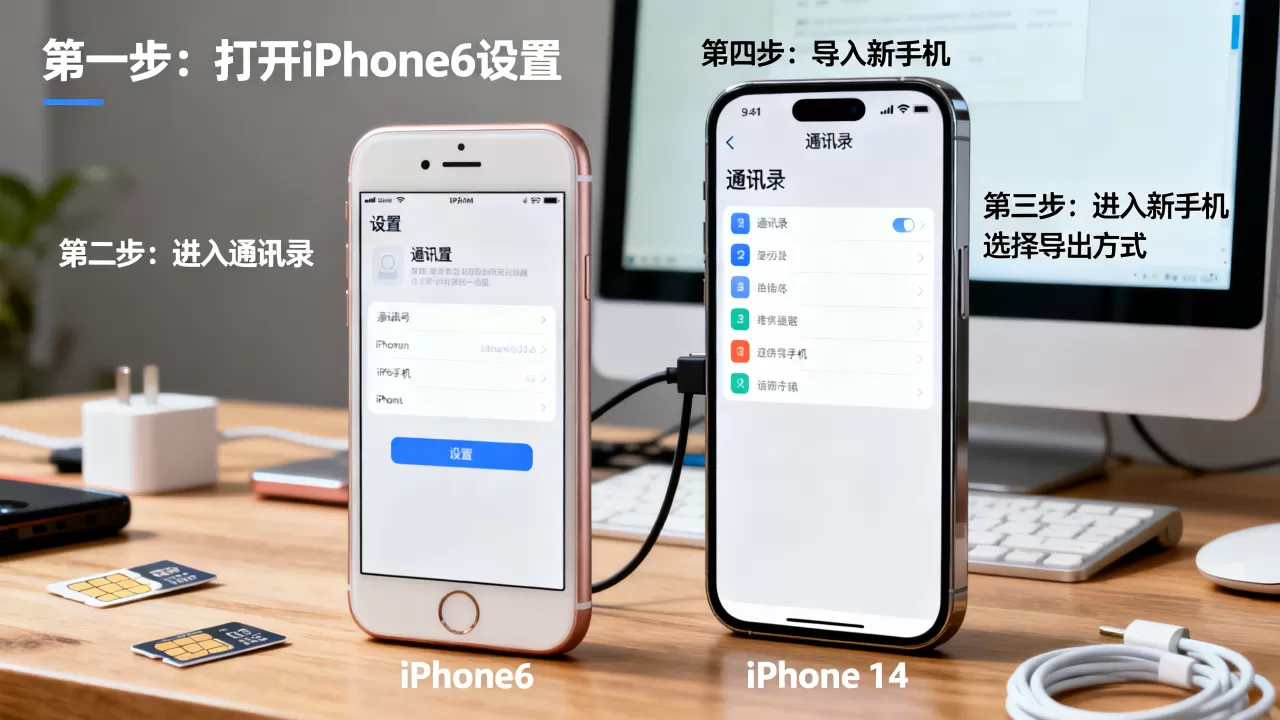
iTunes备份文件是加密的,无法直接读取,若需提取通讯录,通常有两种路径:
- 整机还原。将备份恢复到另一台新iPhone或iPad上,通讯录会自动同步,这是最无损的方式。
- 第三方工具解析。使用如iMazing、iExplorer等第三方管理软件,读取iTunes备份文件夹中的SQLite数据库文件,从中提取Contacts.db,进而转换为CSV或VCF格式。
iCloud云端同步与网页导出
对于拥有Apple ID且网络环境稳定的用户,iCloud是无需电脑即可实现“iPhone 6导出通讯录”的高效途径,这种方式利用了苹果服务器的中转功能,实现了跨平台的数据获取。
开启iCloud通讯录同步
在iPhone 6上,进入“设置” > 点击顶部Apple ID头像 > “iCloud” > 开启“通讯录”开关,若提示合并数据,选择“合并”,手机上的所有联系人将上传至苹果服务器。
通过网页端下载VCF文件
这是获取独立文件最直接的方法,请在电脑或新手机的浏览器中访问 icloud.com,登录你的Apple ID。
- 在应用列表中找到并点击“通讯录”图标。
- 在左侧边栏左下角,点击齿轮图标(设置)。
- 选择“导出vCard”选项。
系统会自动生成一个包含所有联系人的.vcf文件,该文件可直接导入至Android手机、Windows电脑或其他支持VCF格式的邮箱客户端,需要注意的是,若联系人数量庞大,下载过程可能需要几分钟,且建议分批导出以避免超时。
借助第三方工具转换Excel格式
许多企业用户或习惯使用表格管理数据的个人,更倾向于将通讯录导出为Excel格式,由于苹果原生不支持直接导出CSV,这一需求催生了大量第三方解决方案。
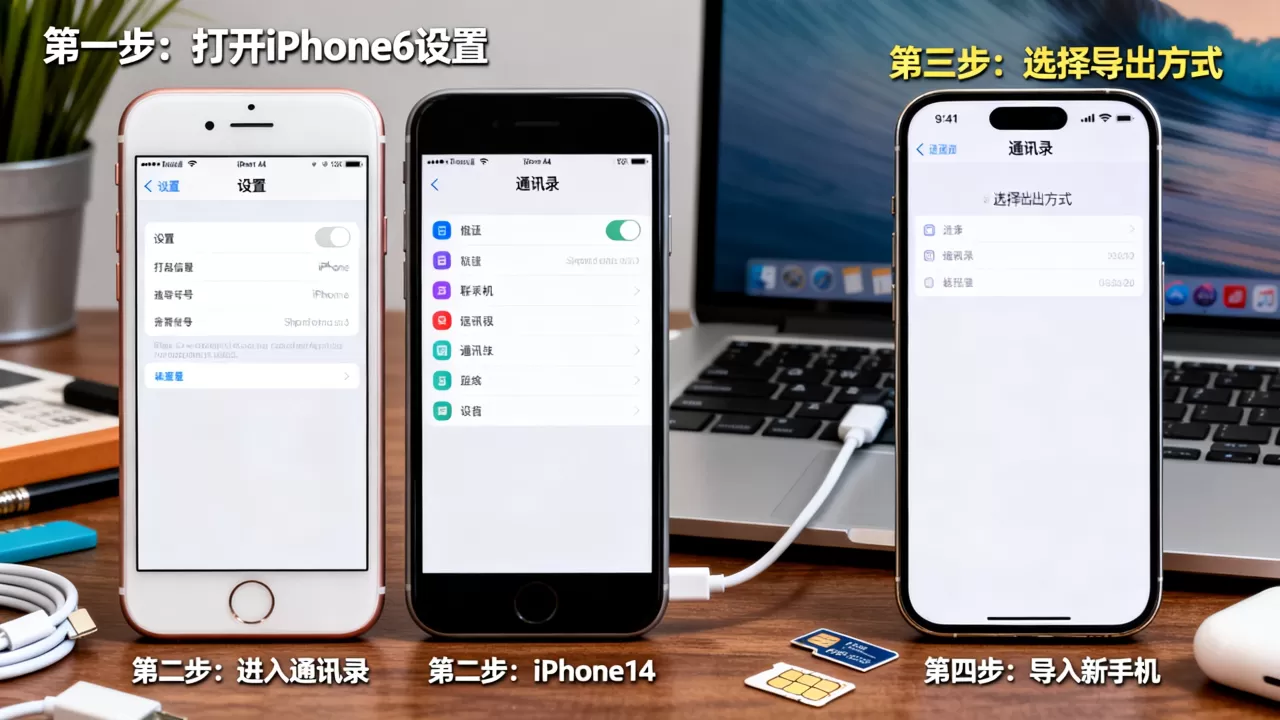
在线转换工具的优劣分析
市面上存在众多“iPhone通讯录转Excel”在线服务,其原理通常是用户上传VCF文件,服务器解析后生成Excel。
- 优势:操作极简,无需安装软件,适合少量联系人。
- 劣势:涉及隐私风险,且大文件处理速度慢,部分服务收费较高。
桌面端软件的专业操作
对于注重隐私且联系人较多的用户,推荐使用桌面端软件如“Contacts Sync Utility”或“AnyTrans”。
- 连接iPhone 6至电脑,授权访问通讯录。
- 在软件界面选择“导出”功能。
- 选择目标格式为“Excel (.xlsx)”或“CSV”。
- 指定保存路径,点击导出。
此类软件通常支持映射字段,确保姓名、电话、邮箱等字段对应准确,避免数据错乱。
常见问题与避坑指南
在“iPhone 6导出通讯录”的过程中,用户常遇到格式不兼容或数据缺失的问题,以下是针对常见场景的专业解答。
Q&A模块:iPhone 6导出通讯录相关疑问
Q1: iPhone 6导出的通讯录在Android手机上无法识别怎么办?
A: 这通常是因为编码格式或字段映射问题,建议先通过iCloud导出为标准的vCard (.vcf) 文件,该格式是跨平台通用的行业标准,在Android手机上,通过Google联系人应用或第三方联系人管理器导入该VCF文件,即可完美识别,切勿直接尝试导入CSV文件,除非你已手动调整列头名称以匹配Android系统要求。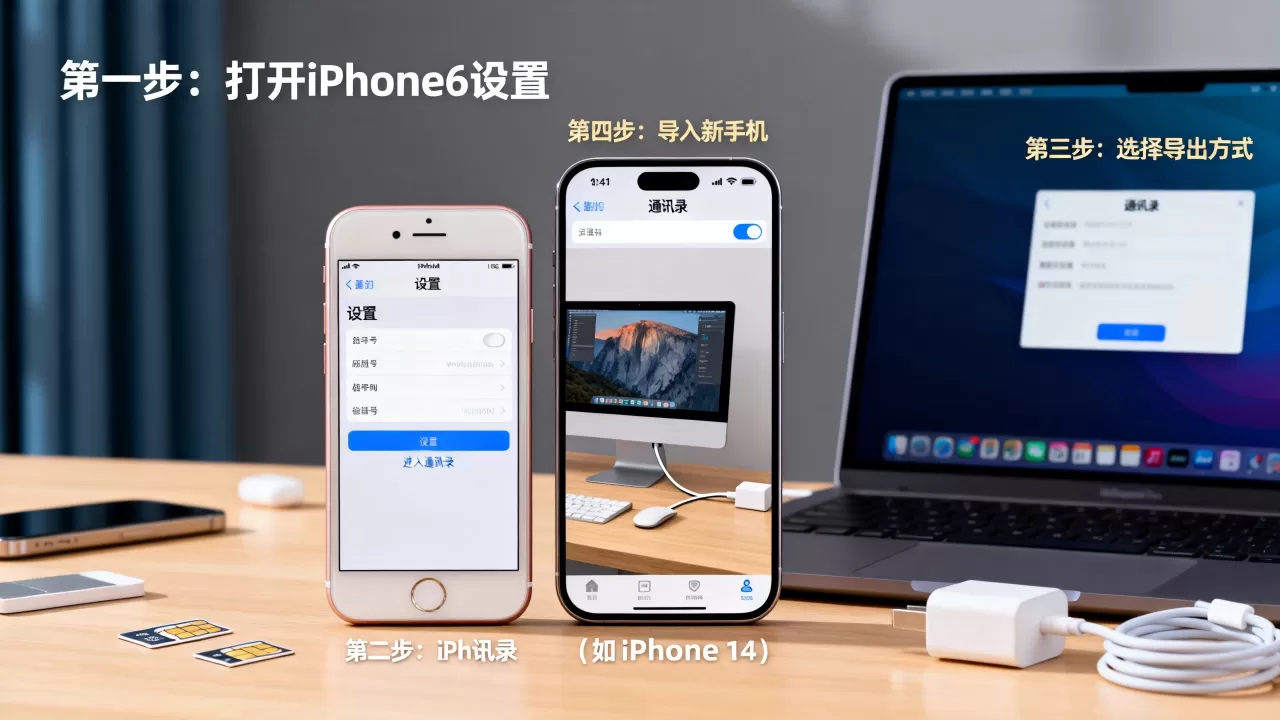
Q3: iPhone 6系统版本过低,无法登录新版iCloud网页版?
A> iPhone 6最高支持iOS 12,而新版iCloud网页版对浏览器内核有要求,建议使用Safari浏览器,并确保其版本尽可能新,若仍无法登录,可尝试在iPhone 6上安装“Google Chrome”浏览器,或使用另一台较新的设备登录iCloud网页版进行数据管理,若完全无法登录,请回归本地iTunes备份方案,利用电脑端的第三方工具进行数据提取。总结与建议
从iPhone 6导出通讯录并非单一动作,而是根据目标设备和数据格式需求做出的策略选择,若目标是换机至新iPhone,iCloud同步或整机备份还原是最无缝的体验;若目标是获取独立文件以便在电脑或Android设备上使用,通过iCloud网页端导出VCF文件是公认的标准做法;若必须使用Excel格式,则需借助桌面端第三方软件进行转换。
业内共识认为,数据迁移的核心在于“格式兼容”与“隐私安全”,在操作前,务必备份原始数据,避免在转换过程中造成不可逆的丢失,对于iPhone 6这类老旧设备,保持系统稳定、使用认证配件,是确保导出过程顺利的基础,选择最适合你当前场景的路径,即可高效完成数据传承。


