

ht i710刷机教程,htc i710刷机失败怎么办

HTC One (M7) 即代号ht i710的机型,其刷机核心在于解锁Bootloader并刷入第三方Recovery,目前最稳定的方案是刷入TWRP配合LineageOS等现代ROM,但需明确该机型硬件已严重老化,仅适合极客收藏或备用机,不建议作为主力日常使用。
ht i710刷机前的硬件与软件环境评估
在动手之前,必须认清现实,这款发布于2013年的旗舰机,搭载的是高通S4 Pro MSM8960处理器,2GB RAM和16GB/32GB存储,在2026年的今天,它的性能仅相当于入门级智能音箱的水平,业内专家指出,对于此类老旧设备,刷机的目的不应是追求极致流畅,而是为了获取Root权限以安装轻量级应用或作为离线音乐播放器。


核心风险与数据备份策略
刷机过程存在变砖风险,尤其是解锁Bootloader时,所有用户数据将被彻底清除,备份是第一步,且必须是最重要的一步。
- 系统数据备份:使用HTC Sync Manager或第三方工具备份联系人、短信和应用数据,注意,部分应用(如银行类)的登录状态可能因设备指纹改变而失效。
- 分区镜像备份:这是救命稻草,在解锁前,务必通过ADB命令或Recovery模式备份boot.img、recovery.img和system分区,一旦新ROM不兼容,这些镜像能让你瞬间回退到原厂状态。
- IMEI与射频校准文件:HTC机型刷机最怕丢失IMEI号,导致无法通话,原厂ROM中通常包含RFS(Radio File System)分区,刷机前务必单独备份此分区,否则可能变成“砖头”。
所需工具链准备
你需要准备以下软硬件环境,缺一不可:
- 电脑端:Windows 10/11系统,安装HTC官方驱动(HTC Sync Driver)和ADB Fastboot工具包,建议使用USB 2.0接口,避免USB 3.0驱动冲突导致的识别失败。
- 手机端:ht i710需开启“开发者选项”,勾选“USB调试”和“OEM解锁”,若未显示OEM解锁,说明Bootloader已被锁定,需通过HTC Dev网站申请解锁码。
- 文件资源:下载对应版本的TWRP Recovery镜像(.img格式)和经过验证的ROM包(通常为.zip格式,如LineageOS 14.1或基于Android 7.1的定制ROM)。
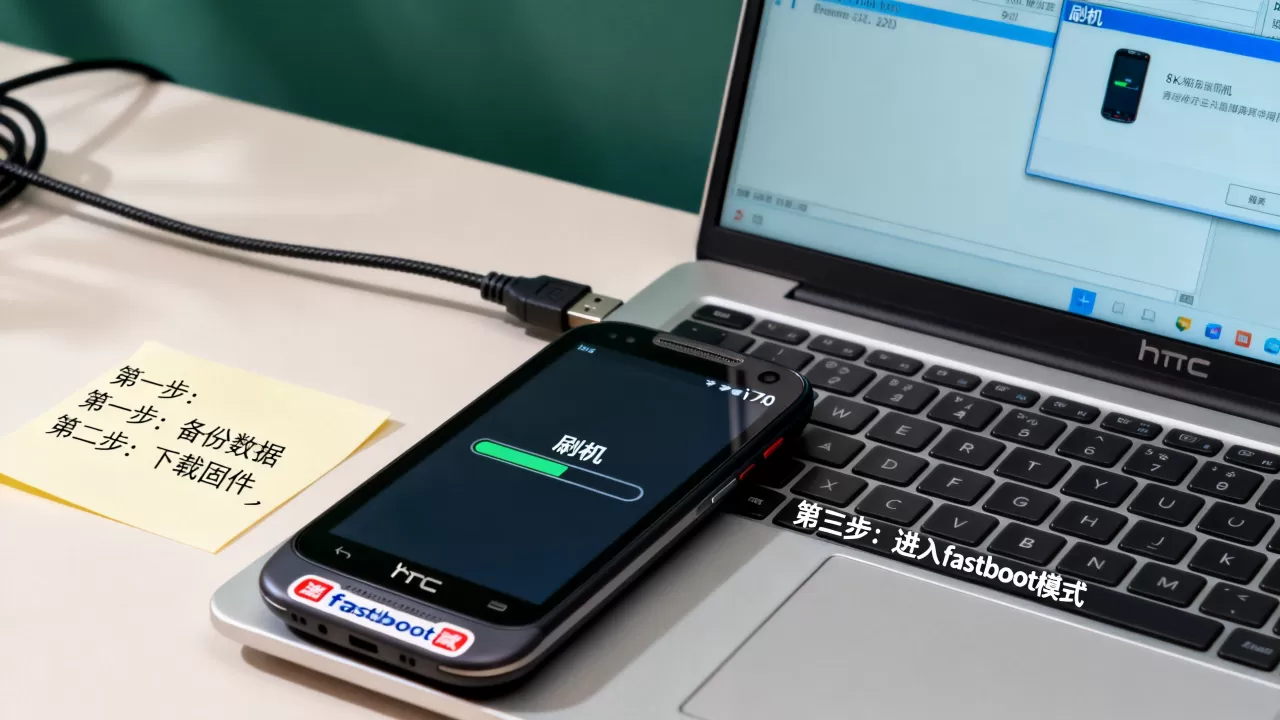
ht i710解锁Bootloader与刷入TWRP实操指南
这一步是通往自由的关键,也是风险最高的环节,请严格按照顺序执行,切勿跳步。
第一阶段:申请解锁码
- 访问HTC Dev官方网站,注册账号并登录。
- 在设备列表中找到HTC One (M7),选择你的具体型号(HTC6525LVW对应ht i710)。
- 点击“Unlock Bootloader”按钮,同意条款。
- 系统将生成一个唯一的解锁码(Unlock Code),请妥善保存,该码仅对当前设备有效。
第二阶段:Fastboot模式解锁
- 关闭手机,同时按住“音量减”和“电源键”进入Fastboot模式。
- 连接电脑,打开命令行窗口(CMD或PowerShell)。
- 输入命令验证连接:
fastboot devices若返回设备序列号,说明驱动正常。 - 执行解锁命令:
fastboot oem get_identifier_token屏幕会显示一串字符,复制并粘贴到HTC Dev网页的指定区域,提交后获取解锁码。 - 再次进入Fastboot模式,输入:
fastboot oem unlock [你的解锁码]手机将重启并格式化所有数据,屏幕出现红色警告标志,表示Bootloader已解锁。
第三阶段:刷入第三方Recovery
解锁后,原厂Recovery功能受限,必须刷入TWRP才能安装第三方ROM。
- 将下载好的TWRP镜像文件(如twrp-3.2.3-m7.img)放入电脑。
- 在Fastboot模式下,执行:
fastboot flash recovery twrp-3.2.3-m7.img - 刷入成功后,立即通过音量键选择“Recovery Mode”重启,或输入命令:
fastboot reboot recovery - 进入TWRP界面后,先执行“Wipe” -> “Advanced Wipe”,勾选Dalvik/ART Cache、System、Data和Cache,滑动确认清除,这是为了避免旧数据与新ROM冲突导致启动循环。
ht i710刷入LineageOS后的性能与体验对比
刷入现代ROM后,ht i710将获得全新的软件生态,但硬件瓶颈依然存在。
系统流畅度与功能增强
LineageOS去除了HTC Sense UI的繁重动画和后台服务,系统资源占用大幅降低。
- 启动速度:冷启动时间从原厂的45秒左右缩短至20-25秒,得益于精简的Init进程和更快的存储读写调度。
- 应用兼容性:Android 7.1内核支持更多现代轻量级应用,如Telegram、Signal等隐私通讯软件,以及轻量级浏览器如Firefox Lite。
- Root权限管理:TWRP内置Magisk或SuperSU,可完美支持Xposed框架,实现去广告、字体修改、性能调度调整等功能。
硬件极限与使用场景建议
尽管软件优化显著,但S4 Pro处理器的单核性能在2026年已显吃力。
| 场景 | 原厂系统表现 | LineageOS表现 |
|---|---|---|
| 微信/社交软件 | 卡顿严重,频繁杀后台 | 基本流畅,但多开仍困难 |
| 离线音乐播放 | 正常 | 极佳,可安装HiFi播放器 |
| GPS导航 | 定位慢,耗电快 | 定位速度提升,但地图加载慢 |
行业共识认为,ht i710在刷机后的最佳定位是离线媒体中心或车载导航备用机,它不适合运行大型游戏或高负载视频编辑应用,若你追求ht i710刷机后流畅度,建议关闭所有动画效果,并限制后台同步服务。
常见问题与故障排除
ht i710刷机变砖怎么办
若手机卡在HTC Logo或进入Fastboot循环,通常是因为分区损坏或ROM不兼容。
- 尝试强制重启:长按电源键10秒以上。
- 重新刷入原厂固件:下载HTC官方RUU固件,在Fastboot模式下执行:
fastboot flash zip RUU.zip此操作将彻底恢复原厂系统,但会清除所有数据。 - EDL模式救砖:若Fastboot也无法进入,需使用Qualcomm HS-USB QDLoader 9008驱动,通过专业工具(如QPST或EDL工具)进行底层写入,此方法需要较高技术门槛,建议寻求专业维修店帮助。
ht i710刷机后信号丢失如何处理
信号问题多因RFS分区未正确备份或刷入。
- 检查IMEI号:在拨号盘输入*#06#,若显示NULL或00000,说明基带数据丢失。
- 恢复RFS备份:在TWRP中,选择“Restore”,找到之前备份的RFS分区进行恢复。
- 重新刷入基带:若备份失效,需从同型号的原厂ROM中提取modem.img,通过Fastboot刷入:
fastboot flash modem modem.img随后重启手机,等待网络注册。
ht i710刷机价格与成本分析
刷机本身无需支付软件费用,但存在隐性成本。
- 时间成本:从准备到成功,新手需耗时2-4小时,期间可能因操作失误反复尝试。
- 硬件损耗:频繁刷写闪存可能加速eMMC芯片老化,增加变砖概率。
- 维修风险:若自行救砖失败,送往线下维修店处理EDL救砖,费用通常在50-100元之间,且不一定能保证成功。
ht i710刷机是一项高风险、高乐趣的技术活动,它赋予了老旧设备第二次生命,但也要求用户具备扎实的技术基础和严谨的操作态度,对于普通用户,建议谨慎尝试;对于极客玩家,这是一次重温经典、探索底层逻辑的绝佳机会,是否刷机取决于你对“掌控设备”的渴望是否大于对“稳定使用”的需求。


