

iphone4连接电脑充电,iphone4连接电脑充电不显示

iPhone 4连接电脑无法充电或识别,核心原因通常在于Lightning接口老化、数据线内部断裂或电脑USB端口供电不足,建议优先更换官方或MFi认证数据线并尝试不同USB端口解决。
这款发布于2010年的经典机型,即便在2026年依然拥有庞大的存量用户群体,对于许多收藏家、备用机用户或怀旧爱好者而言,让这台“古董”重新焕发活力,不仅是技术修复,更是一种情感连接,由于硬件年代久远,其连接稳定性远不如现代设备,许多用户在尝试将iPhone 4连接电脑充电时,常遇到“只充电不传输”或“完全无反应”的尴尬局面,这并非设备彻底报废,而是由于物理接口磨损或系统兼容性滞后导致的常见故障,通过科学的排查路径,绝大多数连接问题都能迎刃而解。

iPhone 4连接电脑充电不显示的排查逻辑
当设备插入电脑后毫无反应,首先需排除最基础的物理连接问题,业内专家指出,接触不良是导致老款设备连接失败的首要原因。
接口清洁与物理检查
iPhone 4采用的是30针Dock接口,而非后期的Lightning接口,这一接口极易积聚灰尘、棉絮或氧化层,导致触点接触不良。
具体操作步骤
- 断电操作:在清洁前,务必确保手机和电脑均已关机或断开连接,防止短路。
- 使用非金属工具:使用干燥的软毛牙刷或牙签,轻轻刮除30针接口内部的灰尘,切勿使用金属针,以免划伤触点。
- 酒精擦拭:若接口有氧化迹象,可用棉签蘸取少量无水酒精,轻轻擦拭接口金属片,待完全挥发后再尝试连接。
数据线内部断裂检测
老款数据线的内部铜丝极易因长期弯折而断裂,这种断裂往往发生在接头根部,肉眼难以察觉。
- 摇晃测试:在连接状态下,轻微弯曲数据线不同部位,观察电脑是否有识别提示音或手机屏幕是否有反应。
- 替换验证:若条件允许,借用一条确认完好的30针数据线进行交叉测试,若更换后正常,则原数据线已损坏。
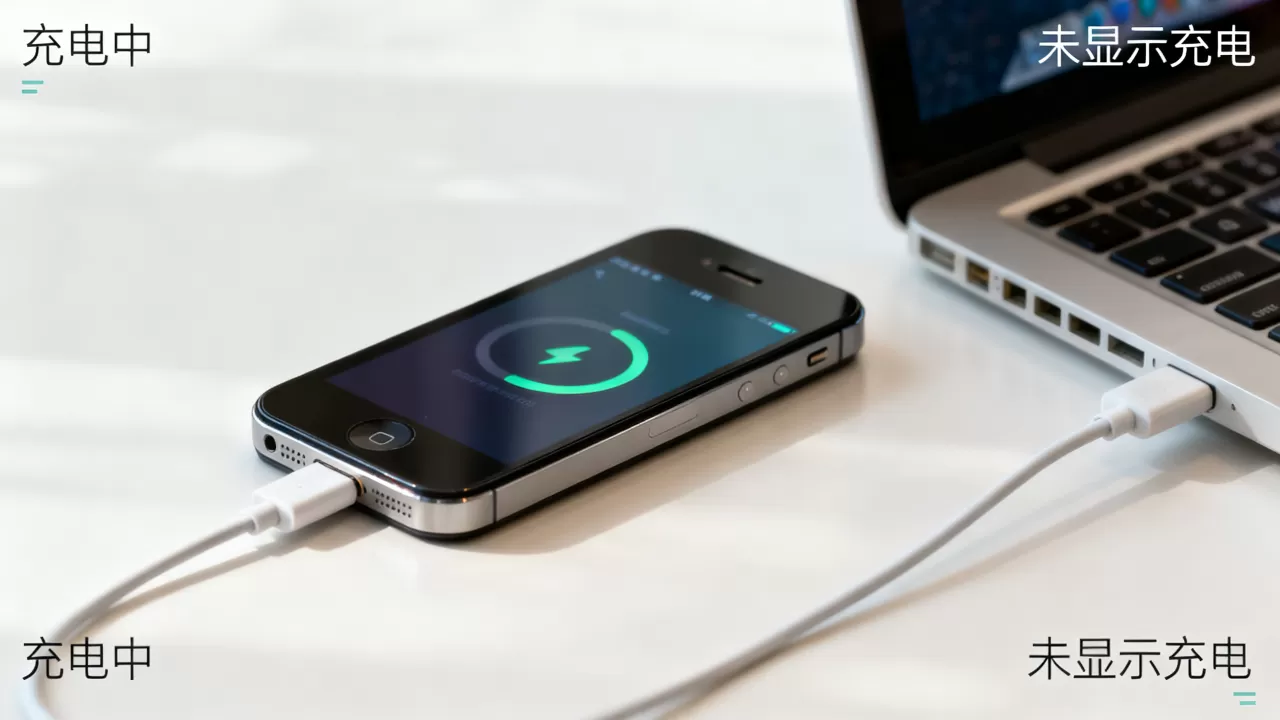
iPhone 4连接电脑充电慢的电源管理分析
部分用户反映,iPhone 4连接电脑后充电速度极慢,甚至出现“边充边掉电”的现象,这主要与电脑的USB端口供电标准及电池老化有关。
USB端口供电能力差异
电脑的不同USB端口输出功率存在显著差异,早期电脑的主板USB 2.0端口通常仅提供500mA电流,而现代电脑的USB 3.0或Type-C端口虽功率更高,但协议握手可能需要时间。
- 前置与后置端口:台式机前置USB端口通过延长线连接主板,电压损耗较大,建议直接将数据线插入机箱后置主板原生USB接口,以获得更稳定的5V/1A输出。
- 供电不足表现:若连接后手机提示“配件需要更多电力”,说明当前端口无法提供足够电流,此时应更换为电脑USB充电接口或墙插充电器。
电池老化对充电效率的影响
iPhone 4使用的锂离子电池已服役十余年,电池内阻显著增加,导致充电效率大幅下降。
- 虚电现象:老电池可能显示充电,但实际电压无法提升,这是电池寿命终结的典型特征,而非连接问题。
- 温度保护:老电池对温度敏感,若机身发热严重,系统会限制充电电流以保护电池,建议在凉爽环境中充电,并移除保护壳。
iPhone 4连接电脑传输文件失败的驱动与系统兼容
除了充电,用户常需通过电脑备份照片或音乐,在2026年的操作系统环境下,Windows与macOS对老款设备的驱动支持策略有所不同。
Windows系统的驱动配置
Windows 10/11系统通常能自动识别iPhone 4,但偶尔会出现驱动冲突或识别为“未知设备”。
手动安装Apple Mobile Device USB Driver
- 安装iTunes:确保电脑已安装最新版的iTunes(或Apple Devices应用),这是驱动安装的前提。
- 设备管理器检查
:右键点击“开始”菜单,选择“设备管理器”,若看到带有黄色感叹号的“Apple Mobile Device”或“iPhone”,右键选择“更新驱动程序”。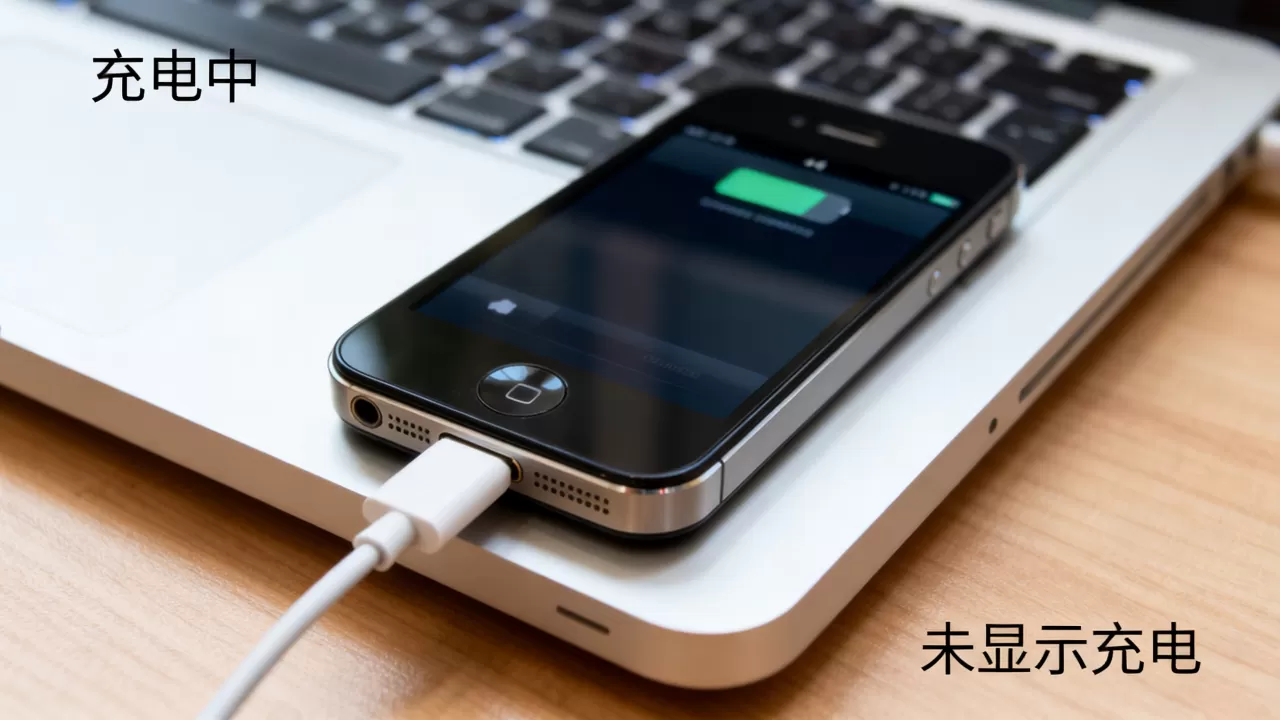
- 信任电脑:首次连接时,手机屏幕会弹出“信任此电脑?”提示,务必点击“信任”,否则电脑无法访问文件系统。
macOS系统的原生支持
macOS对iPhone设备的兼容性极佳,通常无需额外驱动,但若使用较新的macOS版本(如Sonoma或Sequoia),可能因安全策略限制访问旧设备。
- 访达识别:在macOS Catalina及之后版本中,iPhone连接后应在“访达”左侧栏出现,而非“iTunes”。
- 权限授予:若访达未显示,检查“系统设置”中的“隐私与安全性”,确保访达拥有访问照片或文件的权限。
iPhone 4连接电脑充电价格与配件选择指南
在选购配件时,用户常面临价格差异巨大的选择,如何平衡成本与安全性,是延长老设备寿命的关键。
官方与第三方配件对比
| 配件类型 | 价格区间 (人民币) | 稳定性 | 安全性 | 推荐指数 |
|---|---|---|---|---|
| Apple原装数据线 | 80-150元 | 极高 | 极高 | ⭐⭐⭐⭐⭐ |
| MFi认证第三方线 | 20-50元 | 高 | 高 | ⭐⭐⭐⭐ |
| 无认证通用线 | 5-15元 | 低 | 低 |
|
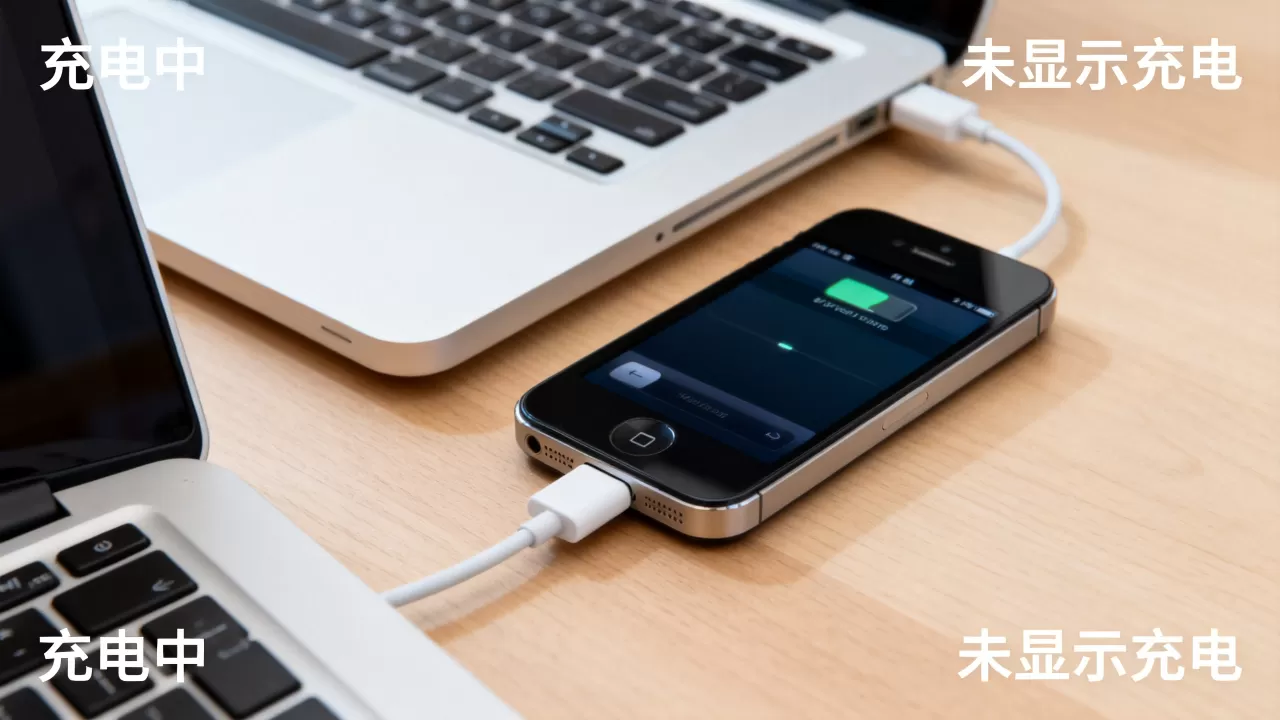
选购建议
- MFi认证的重要性:MFi(Made for iPhone)认证意味着配件通过了苹果芯片验证,能有效防止电压波动损坏老款设备的电源管理芯片。
- 避免低价陷阱:价格低于10元的数据线往往缺乏过压保护模块,长期使用可能导致iPhone 4电池鼓包或主板短路。
- 地域差异:在一线城市,MFi认证配件渠道丰富;在偏远地区,建议通过官方旗舰店或大型电商平台购买,避免线下小店售卖翻新线。
Q&A:iPhone 4连接电脑常见问题解答
iPhone 4连接电脑充电但显示未充电怎么办?
若手机显示“未充电”图标,通常意味着电流过小或接口接触不良,首先检查30针接口是否有灰尘,清理后重试,若仍无效,更换为墙插充电器测试,若墙插能充电,则说明电脑USB端口供电不足,需更换后置USB口或使用带外接电源的USB Hub。
iPhone 4连接电脑后电脑无法识别,但手机有反应?
这种情况多为驱动或信任问题,首先确保手机屏幕解锁并点击“信任”,在Windows上,检查设备管理器中是否有未知设备,尝试重新安装iTunes以修复驱动,在macOS上,重启电脑和手机,通常可解决握手失败问题。
iPhone 4连接电脑充电速度慢,是否必须更换电池?
充电速度慢主要受电池老化影响,若电池已使用多年且容量严重衰减,更换电池可显著提升充电效率,若不想更换电池,建议直接使用5V/2A以上的墙插充电器,而非依赖电脑USB端口,因为墙插能提供持续稳定的电流,避免电脑USB端口的间歇性降频。
让iPhone 4重新连接电脑,不仅是为了充电或传输数据,更是为了唤醒那段数字记忆,通过清洁接口、更换优质配件和正确配置系统,这台经典设备依然能稳定工作,遵循上述步骤,用户可有效解决绝大多数连接故障,确保持续、安全的电力补给与数据交互。


