

连接不了电脑怎么刷机,手机无法连接电脑怎么办

当设备无法通过USB连接电脑时,刷机失败的核心原因通常集中在驱动缺失、数据线故障或进入错误的下载模式,此时需优先排查硬件链路并尝试使用第三方免驱工具或双机互传方案。
在数码维修与极客圈子里,"连不上电脑"几乎是刷机流程中最令人头疼的第一道关卡,很多用户以为只要插上USB线,电脑就能自动识别设备,从而顺利进入刷机界面,然而现实往往骨感:电脑提示"未知设备"、驱动安装失败,或者干脆毫无反应,这种情况不仅让人焦虑,更可能导致原本简单的操作演变成砖机危机,业内专家指出,绝大多数连接失败并非硬件损坏,而是软件握手协议或物理链路中的微小偏差,解决这个问题的关键不在于盲目尝试各种复杂的刷机工具,而在于建立一套系统化的排查逻辑。

硬件链路排查:从物理层解决连接问题
在打开任何刷机软件之前,必须确保物理连接是通畅的,这是最基础也最容易被忽视的一环,很多时候,问题出在一根看似完好的数据线上。
区分充电线与数据传输线
市面上存在大量仅支持充电不支持数据传输的廉价USB线,这类线材内部缺少数据传输引脚,或者引脚接触不良。
- 测试方法:将手机连接到电脑后,观察电脑是否弹出"已连接移动设备"的提示,或者在文件管理器中是否能读取到手机存储,如果无法读取,极大概率是线材问题。
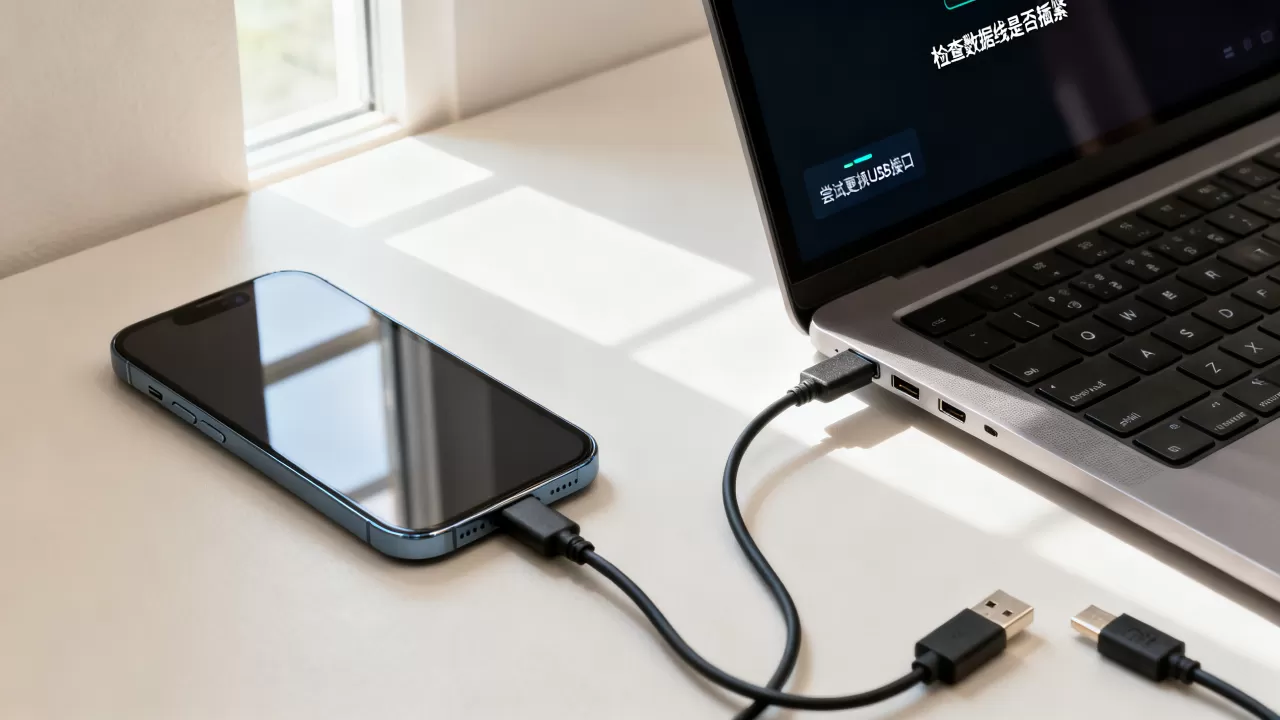
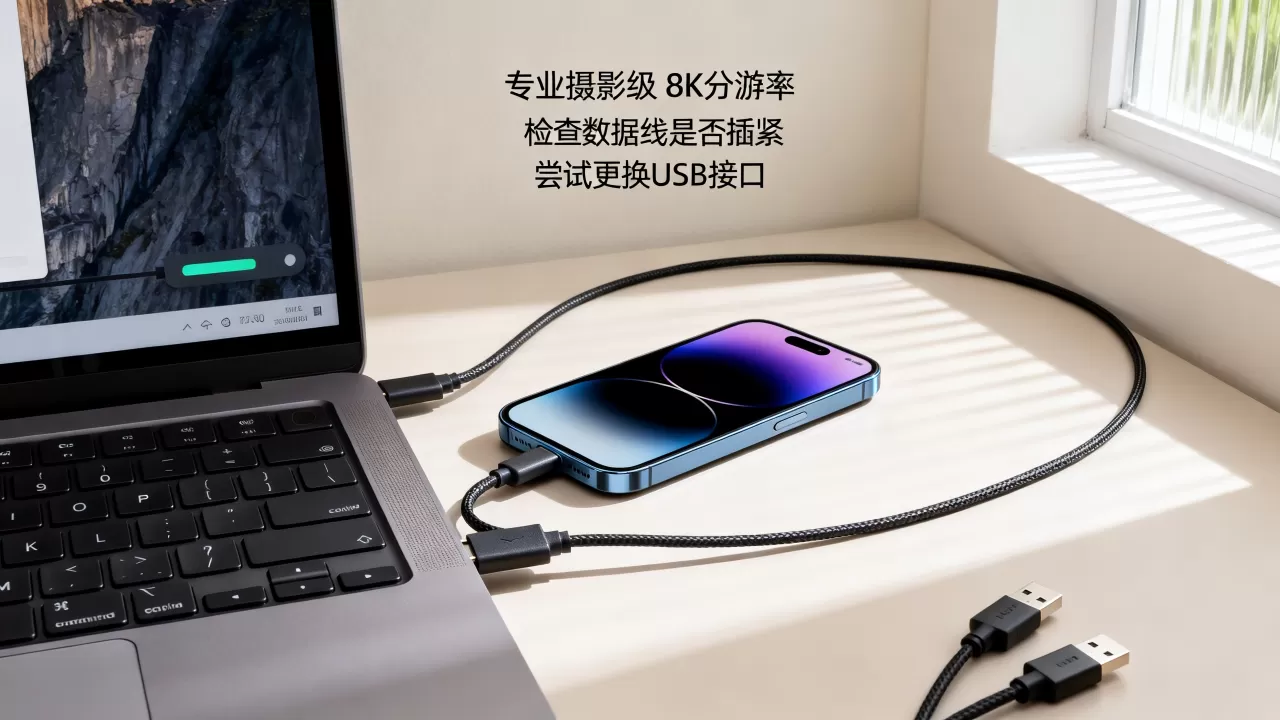
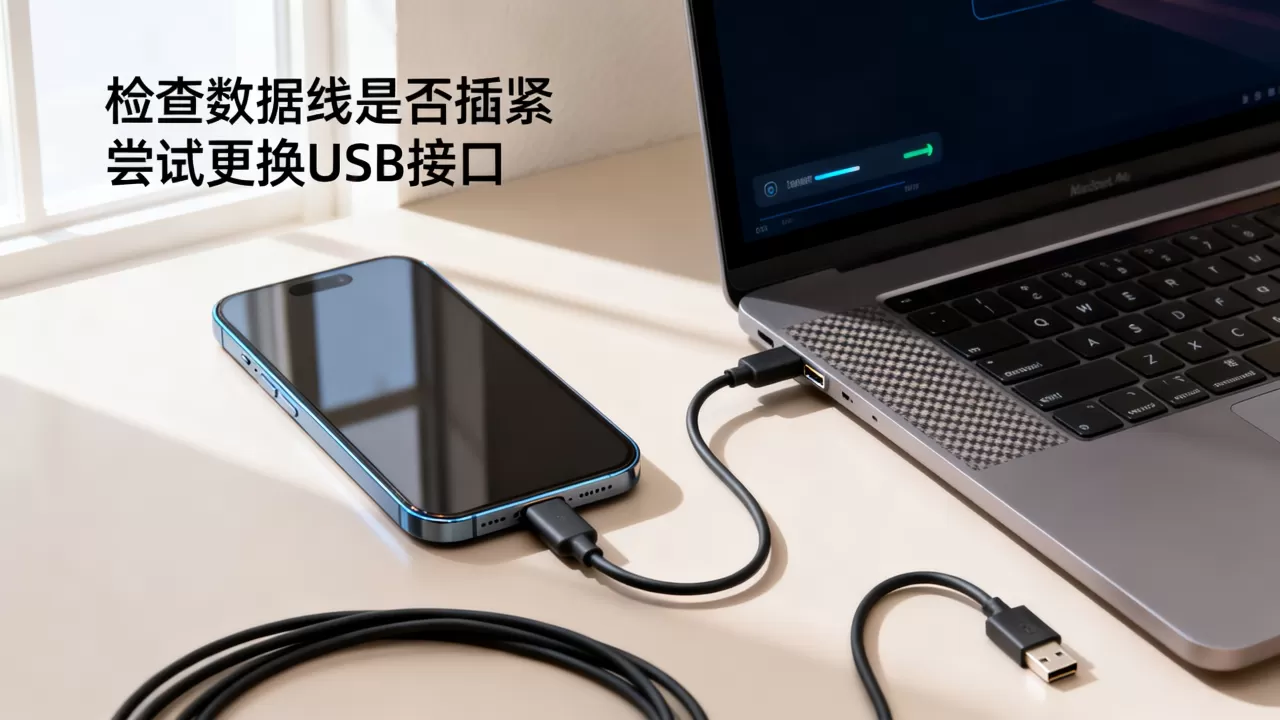
- 建议:务必使用原装数据线,或购买明确标注支持"数据传输"的品牌线材,避免使用延长线或Hub,直接连接主板USB接口以减少信号衰减。
更换USB接口与端口类型
电脑的不同USB接口供电能力和信号稳定性存在差异。
- 台式机用户:请优先使用机箱背面的USB接口,这些接口直接连接主板,供电更稳定,信号干扰更少,机箱前置接口往往通过延长线连接,容易因供电不足导致设备频繁断连。
- 笔记本用户:尝试更换USB 2.0与USB 3.0接口,部分老旧刷机工具对USB 3.0兼容性不佳,切换至USB 2.0接口(通常为黑色插口)可能瞬间解决问题。
清理接口灰尘与氧化层
手机尾插或电脑USB接口长期积灰,会导致接触电阻增大,使用非金属工具(如塑料牙签)轻轻清理接口内部灰尘,或用无水酒精擦拭触点,往往能恢复接触不良的连接。
软件驱动与模式切换:解决识别逻辑冲突
如果硬件链路确认无误,问题则转向软件层面,设备需要向电脑"证明"自己处于可刷机状态,这依赖于正确的驱动程序和特定的系统模式。
安装正确的设备驱动程序
不同品牌的手机需要不同的底层驱动才能被刷机软件识别。
- 高通平台(小米、三星等):需要安装Qualcomm HS-USB QDLoader 9008驱动,如果设备处于EDL(Emergency Download Mode)模式,电脑通常会显示"Qualcomm HS-USB QDLoader 9008"。
- 联发科平台(OPPO、vivo、荣耀等):需要安装MTK VCOM或Preloader驱动,识别成功时,设备管理器中会出现"MediaTek USB Port"或类似名称。
- 三星设备:需要安装Samsung USB Drivers,在Odin模式下,Odin软件左上角会显示蓝色"Added!"字样,表示驱动安装成功。
驱动安装失败的应对策略
如果设备管理器中显示黄色感叹号,说明驱动签名验证失败或版本不匹配。
- 解决方案:尝试下载"驱动总裁"或"360驱动大师"等第三方驱动工具进行自动修复,对于Windows 10/11系统,可能需要暂时禁用驱动程序强制签名,以便安装未签名的底层刷机驱动。
进入正确的下载模式
普通重启无法进入刷机模式,必须通过组合键强制进入。
- 安卓通用逻辑:关机状态下,同时按住"音量减"+"电源键"(部分机型需配合USB插入时机)。
- 三星特定逻辑:关机后,连接USB线,同时按住"音量加"+"Bixby键"+"电源键",直到出现绿色下载界面。
- 小米特定逻辑:关机后,同时按住"音量加"+"音量减",插入USB线,直到出现兔子修手机的画面(Fastboot模式)或深黑色界面(EDL模式)。
免驱刷机与替代方案:当传统路径走不通时
如果经过上述排查,设备依然无法被电脑识别,或者你手头没有合适的电脑,可以考虑替代方案,这些方法在2026年的技术环境下依然有效,且越来越普及。
使用第三方免驱刷机工具
部分第三方刷机工具(如SP Flash Tool的某些版本、Mi Flash的免驱版)内置了通用驱动包。
- 操作路径:下载工具后,以管理员身份运行,工具会自动尝试加载内置驱动。
- 局限性:免驱工具稳定性较差,刷机过程中断的风险较高,仅建议作为最后手段使用。
双机互传与远程刷机
如果身边有另一台已Root或已解锁的设备,可以通过ADB(Android Debug Bridge)命令进行远程操作。
- 场景描述:将待刷机的手机通过OTG线连接到已Root的手机,利用Termux等终端软件发送ADB命令重启到Fastboot或Recovery模式,然后再连接电脑。
- 优势:绕过了直接连接电脑的驱动问题,利用已调试成功的链路进行引导。
专业维修店介入
对于硬件级故障(如字库损坏、CPU虚焊),软件手段无效,此时需寻求专业维修。
- 行业共识认为:涉及硬件维修的刷机需求,普通用户自行操作风险极高,可能导致数据永久丢失或主板彻底损坏,建议携带设备至官方售后或信誉良好的第三方维修点,使用专业编程器进行底层写入。
刷机前的数据备份与安全警示
在尝试任何连接修复之前,务必评估数据风险。
- 数据丢失风险:进入Fastboot或Recovery模式进行双清,会清除所有用户数据。
- 变砖风险:错误的固件版本或不匹配的驱动可能导致设备无法开机。
- 建议:如果设备还能被电脑识别,优先备份重要数据,如果完全无法连接,且数据至关重要,请勿强行刷机,应寻求专业数据恢复服务。
常见问题解答
连接不了电脑怎么刷机才能成功?
成功的关键在于建立稳定的物理连接和正确的驱动环境,首先更换原装数据线并连接电脑后置USB接口;在设备管理器中确认是否显示正确的设备名称(如QDLoader 9008或MTK Port);若未显示,需安装对应品牌的官方驱动或通用刷机驱动;确保设备已进入正确的下载模式(如EDL、Fastboot或Odin模式),只有当电脑能稳定识别设备且驱动无黄色感叹号时,刷机软件才能正常工作。
刷机连接失败有哪些常见原因?
常见原因包括:使用了仅支持充电的数据线;USB接口供电不足或接触不良;驱动程序未安装或版本不匹配;设备未进入正确的刷机模式;以及系统USB调试权限未开启,部分品牌手机在电量低于20%时会限制数据传输,需先充电至一定比例。
免驱刷机工具是否安全可靠?
免驱工具在便利性上具有优势,但安全性相对较低,由于免驱工具通常集成了未经验证的驱动和固件,存在恶意软件捆绑或固件篡改的风险,免驱驱动兼容性差,容易导致刷机过程中断,增加变砖概率,仅在传统驱动方案完全失效且数据风险可控的情况下,才建议使用免驱工具,并务必从官方或可信来源下载。
刷机是一项需要耐心与细致的技术活,连接问题虽繁琐,但通过系统化的排查,绝大多数情况都能迎刃而解,硬件链路是基础,驱动软件是关键,正确模式是前提,遵循这些原则,你就能在2026年的数码世界中,更从容地掌控自己的设备。


