

iphone里的视频怎么导出来,iPhone视频导出方法

iPhone视频导出的核心答案取决于你的使用场景:连接电脑使用数据线或iTunes/Finder是最稳定且保留原画质的方式,而通过iCloud或AirDrop(隔空投送)则更适合无线快速传输少量视频,无需额外购买硬件或安装复杂软件。
很多人拿到iPhone后,面对相册里成千上万的高清视频,第一反应往往是“怎么弄到电脑里剪辑”或者“怎么发给朋友”,这不仅仅是技术操作问题,更是数据管理习惯的体现,视频文件通常体积庞大,尤其是4K分辨率或高帧率拍摄的内容,处理不当容易导致传输中断、画质压缩甚至手机存储爆满,我们将深入探讨不同场景下的最佳实践,帮助你高效、无损地管理数字资产。
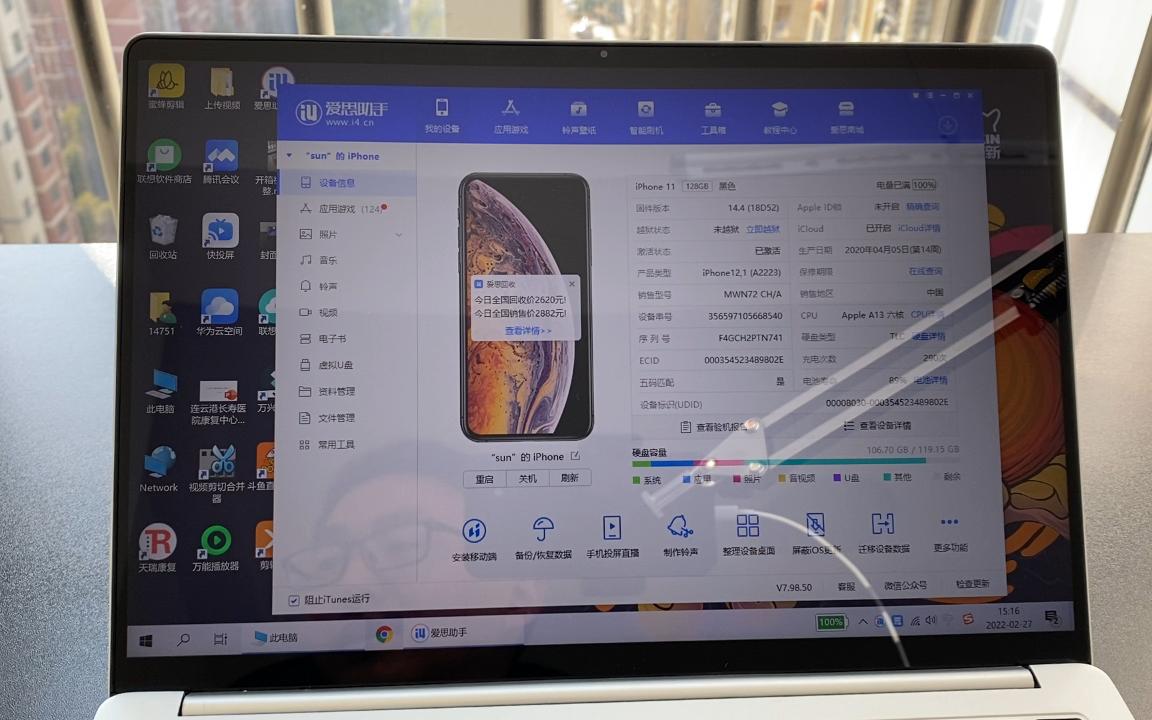

电脑端导出:最稳定且保留原画质的方案
对于需要后期剪辑、备份大量素材的用户来说,有线连接依然是目前业内共识认为最可靠的数据传输方式,虽然无线技术日益发达,但在处理GB级别的大文件时,物理连接的带宽稳定性和抗干扰能力依然占据优势。
Windows系统用户的具体操作路径
Windows用户通常面临驱动兼容性问题,但现代Windows 10和Windows 11系统已经对iPhone提供了较好的原生支持。
使用“照片”应用直接导入
这是最简单直观的方法,适合只需提取部分视频的用户。
- 使用原装或经过MFi认证的Lightning/USB-C数据线,将iPhone连接至电脑USB接口。
- 在iPhone屏幕上点击“信任此电脑”,并输入锁屏密码。
- 在Windows电脑上打开“照片”应用,点击“导入”>“从连接的设备”。
- 系统会自动扫描iPhone中的媒体文件,你可以选择需要导出的视频,点击“导入所选内容”。
通过文件资源管理器手动复制
这种方法更灵活,适合需要批量管理文件的高级用户。
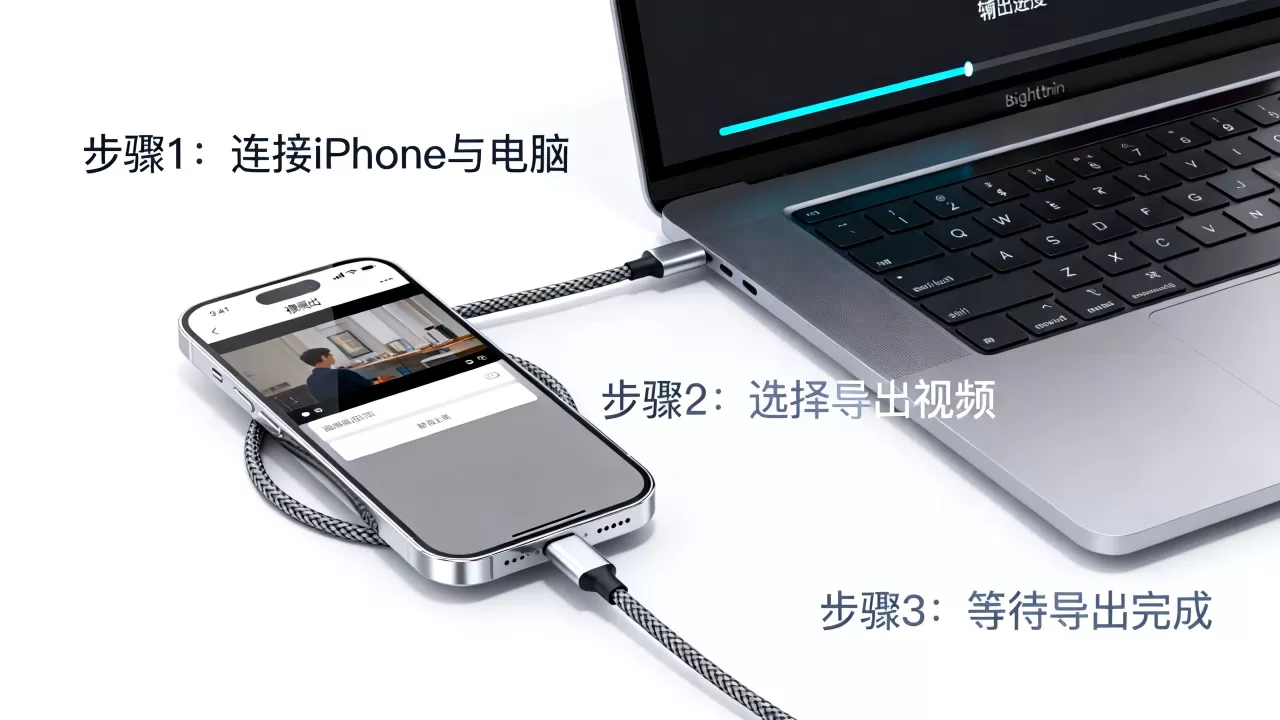
- 打开“此电脑”,在设备列表中找到你的iPhone图标。
- 双击进入,依次展开“Internal Storage”>“DCIM”文件夹。
- 你会看到多个以数字命名的文件夹(如100APPLE, 101APPLE等),视频文件通常分散在这些文件夹中。
- 根据拍摄日期或文件大小排序,选中目标视频文件,直接拖拽到电脑硬盘的指定文件夹即可。
注意:部分新拍摄的视频可能以HEIC或HEVC格式存储,如果电脑播放器无法播放,需要在iPhone的“设置”>“相机”>“格式”中,将拍摄格式更改为“兼容性最好”,这样导出的视频将是标准的MP4格式,兼容性更佳。
Mac系统用户的无缝协作体验
苹果生态内的用户拥有更优雅的解决方案,无需担心驱动问题。
使用“图像捕捉”或“照片”应用
- 连接iPhone后,打开Mac上的“图像捕捉”应用。
- 选择设备,勾选需要导出的视频,点击“下载”。
- 或者直接在“照片”应用中导入,系统会自动去重并整理元数据。
使用Finder进行文件管理
在macOS Catalina及更高版本中,iTunes的功能被整合进Finder,你可以像管理U盘一样浏览iPhone的文件,但请注意,出于系统安全限制,直接访问DCIM文件夹在某些版本中可能受限,建议优先使用系统自带的媒体管理应用。
无线传输:便捷但需注意画质与速度
当身边没有电脑,或者只需要快速分享几个短视频时,无线方案是更好的选择,这里主要对比两种主流方式:AirDrop和iCloud。
AirDrop(隔空投送):局域网内的极速通道
AirDrop利用蓝牙发现设备和Wi-Fi直连传输,速度极快,且完全本地化,不消耗移动数据流量。
- 适用场景:iPhone与Mac或另一台iPhone/iPad之间的小批量视频传输。
- 操作步骤:
- 确保两台设备的Wi-Fi和蓝牙均已开启,且接收方设置为“仅限联系人”或“所有人”。
- 在iPhone相册中选中视频,点击分享按钮。
- 点击AirDrop图标,选择目标设备。
- 接收方点击“接受”即可。
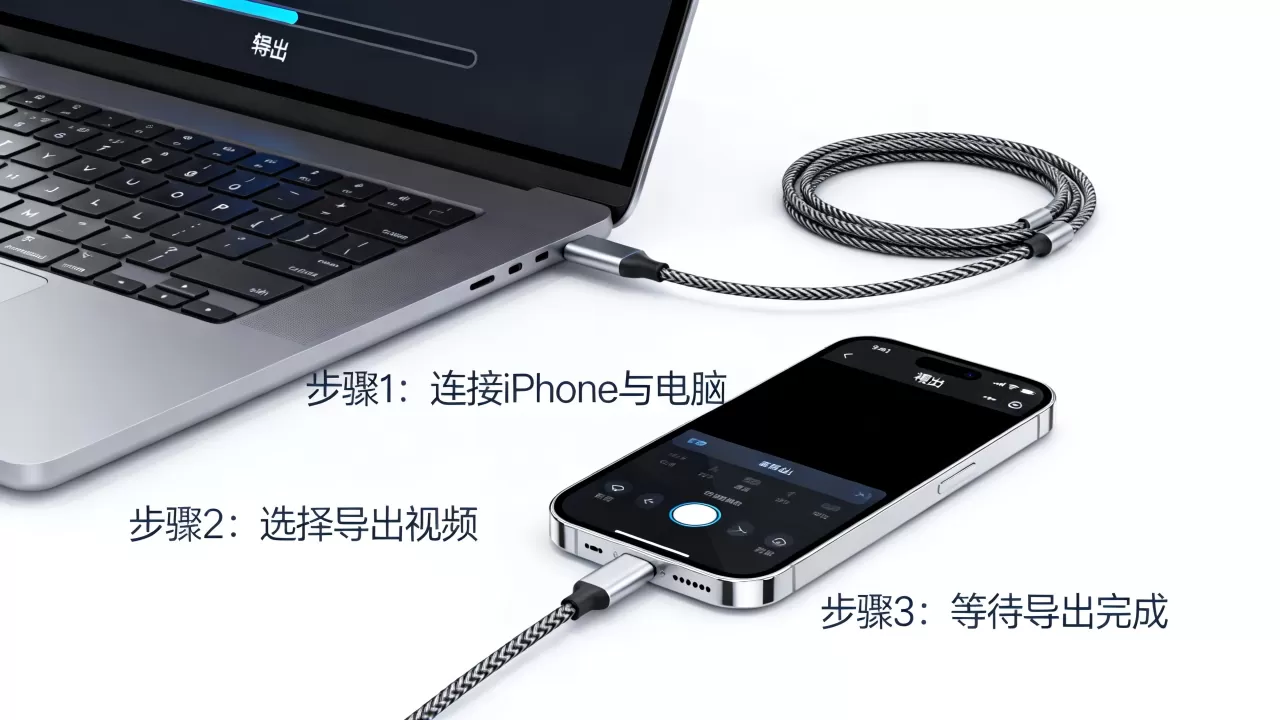
业内专家指出,AirDrop传输大文件时,如果网络环境复杂或距离过远,可能会出现连接超时,建议保持设备靠近,并关闭其他占用带宽的应用。
iCloud云同步:自动化的长期备份方案
如果你希望视频在更换设备时自动出现,iCloud是最佳选择。
- 操作步骤:
- 在iPhone上进入“设置”>“[你的名字]”>“iCloud”>“照片”。
- 开启“同步此iPhone”和“优化iPhone储存空间”。
- 在电脑浏览器登录iCloud.com,或在Mac的“照片”应用中,即可下载云端已同步的视频。
对比分析:AirDrop适合即时分享,iCloud适合长期备份,但iCloud免费空间仅5GB,对于视频用户来说远远不够,可能需要订阅iCloud+服务,这涉及一定的每月订阅价格考量。
常见问题与避坑指南
在实际操作中,用户常遇到视频无法播放、传输速度慢或画质受损等问题,以下是针对这些痛点的专业解答。
iphone里的视频怎么导出到安卓手机
这是一个跨平台传输的典型场景,由于AirDrop仅限苹果设备,安卓用户无法直接使用。
- 使用第三方传输工具:推荐“Send Anywhere”、“SHAREit”或微信/QQ的文件传输助手,注意,微信等社交软件会对视频进行压缩,导致画质下降,若需原画质,建议使用蓝牙传输或专用APP建立局域网连接。
- 使用电脑中转:先将iPhone视频导出到电脑,再从电脑复制到安卓手机,这是最稳妥保证原画质的方法。
- 使用云盘:将视频上传至百度网盘、阿里云盘或Google Drive,然后在安卓手机上下载,注意免费用户的下载速度限制。
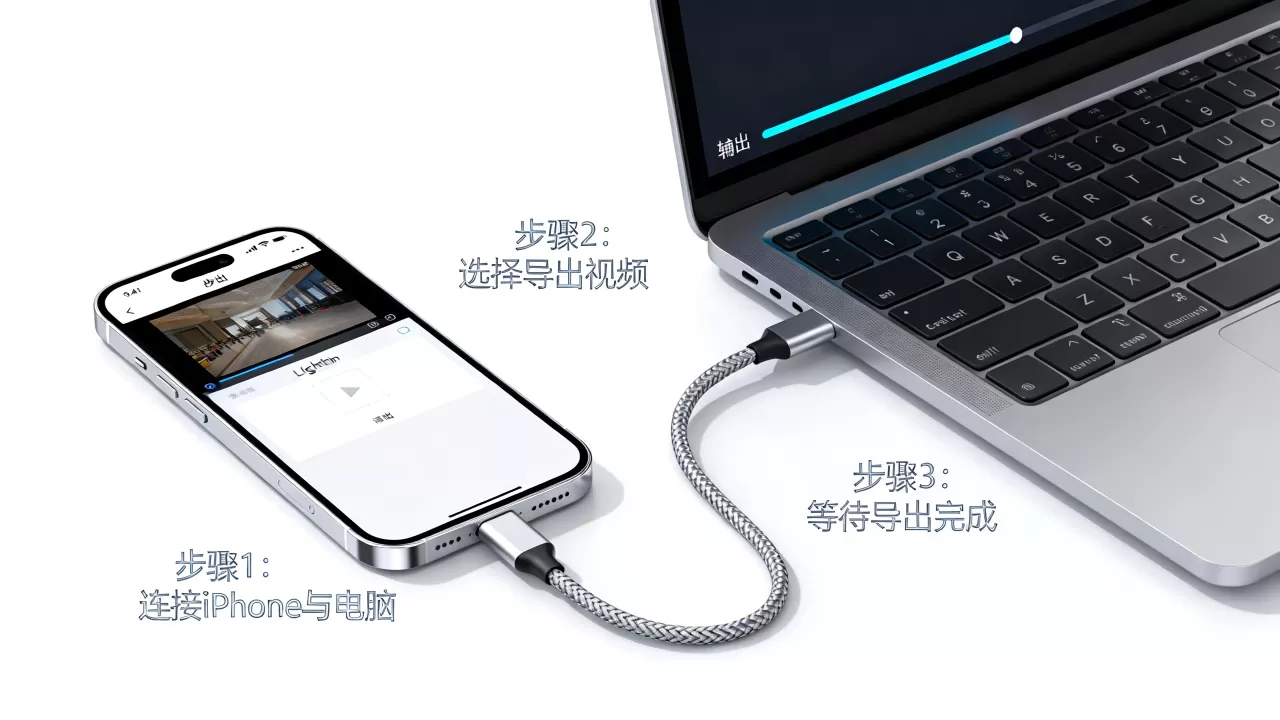
iphone视频导出后无法在电脑上播放怎么办
这通常是因为视频编码格式不兼容,iPhone默认使用HEVC(H.265)编码,而老旧电脑或播放器可能仅支持H.264。
- 安装解码器:在Windows电脑上安装K-Lite Codec Pack等解码器包,即可直接播放。
- 使用支持HEVC的播放器:推荐VLC Media Player或PotPlayer,它们内置了广泛的解码支持。
- 转换格式:使用HandBrake等免费开源软件,将视频转换为通用的MP4(H.264)格式。
如何批量导出大量视频而不卡顿
当视频数量超过数百个时,逐个选择效率极低。
- 使用电脑端专业软件:如iMazing或AnyTrans,这些软件提供可视化的文件管理界面,支持批量勾选、批量下载,甚至支持按日期、类型筛选。
- 利用DCIM文件夹结构:如前所述,直接通过文件资源管理器复制整个DCIM文件夹,虽然文件分散,但通过按“修改日期”排序,可以高效定位特定时间段的视频。
导出iPhone视频并非单一操作,而是需要根据设备环境、文件数量和画质要求进行综合选择。对于绝大多数用户,连接电脑使用数据线导出是兼顾速度与画质的黄金标准;而对于苹果生态内的轻量级用户,AirDrop提供了无与伦比的便捷性。 无论选择哪种方式,定期备份和合理管理存储空间,才是确保数字资产安全的根本之道。


