

{c620d刷机}失败怎么办,c620d刷机教程

C620D刷机并非简单的系统替换,而是通过解锁Bootloader并刷入定制Recovery(如TWRP)来安装第三方ROM或Root权限,核心风险在于变砖与保修失效,操作前务必确认机型对应版本并备份数据。
对于许多手持联想C620D(通常对应联想A7600或类似平板/手机型号)面对官方系统日益臃肿、广告推送频繁以及应用兼容性差的问题,刷机成为了提升设备可用性的终极手段,网络上充斥着大量过时甚至错误的教程,导致不少用户因操作失误导致设备无法开机,本文将基于2026年的技术环境,梳理一套安全、可验证的刷机逻辑,帮助你在风险可控的前提下,让老旧设备焕发新生。

刷机前的核心评估与准备工作
在动手之前,业内专家指出,盲目追求“最新ROM”是新手最大的误区,C620D作为一款较早期的设备,其硬件配置(如处理器架构、内存大小)决定了它无法完美运行最新的Android 14或15系统,选择ROM的核心标准是“稳定”而非“新颖”。
环境检查与风险确认
刷机过程涉及底层分区修改,任何一步错误都可能导致设备进入“快刷模式”或“变砖”,你需要明确以下关键点:
- Bootloader状态:确认你的设备Bootloader是否已解锁,未解锁状态下,任何第三方ROM都无法写入。
- 数据备份:刷机将清除所有用户数据,务必将通讯录、照片、重要文档备份至云端或电脑。
- 电量充足:确保设备电量在80%以上,以防刷机过程中断电导致主板损坏。
- 驱动安装:在电脑上安装正确的USB驱动程序(如联想官方驱动或通用ADB驱动),这是电脑识别手机的前提。
工具链准备
你需要准备以下软件环境,这些是业内公认的标准化操作路径:
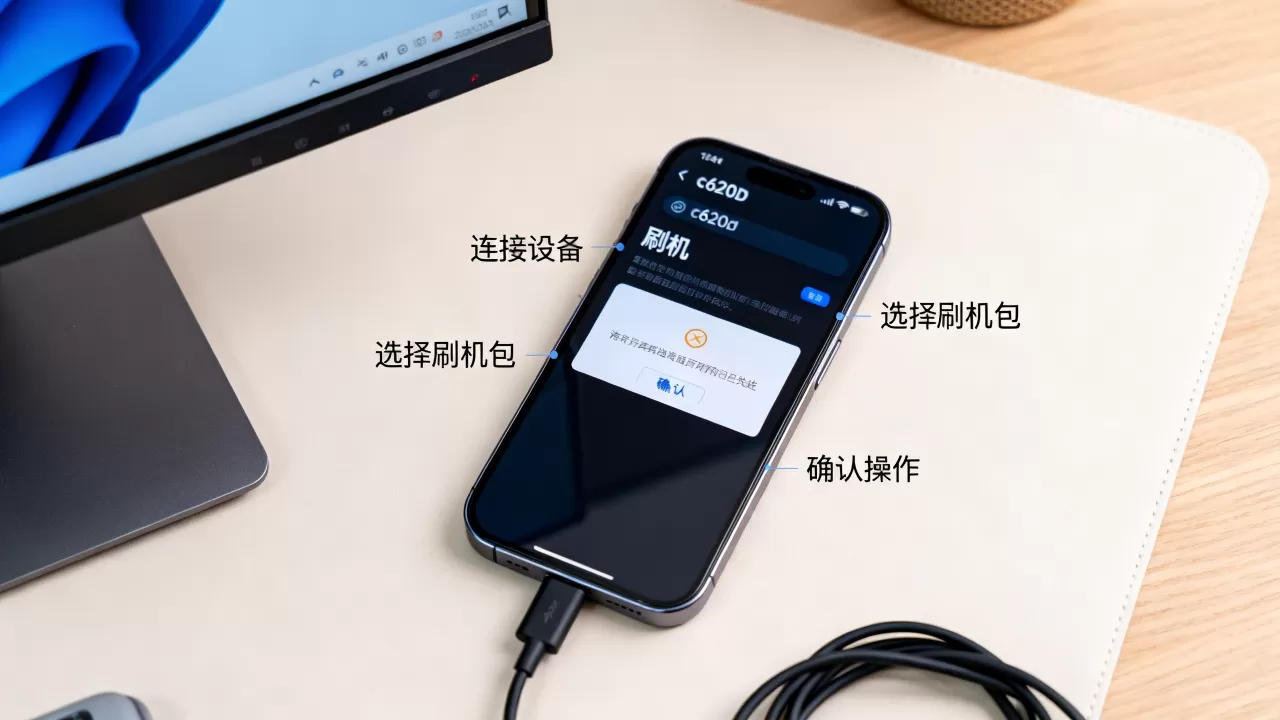
- ADB & Fastboot工具包:用于发送刷机指令。
- 定制Recovery镜像:如TWRP或CWM,用于管理分区和安装ZIP包。
- 目标ROM包:必须严格匹配C620D的具体硬件代号(如A7600-FW等),不同版本固件不通用。
- GApps(可选):如果刷入的是精简版ROM,可能需要额外安装Google服务框架。
解锁Bootloader与刷入Recovery
这是刷机过程中最敏感的一步,不同品牌的解锁方式差异巨大,联想设备通常需要通过官方渠道申请解锁码,或使用特定的工程模式指令。
标准解锁流程
- 进入设置,开启“开发者选项”和“USB调试”。
- 连接电脑,打开命令行工具,输入
adb reboot bootloader重启至Fastboot模式。 - 执行解锁命令,注意:此操作会永久清除设备数据,且部分新型号可能已禁止官方解锁。
- 等待进度条完成,设备自动重启。
刷入第三方Recovery
解锁后,你需要替换官方Recovery为功能更强的第三方Recovery。
- 将下载好的TWRP镜像文件(通常为
.img格式)复制到电脑。 - 在Fastboot模式下,执行命令:
fastboot flash recovery twrp-recovery.img。 - 刷入成功后,不要立即进入系统,而是通过音量键选择“Recovery Mode”重启,或执行
fastboot reboot recovery。 - 首次进入TWRP可能会提示格式化Data分区,选择“Yes”以解决加密问题。
刷入第三方ROM与系统优化
进入TWRP后,你就可以开始安装新的系统了,这一步是解决C620D卡顿、广告多的关键。
ROM选择策略
对于C620D这类老设备,推荐选择基于Android 8.1或Android 9的轻量级ROM,如LineageOS的旧版本或国内定制的轻量级包,避免尝试Android 12以上的系统,因为硬件性能不足以支撑其UI渲染和后台服务,反而会导致更严重的卡顿。
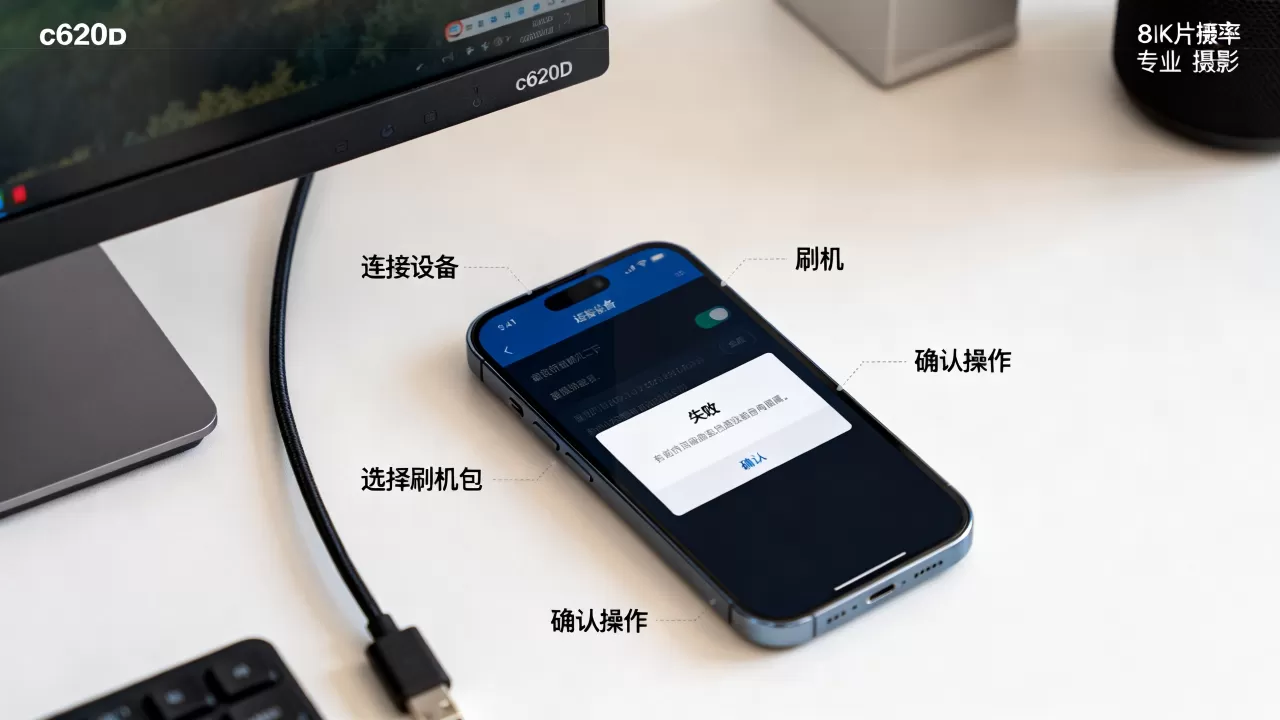
完整刷机步骤
- 备份当前系统:在TWRP主界面,点击“备份”,勾选System、Data、Boot等分区,滑动确认备份,这是最后的后悔药。
- 清除分区:点击“清除”->“格式化Data”,输入
yes确认,这一步至关重要,旧系统残留文件与新ROM冲突是导致开机卡Logo的主要原因。 - 刷入ROM包:点击“安装”,找到你下载的ROM ZIP包,滑动确认刷入。
- 刷入GApps(如需):如果ROM不包含Google服务,接着刷入对应版本的GApps包。
- 重启系统:刷入完成后,点击“重启系统”,首次启动可能需要5-10分钟,请耐心等待,不要强行关机。
常见问题与故障排除
刷机过程中难免遇到意外,以下是针对C620D常见问题的解决方案。
开机卡在Logo界面
这通常是因为ROM与硬件不完全兼容,或Data分区未彻底清除。
- 解决方案:重新进入Recovery,再次格式化Data分区,并尝试刷入另一个版本的ROM。
- 进阶处理:如果问题依旧,可能需要刷入官方原厂固件进行救砖。
信号丢失或WiFi无法连接
部分第三方ROM可能缺少特定的射频校准文件。
- 解决方案:检查ROM说明页,看是否包含Modem固件,如有,需在TWRP中单独刷入。
- 替代方案:如果无法解决,建议保留官方内核,仅刷入自定义System分区。
电池续航骤降
新系统可能需要时间学习你的使用习惯,或者后台服务异常。
- 解决方案:正常使用2-3天,观察电池表现,若仍异常,检查是否有应用自启动过多,可在设置中限制后台活动。
刷机后的维护与安全建议
刷机成功只是开始,后续的维护决定了设备的长期体验。
- 定期更新:关注ROM开发者的更新日志,及时修复已知Bug。
- 谨慎Root:除非必要,不建议Root,Root会增加系统不稳定性,并可能导致银行类应用无法使用。
- 数据同步:建立定期备份习惯,利用TWRP的自动备份功能,将备份文件同步至电脑或云盘。
C620D刷机相关Q&A
C620D刷机后保修是否有效?
刷机并解锁Bootloader后,设备将失去官方保修资格,这是行业共识,因为刷机行为被视为非官方修改,厂商无法保证后续硬件故障是否由软件修改引起,若设备仍在保修期内,建议谨慎操作,或选择仅刷入Recovery而不修改System分区的半刷机方案。
刷入Android 11系统可行吗?
对于C620D的硬件配置而言,刷入Android 11系统可行性极低,多数情况下,设备会出现严重的性能瓶颈,如应用打开缓慢、界面掉帧、发热严重等问题,业内专家建议,对于此类老设备,选择经过深度优化的Android 8或9版本,能获得更流畅的使用体验。
刷机失败变砖如何恢复?
若设备进入无限重启或无法开机,可尝试使用联想官方刷机工具(如Lenovo Flash Tool)进行底层救砖,连接电脑,进入EDL模式(通常需拆机短接测试点或组合键),加载官方固件包进行全量刷写,此操作可恢复设备至出厂状态,但数据将全部丢失。


