

iphone通讯录我的信息怎么设置?iphone通讯录我的信息怎么填

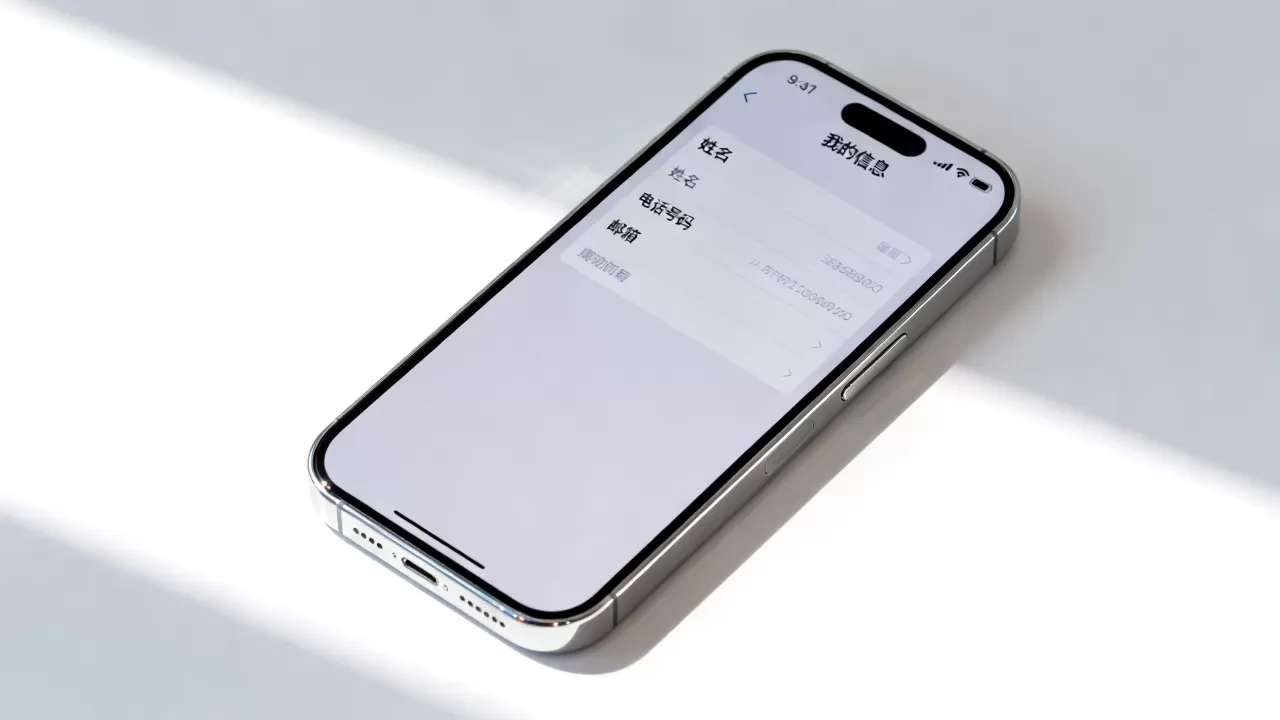
在iPhone通讯录中修改“我的信息”,本质是更新个人名片数据,通过“设置”>“通讯录”>“我的信息”即可将当前号码或邮箱关联至通讯录头部,确保对方拨打或发送iMessage时能正确识别你的身份。
很多iPhone用户在日常使用中都会遇到一个小困扰:给别人打电话时,对方屏幕上显示的不是自己的名字,而是一串冷冰冰的数字;或者在发送iMessage时,找不到自己的头像,这通常是因为“我的信息”设置没有正确关联到通讯录中的特定联系人记录,这个看似不起眼的设置,实际上是你数字身份的“锚点”。


为什么必须配置“我的信息”
在iOS生态系统中,“我的信息”不仅仅是一个简单的标签,它是系统识别“你是谁”的核心依据,当你在通讯录中添加新联系人,或者尝试通过iMessage、FaceTime与朋友联系时,系统需要知道哪条记录代表你自己。
提升社交识别度
想象一下,你正在参加一个商务会议,交换了名片后,立即将对方的号码存入通讯录,如果此时你的“我的信息”设置正确,当你再次查看对方联系人详情时,系统会自动在顶部显示你的头像和名字,形成一种“双向确认”的视觉反馈,这种细节在商务社交中尤为重要,它传递出一种专业且注重细节的印象。
业内专家指出,良好的数字形象管理往往体现在这些微小的交互细节中,当对方在通讯录中直接看到你的照片而非默认灰色人像时,记忆点会显著增强。
确保通讯功能正常
iMessage和FaceTime依赖Apple ID与手机号或邮箱的绑定,我的信息”未正确关联,可能导致以下问题:
- 发送iMessage时,无法选择自己的号码作为发送源。
- 接收消息时,消息气泡颜色异常,或无法正确归类对话。
- 在共享屏幕或开启隔空投送时,身份标识混乱。
如何正确设置“我的信息”
设置过程并不复杂,但很多用户容易忽略关键步骤,导致设置后依然无效,请按照以下路径操作,确保每一步都准确无误。
第一步:进入设置入口
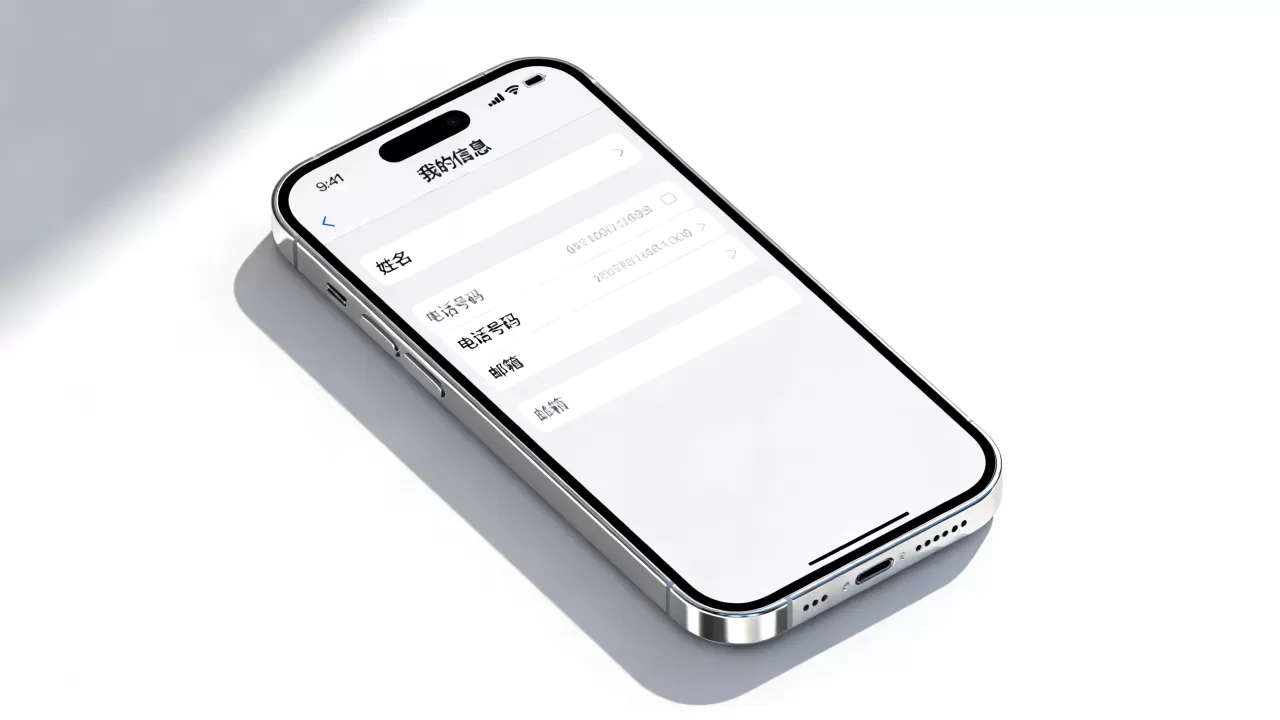
打开iPhone的设置应用,向下滑动找到并点击通讯录选项,在列表的最上方,你会看到我的信息这一项,点击它,系统将进入联系人选择界面。
第二步:关联现有联系人
这是最关键的一步,系统会列出你通讯录中所有可能关联到你身份的联系人。
- 选择原则:务必选择那条包含你主要手机号码的联系人记录。
- 检查细节:确保该记录中的姓名是你希望他人看到的名称,且至少有一个手机号码字段已填写。
- 多号码用户:如果你拥有多个号码(如主号、工作号、副卡),建议选择使用频率最高、最希望被外界识别的那个号码对应的联系人。
第三步:验证与同步
选择完毕后,点击右上角的完成,设置已生效,为了验证是否成功,你可以尝试以下操作:
- 打开通讯录应用,向上滑动,查看顶部是否出现了你的头像和姓名。
- 打开信息应用,新建一条信息,查看发送方是否显示为你的姓名而非电话号码。
常见问题与排查指南
尽管设置流程简单,但在实际操作中,用户常因各种细节问题导致设置失败,以下是几种典型场景及解决方案。
找不到自己的联系人
问题描述:在“我的信息”选择列表中,完全看不到自己,或者只能看到部分信息。 解决方案:
- 检查是否使用了Apple ID邮箱而非手机号注册了该联系人记录。
- 确认该联系人记录是否已被删除或归档。
- 尝试在通讯录搜索栏中输入你的姓名或号码,确保记录存在且未被隐藏。
设置后头像不显示
问题描述:虽然选择了正确的联系人,但顶部依然显示灰色默认头像。 解决方案:
- 进入该联系人详情,点击编辑,确保头像区域已添加照片。
- 检查照片权限,确保系统有权访问你的照片库。
- 重启iPhone,强制系统重新加载通讯录缓存。
iMessage发送失败或身份错误
问题描述:发送消息时提示“未激活”或对方收到的是乱码/错误身份。 解决方案:
- 进入设置 > 信息,确认iMessage信息开关已打开。
- 检查发送与接收选项,确保你的手机号和Apple ID邮箱均已勾选。
- 若问题依旧,尝试注销并重新登录Apple ID,或联系运营商确认短信服务状态。
进阶技巧:多设备用户的管理策略
对于同时使用iPhone、iPad和Mac的用户,保持一致性至关重要。
iCloud同步的重要性
确保所有设备登录同一个Apple ID,并在设置 > [你的名字] > iCloud中,开启通讯录同步,这样,无论你在哪台设备上修改“我的信息”,其他设备都会自动更新。
避免重复记录
在合并联系人时,务必谨慎操作,重复的联系人记录会导致“我的信息”指向错误,建议使用iOS自带的重复项合并功能,定期清理通讯录,确保每条记录唯一且准确。
配置iPhone的“我的信息”并非复杂的技術操作,而是对数字身份的一次简单梳理,通过正确关联联系人,你不仅能提升社交体验,还能确保通讯功能的稳定运行,细节决定体验,花一分钟检查你的“我的信息”,能让你的iPhone更加懂你。
Q&A:关于iPhone通讯录我的信息的常见疑问
Q1:iPhone通讯录我的信息可以设置多个号码吗?
A1:不可以,系统仅允许选择一个联系人作为“我的信息”代表,若需使用其他号码,需手动切换该联系人记录中的主要号码,或创建新的联系人并重新设置。Q2:更换手机号后,我的信息需要重新设置吗?
A2:需要,若新号码未录入通讯录,或原“我的信息”指向旧号码,需新建联系人记录并重新在设置中关联,否则iMessage和FaceTime可能无法正常使用新号码。Q3:iPhone通讯录我的信息设置后,对方能看到我的照片吗?
A3:能,只要对方也使用iPhone,且你的照片已正确关联至“我的信息”对应的联系人记录,对方在通讯录中查看你时,即可看到你的头像。


