

iphone怎么设置上下拉,iphone控制中心自定义设置

iPhone 的“上下拉”操作并非通过传统设置菜单开启,而是通过“控制中心”和“通知中心”两个独立系统界面实现,前者用于快速调节音量、亮度及连接设备,后者用于查看历史消息。
很多用户在使用 iPhone 时,常因找不到“设置”入口而困惑,苹果将高频操作简化为手势交互,而非繁琐的菜单层级,理解这一逻辑,能极大提升日常使用效率。
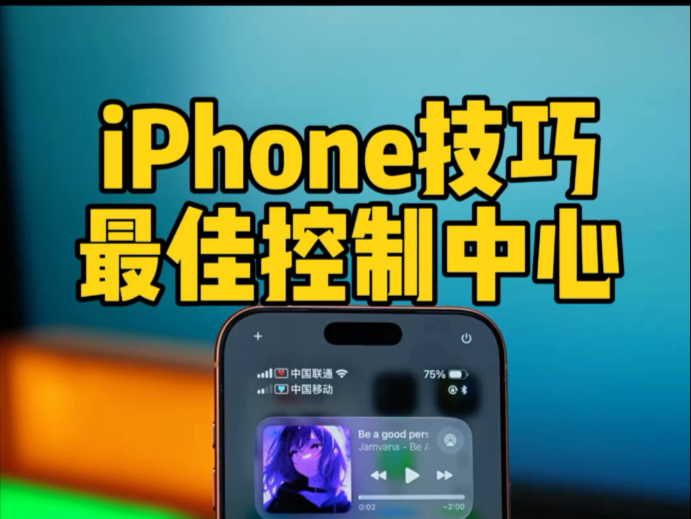
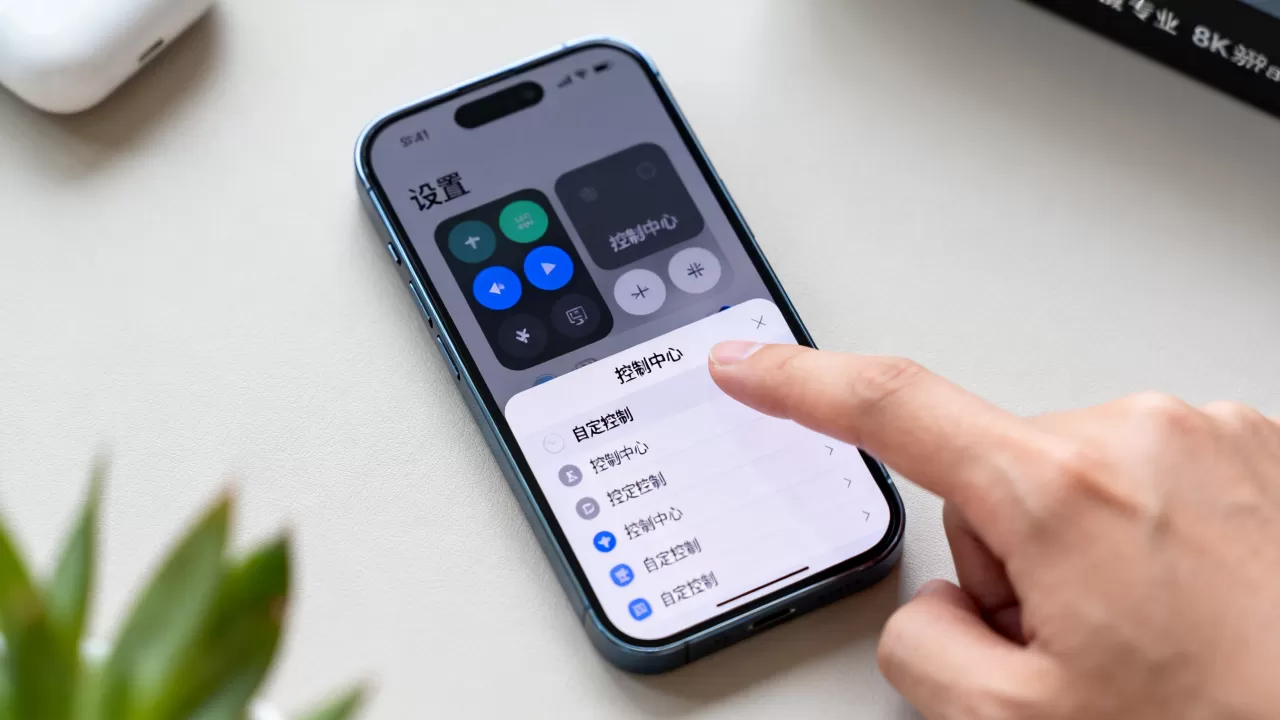
如何调出并自定义控制中心(上拉/下拉核心功能)
控制中心是 iPhone 最核心的快捷操作面板,在全面屏机型(iPhone X 及后续所有型号)上,从屏幕右上角向下滑动即可呼出;在带有 Home 键的老款机型上,则是从屏幕底部向上滑动,这个界面集成了 Wi-Fi、蓝牙、手电筒、计算器等常用工具。
控制中心的默认布局与修改方法
默认情况下,控制中心的图标布局是固定的,但苹果允许用户进行深度定制,这种自定义能力解决了不同用户场景下的痛点,例如摄影师需要快速调整曝光,而游戏玩家更需要关闭通知。
进入自定义界面的路径
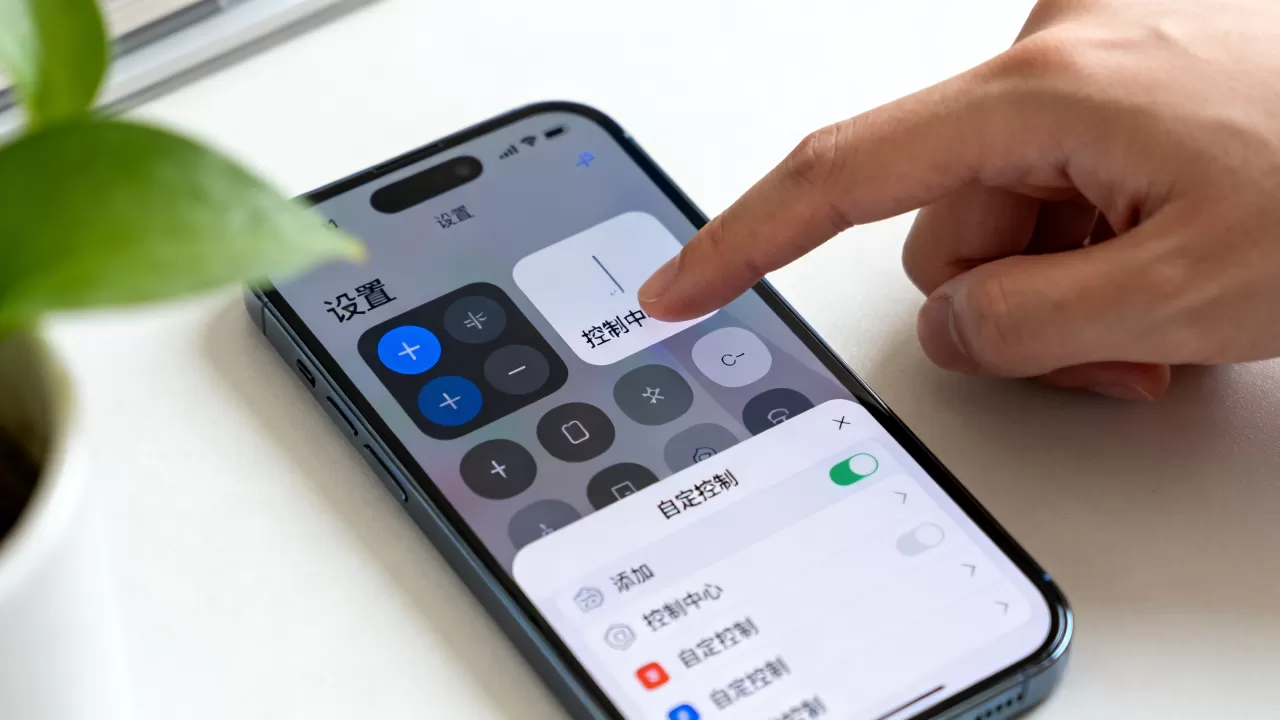
要修改这些图标,请按照以下精确路径操作:
- 打开 设置 应用。
- 找到并点击 控制中心 选项。
- 此时你会看到两个列表:包含的控制(灰色图标)和 包含的控制(绿色图标)。
添加或删除功能的具体步骤
- 添加功能:在“包含的控制”列表中,找到你想要添加的功能(如“屏幕录制”或“低模式”),点击其左侧的 绿色加号,该图标会立即出现在“已包含”列表中。
- 移除功能:在“已包含”列表中,点击功能右侧的 绿色减号,然后选择“移除”。
- 调整顺序:长按“已包含”列表中任意图标右侧的 三条横线 拖拽图标,即可自由排列上下顺序。
业内专家指出,合理排列控制中心图标,能将常用工具的点击次数减少 50% 以上,显著降低误触率。
针对 iPhone 16 及 iOS 18 的新增功能适配
随着 iOS 系统的迭代,控制中心的功能也在扩展,在较新的系统中,你可以长按控制中心的 Wi-Fi 或蓝牙图标,直接弹出子菜单进行更细致的设置,如切换网络或管理配对设备,这种“长按交互”是近年来 iOS 设计语言的重要转变,旨在减少进入二级菜单的次数。
通知中心的查看与管理机制
与控制中心不同,通知中心主要用于回顾和清理信息,从屏幕左上角向右滑动(全面屏机型)或从顶部向下滑动(老款机型)即可进入,这里按时间顺序排列了所有应用推送的消息。
通知权限的精细化管控
如果通知中心充斥着无关广告,会导致信息过载,通过系统设置,你可以对每个应用进行独立管控。
具体操作步骤
- 进入 设置 > 通知。
- 在应用列表中,点击特定应用(如微信、抖音)。
- 关闭 允许通知 开关,或调整 锁定屏幕、通知中心、横幅 的显示状态。
据统计,多数用户仅对社交类和新闻类应用保留“横幅”提醒,而对工具类应用仅保留“通知中心”记录,这种分类管理能大幅减少视觉干扰。
专注模式与通知过滤
“专注模式”是管理通知中心的高级手段,当开启“工作”或“睡眠”模式时,你可以设置仅允许特定联系人或应用发出通知,这意味着,即使你在下拉查看通知中心,也只会看到符合当前场景的信息。
如何配置专注模式
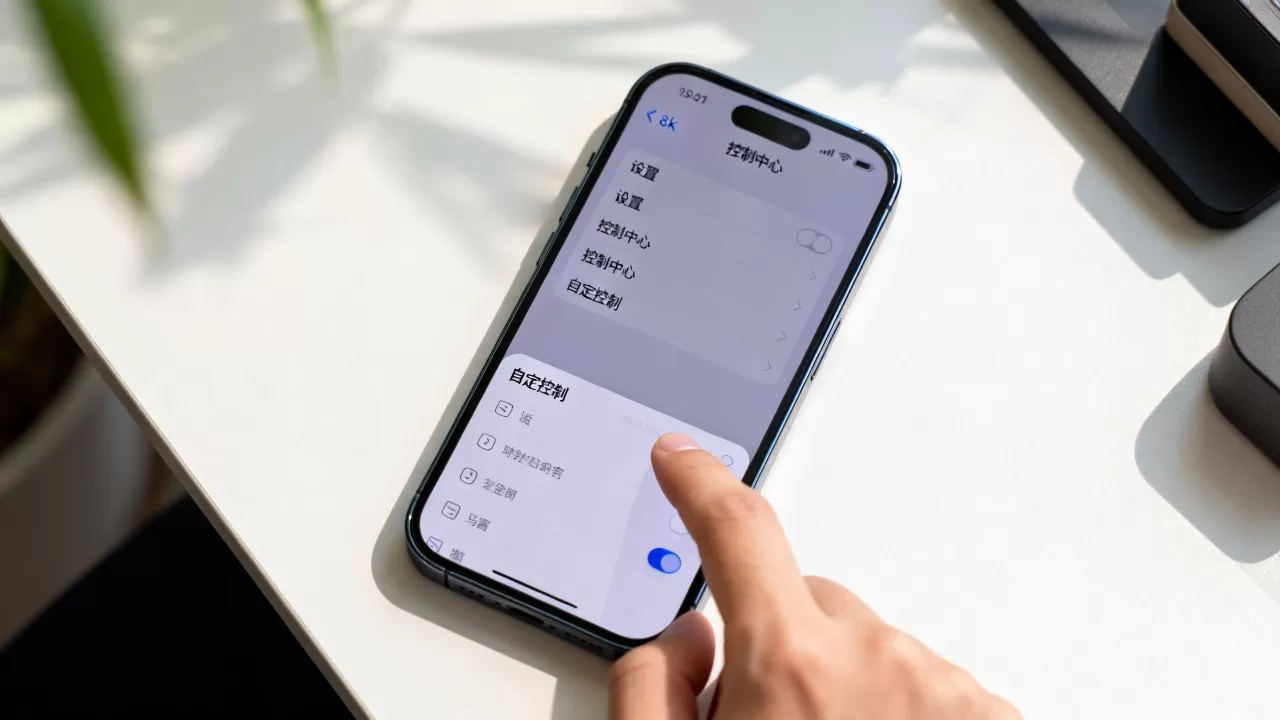
- 从屏幕右上角下拉打开 控制中心。
- 长按 专注模式 图标(月亮或圆圈图标)。
- 点击 自定义专注模式,选择 允许的通知
。
- 添加白名单应用或联系人。
行业共识认为,专注模式不仅是通知管理工具,更是数字健康的重要组成部分,能有效帮助用户从碎片化信息中抽离。
常见问题与故障排查
在实际操作中,用户可能会遇到下拉无反应、控制中心卡顿或通知不显示等问题,以下针对这些常见场景提供解决方案。
控制中心无法呼出或卡顿
如果下拉屏幕没有反应,通常是系统临时故障或手势冲突。
强制重启设备
这是解决此类问题最有效的方法,对于 iPhone 8 及后续机型:
- 快速按下并释放 音量加 键。
- 快速按下并释放 音量减 键。
- 长按 侧边电源键,直到看到苹果 Logo 出现。
检查辅助触控(小白点)
部分用户开启了“辅助触控”,其自定义菜单可能覆盖了部分手势,进入 设置 > 辅助功能 > 触控 > 辅助触控,检查其自定义顶层菜单是否设置了冲突操作。
通知不显示在通知中心
如果下拉后看不到最新通知,可能是权限设置或系统缓存问题。
检查“汇总”功能
iOS 引入了“定时汇总”功能,会将非紧急通知延迟发送,进入 设置 > 通知 > 定时汇总,检查是否误开启了该功能,或调整汇总的时间段。
清除通知缓存
有时通知列表会出现显示错误,尝试打开一个应用(如邮件),然后再次下拉通知中心,系统会重新刷新列表,若问题持续,可尝试注销并重新登录 Apple ID,以同步通知设置。
不同场景下的最佳实践建议
理解“上下拉”的本质,是为了更高效地服务于生活和工作场景,以下针对典型场景给出优化建议。
办公场景:效率最大化
在会议或办公环境中,建议将“勿扰模式”或“工作专注模式”快捷入口放在控制中心首位,关闭社交媒体的横幅通知,仅保留邮件和日历提醒,这样,下拉通知中心时,你能第一时间处理紧急事务,避免被无关消息打断思路。
娱乐场景:沉浸式体验
玩游戏或看视频时,建议开启“游戏模式”或手动开启“勿扰模式”,在控制中心中,将“屏幕录制”和“显示器亮度”调整至合适位置,对于全面屏机型,注意手势区域,避免误触通知中心导致应用退出。
出行场景:快速响应
在机场或火车站,网络环境复杂,建议在控制中心中固定“Wi-Fi”和“蓝牙”图标,以便快速切换网络或连接车载设备,开启“低电量模式”可延长手机续航,避免因电量焦虑影响行程规划。
Q&A:iPhone 上下拉设置的常见疑问
iPhone 15 和 iPhone 16 的上下拉手势有区别吗?
没有区别,自 iPhone X 引入全面屏设计以来,从右上角向下滑动呼出控制中心、从左上角向右滑动呼出通知中心的手势逻辑保持一致,无论是 iPhone 15 还是 iPhone 16,操作路径完全相同,这一设计旨在降低用户的学习成本,确保跨代际设备的使用体验统一。
为什么我的 iPhone 下拉没有反应,但点击图标正常?
这通常不是硬件故障,而是软件设置或系统临时错误,首先检查是否开启了“引导式访问”模式,该模式会锁定屏幕交互,尝试强制重启设备以清除系统缓存,若问题依旧,可能是屏幕触控层局部失灵,建议联系 Apple 支持进行检测。
如何彻底关闭通知中心的通知推送?
无法彻底关闭系统级的通知中心界面,但可以关闭所有应用的通知权限,进入“设置”>“通知”,关闭“允许通知”总开关,或逐个应用关闭,开启“专注模式”并设置为“静音所有通知”,可实现类似彻底关闭的效果,仅在专注模式关闭后恢复通知。


