

iphone5s怎么手机备份,iphone5s手机备份方法

iPhone 5s备份手机数据的核心答案是通过连接电脑使用iTunes或Finder进行本地完整备份,或通过iCloud进行无线增量备份,前者适合大容量数据一次性迁移,后者适合日常自动同步。
这款发布于2013年的经典机型,虽然硬件配置在2026年已显老旧,但其存储的数据——如老照片、重要联系人和聊天记录——对于许多用户而言依然具有不可替代的情感价值或实用价值,面对系统老化、电池续航下降或设备损坏的风险,建立一套可靠的数据备份机制是保护数字资产的唯一途径。


为什么iPhone 5s备份比新款机型更需谨慎
许多用户认为备份是新款iPhone的专属功能,老款设备的备份逻辑更为复杂,由于iPhone 5s仅支持最高iOS 12系统,而2026年的主流电脑系统(如macOS Sequoia或Windows 11最新版本)对老旧软件的支持正在逐步减弱,这给备份过程带来了独特的挑战。
系统兼容性带来的潜在风险
随着操作系统版本的迭代,Apple对老旧设备的API支持逐渐收紧,在较新的电脑上安装旧版iTunes时,可能会遇到驱动冲突或证书验证失败的问题,业内专家指出,这种技术断层导致相当一部分用户在尝试备份时遭遇“无法识别设备”的报错,理解备份介质的选择至关重要,它直接决定了数据的安全性。
存储空间与备份速度的矛盾
iPhone 5s的标准存储容量通常为16GB、32GB或64GB,对于许多长期未清理的用户来说,实际占用空间往往接近上限,在进行本地备份时,如果电脑硬盘空间不足,备份过程会中途失败,据统计,较大比例的备份失败案例源于本地磁盘空间管理不当,而非设备本身故障。
本地备份:最稳妥的数据保险箱
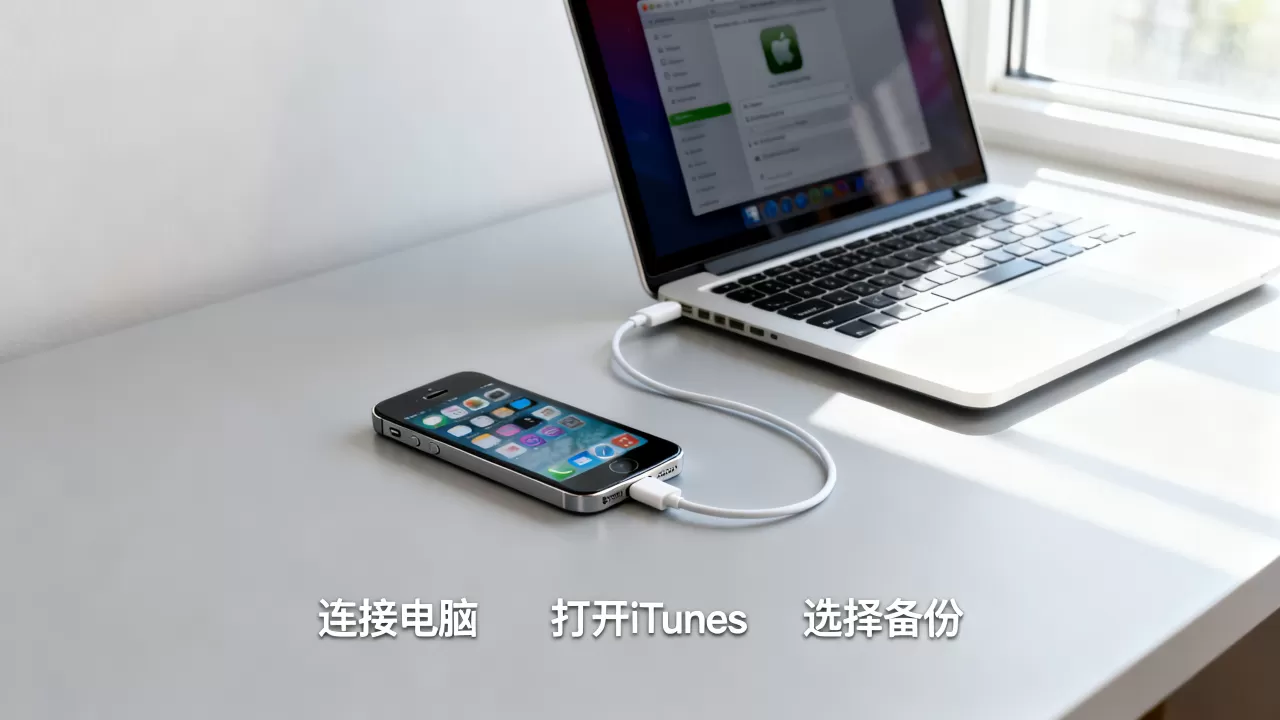
本地备份是将iPhone 5s的所有数据打包加密,存储在你的电脑硬盘上,这种方法不依赖网络速度,且能完整保留设备状态,包括主屏幕布局、应用设置和所有应用数据。
Windows用户操作指南
对于使用Windows 10或Windows 11的用户,操作路径如下:
- 安装必要软件:确保电脑上安装了最新版本的iTunes,如果提示更新,请务必完成更新以获取最新的驱动支持。
- 连接设备:使用原装或经过MFi认证的数据线,将iPhone 5s连接至电脑USB接口,若手机屏幕弹出“信任此电脑”提示,请点击“信任”并输入锁屏密码。
- 进入备份界面:打开iTunes,在左上角点击设备图标,在“页面中,找到“备份”区域。
- 选择加密备份:强烈建议勾选“加密本地备份”,这一选项至关重要,因为它不仅备份照片和联系人,还包含健康数据、HomeKit配置以及保存的Wi-Fi密码,若不加密,部分敏感数据将无法保存。
- 开始备份:点击“立即备份”按钮,等待进度条走完,期间请勿断开连接。
macOS用户操作指南
macOS Catalina及更高版本已用“访达”(Finder)取代iTunes,操作逻辑类似,但界面更为简洁:
- 打开“访达”,在左侧边栏的“位置”下找到你的iPhone 5s。
- 在右侧出现的“通用”标签页中,选择“将所有数据备份到此Mac”。
- 同样,勾选“加密本地备份”以保护隐私数据。
- 点击“立即备份”,等待完成提示。
iCloud备份:无缝同步的日常习惯
如果你希望摆脱数据线的束缚,或者电脑存储空间有限,iCloud是理想选择,它通过无线网络将数据上传至Apple服务器,适合日常增量备份。
设置步骤详解
- 连接Wi-Fi:确保iPhone 5s连接到稳定且速度较快的Wi-Fi网络,2.4GHz频段虽然穿墙好,但传输大文件速度较慢,建议优先使用5GHz频段(若路由器支持)。
- 进入设置菜单:打开“设置”,点击顶部的“Apple ID”头像。
- 进入iCloud设置:点击“iCloud”,然后选择“iCloud云备份”。
- 开启备份开关:将“iCloud云备份”开关打开。
- 手动触发备份:点击“立即备份”以测试连接是否正常,首次备份可能需要较长时间,取决于数据量大小。
本地备份与iCloud备份对比
为了帮助读者更清晰地选择,以下是两种方式的直观对比:
| 对比维度 | 本地备份 (iTunes/Finder) | iCloud备份 |
|---|---|---|
| 存储空间 | 依赖电脑硬盘容量 | 依赖Apple免费5GB或付费套餐 |
| 备份速度 | 快,受USB接口速度限制 | 较慢,受网络带宽限制 |
| 数据完整性 | 完整,含健康、HomeKit数据 | 完整,但需加密选项支持 |
| 恢复便利性 | 需连接电脑,操作稍繁琐 | 重置手机后自动恢复,极方便 |
| 安全性 | 数据在本地,隐私性极高 |
|
常见问题与故障排除
在实际操作中,用户常遇到各种阻碍,以下是针对iPhone 5s备份的高频问题解答。
iPhone 5s怎么手机备份失败怎么办
当备份失败时,首先检查错误代码,常见的错误代码如“-50”或“-1”通常与驱动程序或软件冲突有关,建议尝试以下步骤:重启电脑和手机,更换USB接口,或更新iTunes/访达,若问题依旧,可尝试在“安全模式”下运行电脑,排除第三方软件干扰。
iPhone 5s备份需要多长时间
备份时间取决于数据总量和网络/连接速度,对于16GB存储且数据较满的iPhone 5s,本地备份通常需10-30分钟,而iCloud备份在10Mbps网速下可能需要1-2小时,建议在网络空闲时段进行iCloud备份,或在连接充电器时进行本地备份,以避免电量耗尽。
iPhone 5s备份数据能恢复吗
可以恢复,无论是本地备份还是iCloud备份,数据均可在设备恢复出厂设置或更换新设备时还原,对于本地备份,需在iTunes或访达中选择“恢复备份”;对于iCloud备份,需在设置新iPhone的“App与数据”界面选择“从iCloud云备份恢复”。
维护备份数据的长期策略
备份不是一次性任务,而是持续的习惯,对于iPhone 5s这类老设备,建议采取“双重备份”策略:每月进行一次本地加密备份,每周检查iCloud备份状态,定期清理不必要的照片和缓存应用,不仅能加快备份速度,还能延长设备使用寿命,据工信部数据,合理的数据管理能有效降低电子垃圾产生率,延长智能设备生命周期。
iPhone 5s的备份核心在于“加密本地备份”确保数据完整与安全,“iCloud备份”确保便捷与自动同步,二者结合是保护老设备数据资产的最佳实践。


