

htc安卓系统刷机教程,htc手机刷机失败怎么解决

HTC安卓系统刷机并非不可完成的任务,但鉴于HTC已停止官方维护,建议优先考虑通过解锁Bootloader刷入第三方ROM(如LineageOS)来延续设备寿命,或直接购买二手备用机,因为官方固件更新已彻底终止。
很多人手里还留着HTC的老机型,比如Desire系列或One系列,虽然情怀满满,但面对2026年的APP生态,原生系统往往显得力不从心,刷机成了这些“电子古董”重获新生的唯一途径,这不仅仅是技术操作,更是一场关于数据备份、风险控制和性能优化的博弈。
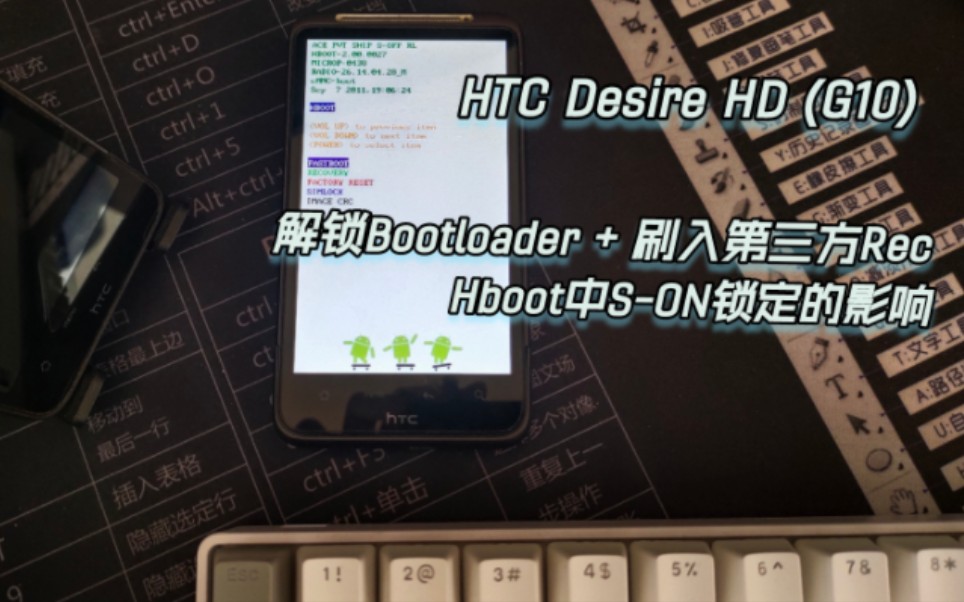

刷机前的核心准备与风险评估
在动手之前,必须清醒认识到HTC设备的特殊性,与其他安卓品牌不同,HTC拥有独特的S-ON/S-OFF机制历史,虽然近年来的设备大多遵循标准安卓解锁流程,但底层逻辑依然敏感,业内专家指出,盲目追求最新ROM可能导致基带丢失,进而失去信号功能,这是刷机中最常见的“变砖”陷阱。
数据备份:不可逆操作前的最后防线
刷机过程会清除所有用户数据,不要相信“保留数据刷机”的宣传,除非你使用的是极其特殊的TWRP备份方案且操作无误。
- 联系人同步:确保所有联系人已同步至Google账号或HTC Hub(如果还能登录的话),或者导出为.vcf文件存入电脑。
- 相册与文件:使用电脑端HTC Sync Manager或简单的USB连接,将DCIM文件夹完整拷贝至外部硬盘,云存储是备选,但受限于老设备网速,本地备份更可靠。
- 应用数据:对于不支持Google Play Services的老设备,部分本地应用的数据无法迁移,需做好心理预期。
驱动与环境配置
工欲善其事,必先利其器,你需要在Windows电脑上安装正确的HTC USB驱动程序。
- 下载并安装HTC Sync Manager,安装过程中会自动部署必要的ADB和Fastboot驱动。
- 验证驱动是否生效:进入设备管理器,查看“便携设备”或“通用串行总线控制器”下是否有HTC设备标识。
- 下载平台工具(Platform Tools),这是现代安卓刷机的核心,包含adb.exe和fastboot.exe。
HTC安卓系统刷机实操路径详解
针对HTC设备,目前主流且相对安全的方案是解锁Bootloader并刷入第三方恢复工具(Recovery),进而安装轻量级ROM。
第一步:解锁Bootloader
这是解锁HTC设备权限的关键步骤,注意,不同年份的HTC设备解锁方式略有差异,早期设备需要申请Unlock Code,而较新的设备(如HTC 10及以后)通常支持直接通过Fastboot命令解锁。
标准解锁流程
- 开启开发者选项:设置 > 关于手机 > 连续点击版本号7次。
- 开启USB调试:设置 > 开发者选项 > 勾选“USB调试”。
- 重启进入Fastboot模式:关机状态下,同时按住“音量减”和“电源键”,直到屏幕出现Fastboot界面。
- 连接电脑,打开命令行,输入命令:fastboot oem get_identifier_token(部分老机型)或 fastboot oem unlock(新机型)。
- 若需申请代码,需访问HTC Dev网站(尽管该服务已不稳定,可尝试寻找第三方解锁工具如HTC Unlocker),获取代码后输入:fastboot oem unlock [你的代码]。
- 确认解锁:使用音量键选择“Yes”,电源键确认,设备将自动重启并清除所有数据。
第二步:刷入第三方Recovery(TWRP)
原生恢复分区功能有限,TWRP(Team Win Recovery Project)提供了完整的备份、恢复和文件管理功能。
- 从官方TWRP网站下载对应你具体HTC型号(如htc_m8, htc_one_x等)的TWRP镜像文件(.img格式)。
- 再次进入Fastboot模式。
- 执行命令:fastboot flash recovery twrp-xxx.img。
- 刷入完成后,不要直接重启系统,而是使用音量键选择“Recovery Mode”,电源键确认,直接进入TWRP界面。
第三步:选择并刷入ROM
对于HTC老机型,LineageOS是最受欢迎的选择,因为它轻量、稳定且隐私保护良好。
- 下载LineageOS的ZIP包和对应的GApps包(如果ROM不包含Google服务)。
- 将这两个文件拷贝到手机存储或SD卡中。
- 在TWRP界面,点击“Wipe”(清除),选择“Advanced Wipe”,勾选Dalvik/ART Cache、System、Data和Cache,滑动确认清除。
- 点击“Install”(安装),找到LineageOS ZIP包,滑动确认刷入。
- 刷入完成后,返回主菜单,再次点击“Install”,刷入GApps包。
- 最后点击“Reboot System”(重启系统)。
常见问题与避坑指南
HTC安卓系统刷机后无信号怎么办?
这是最棘手的问题,通常是因为刷机包不包含基带(Modem)固件,或者基带版本与ROM不兼容。
- 检查基带版本:在拨号盘输入*#*#4636#*#*查看手机信息,确认基带版本是否为空或错误。
- 刷入官方基带:从HTC官方固件中提取radio.img文件,通过Fastboot刷入:fastboot flash radio radio.img。
- 注意:不同地区的HTC设备基带可能不同,务必确认你的设备区域版本(如HTC 801t, HTC 802d等)。
HTC安卓系统刷机价格与成本分析
很多用户关心“htc安卓系统刷机价格”问题,自行刷机成本极低,主要花费在时间成本和可能的硬件风险上。
| 项目 | 自行刷机 | 寻求第三方服务 |
|---|---|---|
| 直接费用 | 0元(仅需电脑和网络) | 50-200元不等 |
| 时间成本 | 2-4小时(含学习曲线) | 30-60分钟 |
| 风险承担 | 个人承担(可能变砖) | 服务商承担(通常有保修) |
| 适用人群 | 有一定技术基础者 | 小白用户或设备价值较高者 |
业内共识认为,对于价值低于300元的HTC老机型,付费刷机并不划算,除非你完全不具备动手能力。
替代方案:当刷机不再可行时
随着Android 14/15对老旧硬件API支持的减弱,许多HTC老机型即使刷入最新ROM,也可能面临APP闪退、无法登录等问题。
轻量级Linux发行版
对于极客用户,可以尝试在部分HTC设备上安装Ubuntu Touch或其他Linux发行版,这不仅能彻底摆脱安卓生态的限制,还能让设备用于轻量级办公或编程学习,但这对硬件性能要求较高,且日常实用性较低。
转为专用功能机
如果刷机后系统依然卡顿,可以考虑保留设备作为MP3播放器、电子书阅读器或车载导航仪,通过ADB命令禁用不必要的系统应用,可以显著提升剩余性能。
HTC安卓系统刷机Q&A
HTC安卓系统刷机会失去保修吗?
会,解锁Bootloader会触发HTC的eFuse硬件熔断机制,这是物理层面的不可逆操作,即使重新刷回官方固件,保修状态也无法恢复,由于HTC已退出主流市场,绝大多数老机型早已过保,因此这一点对用户影响有限,但需注意设备可能存在的硬件老化问题。
HTC安卓系统刷机后如何恢复出厂设置?
在TWRP界面中,点击“Wipe” > “Factory Reset”(格式化数据分区),或者在已启动的系统中,进入“设置” > “系统” > “重置选项” > “清除所有数据(恢复出厂设置)”,注意,TWRP中的恢复出厂设置比系统内置的更彻底,能清除更多残留文件。
HTC安卓系统刷机后无法开机怎么办?
如果出现无限重启(Bootloop),首先尝试进入Recovery模式,清除Dalvik/ART Cache和System分区后重试,若仍无效,可能是ROM与设备硬件不兼容,需重新下载对应型号的ROM刷入,若连Recovery都进不去,则需通过Fastboot模式重新刷入完整的系统镜像和基带,必要时需使用HTC官方固件包进行全量刷写。


